
Character Builder: Attributen · Character Builder
Bouw een personage met kenmerken
Kies de kenmerken die je wilt, genereer een portret van top tot teen en sla het op als personage om overal op Mage te gebruiken.
Voeg je eigen foto toe of begin met een voorbeeld. De prijs in Gems zie je voordat je genereert.
Mage-voorbeelden
Gemaakt met Character Builder: Attributen
Echte resultaten van Character Builder: Attributen. Open er een in de app, vervang de foto door je eigen foto en genereer.
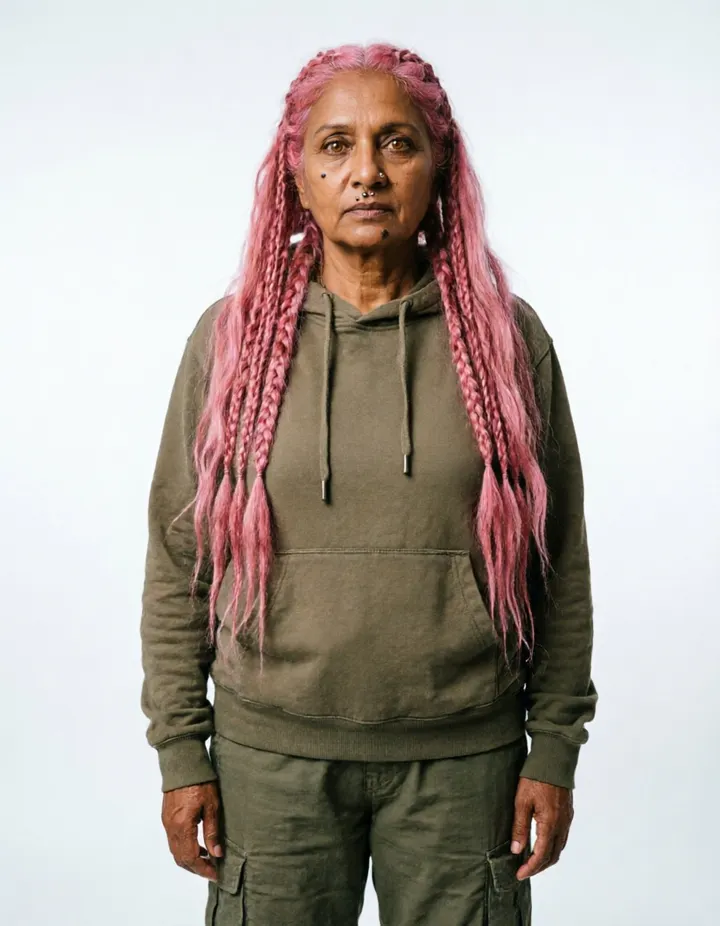
Een oudere vrouw met lange roze vlechten in relaxte streetwear.Probeer dit 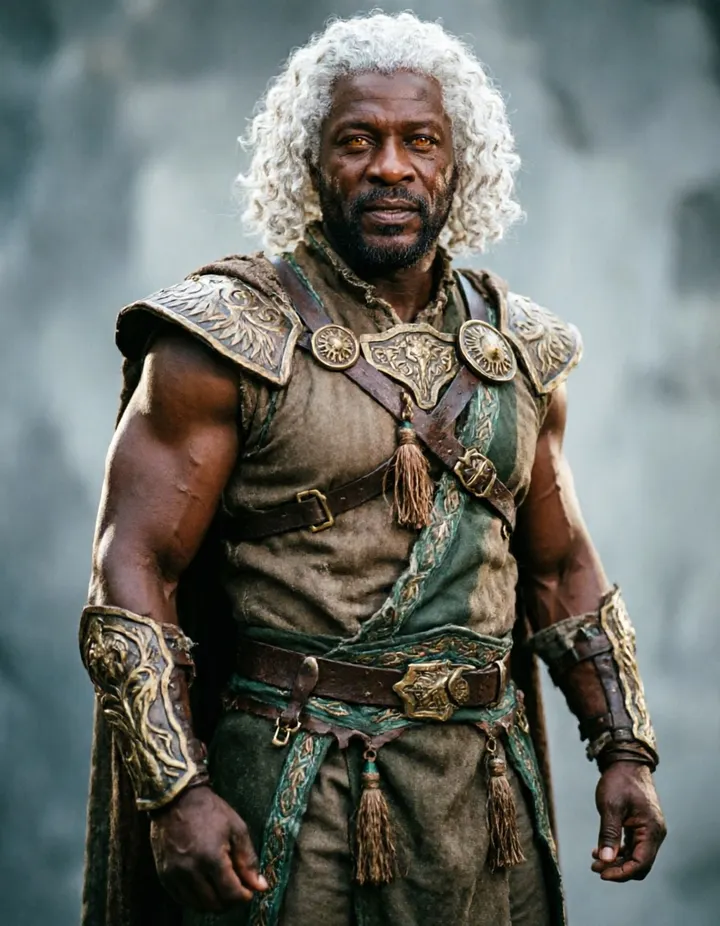
Een gespierde krijger met wit haar in een geborduurd fantasykostuum.Probeer dit 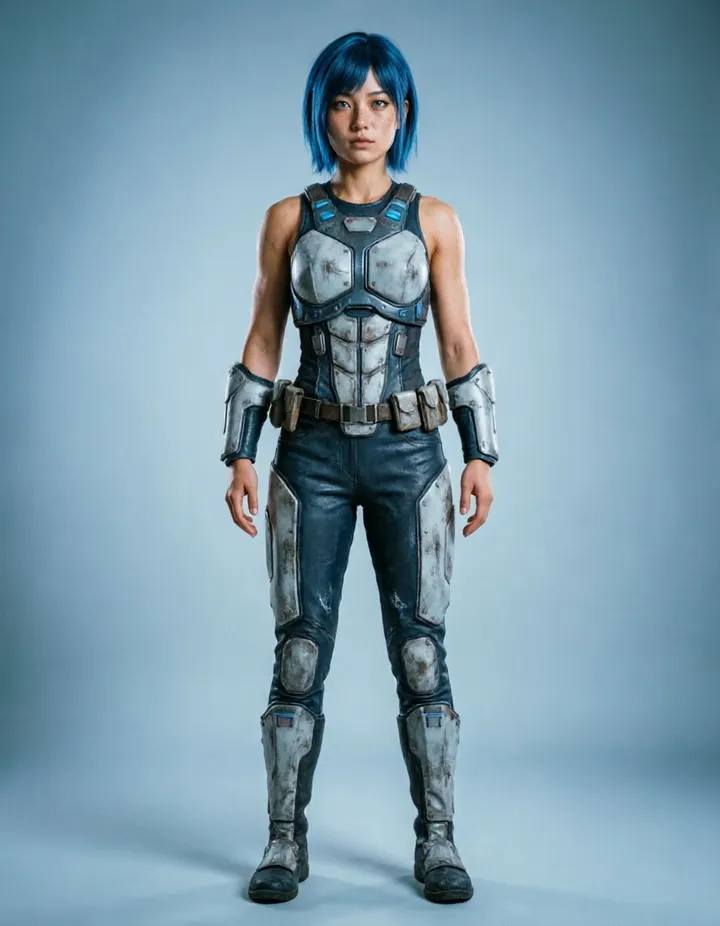
Een jonge vrouw met blauw haar in een sciencefictionpantser.Probeer dit
Zo werkt het
Zo gebruik je Character Builder: Attributen
Kies de kenmerken die je wilt, genereer een portret van top tot teen en sla het op als personage om overal op Mage te gebruiken.
Kies kenmerken
Kies uit geslacht, etniciteit, haar, huidskleur, lichaamstype, ogen, gezicht, neus, gelaatstrekken, leeftijdscategorie en kledingstijl. Elke groep mag leeg blijven.
Genereren
Guava is het standaardmodel; wijzig het model of de resolutie als je wilt. De prijs in Gems zie je op de knop Genereren.
Sla het personage op
Het portret verschijnt in Geschiedenis. Tik op Personage maken om het op te slaan met een @handle, of download, deel of remix het.
Wat je nodig hebt
- Minstens één kenmerk
Voor het beste resultaat
- Kies alleen de kenmerken die ertoe doen en laat het model de rest invullen.
- Genereer een paar keer met dezelfde kenmerken en bewaar de versie die je het mooist vindt.
- Zodra het personage is opgeslagen, schrijf je het als @handle in een prompt om dezelfde look te behouden.
Ideeën
Wat mensen maken met Character Builder: Attributen
Originele personages
Ontwerp een nieuw gezicht voor een verhaal, een strip of een game.
Consistente persona's
Maak één persona en houd die hetzelfde in al je afbeeldingen en video's.
Een cast voor andere apps
Maak personages om te gebruiken in Scene Builder, Music Video en de swap-apps.
De basis
Bouw een personage zonder prompt te schrijven
Een gezicht in woorden beschrijven is lastig. Een prompt die tegelijk een neus, een kaaklijn en een kapsel probeert vast te leggen, geeft vaak elke keer een ander resultaat. De Character Builder vervangt de prompt door een reeks keuzes: je kiest de eigenschappen die je wilt uit lijsten en hij genereert een staand portret van een persoon met die eigenschappen, van top tot teen.
De attribuutgroepen beslaan het uiterlijk van top tot teen: geslacht, etniciteit, haarkleur, haarlengte en haarstijl, huidskleur, lichaamstype, oogkleur en oogvorm, gezichtsvorm, neusvorm, gelaatstrekken, leeftijdscategorie en kledingstijl. Elke groep is optioneel. Stel alleen in wat voor jou belangrijk is en het model vult de rest aan, zodat het portret nog steeds één geloofwaardig persoon laat zien.
Als je het resultaat mooi vindt, sla je het op als personage. Een opgeslagen personage heeft een @handle die je in latere prompts kunt noemen en in andere apps kunt kiezen, zodat hetzelfde gezicht terugkomt in elke afbeelding en elke video die je ermee maakt. Het is de meest directe manier om een AI-personage te maken dat je wilt hergebruiken.
Tips en technieken
Kenmerken kiezen
Begin met de eigenschappen die het personage bepalen, meestal de leeftijdscategorie, het haar en de kledingstijl, en voeg daarna details toe. Een paar bewuste keuzes geven het model een duidelijke richting en laten ruimte voor een natuurlijk resultaat. Als je elke groep invult, ziet een personage er al snel samengesteld uit in plaats van echt.
Bij gezichtskenmerken kun je meer dan één keuze maken, dus je kunt details combineren, zoals sproeten, kuiltjes of een baard. De kledingstijl bepaalt de algemene look van het portret, van casual tot formeel tot fantasy. Verander tussen generaties telkens één groep om te zien wat elke keuze doet.
- Begin met drie of vier groepen en voeg er daarna meer toe.
- Verander per generatie één groep om het effect te zien.
- Genereer een paar portretten met dezelfde kenmerken en bewaar het beste.
Tips en technieken
Een model kiezen
Guava is de standaard, een modelfamilie die gemaakt is voor fotorealistische mensen. Kies in het menu Model een Mango-model of een ander Guava-model voor een andere look, of als je een geïllustreerd of gestileerd personage wilt. De beschikbare resoluties hangen af van het model, en het portret komt altijd in een 4:5-formaat, hoog genoeg voor de hele figuur.
Dezelfde kenmerken met twee modellen uitproberen is een snelle manier om de stijl te vinden die je wilt, voordat je het personage opslaat.
Tips en technieken
Je personage opslaan en hergebruiken
Klik op Create Character bij het portret dat je wilt bewaren, dan wordt het opgeslagen met een @handle. Schrijf die handle in een prompt om het personage in een nieuwe afbeelding of video te zetten, of kies het in een app die een personage accepteert. Gezicht, haar en lichaamsbouw gaan dan mee.
Een portret van het hele lichaam is een goede referentie, omdat het naast het gezicht ook de outfit en de lichaamsbouw laat zien. Wil je het nog completer, maak er dan een personageblad van met een voor-, zij- en achteraanzicht en sla dat blad op als het personage.
Tips en technieken
Een cast ontwerpen
Verhalen hebben meestal meer dan één personage nodig, en een cast werkt het best als de personages duidelijk van elkaar verschillen. Varieer de eigenschappen die je in één oogopslag het makkelijkst uit elkaar haalt: de leeftijdscategorie, de haarkleur en haarlengte, het lichaamstype en de kledingstijl. Twee personages met hetzelfde haar en dezelfde bouw kunnen in een drukke scène in elkaar overlopen, ook als hun gezichten verschillen.
Geef elk personage een plek in de look van de cast. Een held in felle, simpele kleding, een mentor in gedempte, formele kleding en een rivaal met een scherper gezicht en donkerdere kleuren zijn van scène tot scène makkelijk te volgen.
Is de cast klaar, zet er dan twee in één clip met Scene Builder om te checken of ze naast elkaar als verschillende mensen overkomen.
Tips en technieken
Wat je hierna met je personage kunt maken
Zet twee personages in één korte video met Scene Builder, laat ze een nummer uitvoeren met Music Video of geef een clip een nieuwe cast met Video Character Swap. Trek ze nieuwe looks aan met Outfit Swap.
Wil je liever starten vanaf een afbeelding dan vanaf een lijst, dan begint Character Builder: Muse met een startafbeelding en verfijnt het gezicht stap voor stap. Zoek je een creator-persona met in alle posts dezelfde look? Bekijk dan de AI-influencergenerator.
Wat meer duidelijkheid
Veelgestelde vragen
Wat is de Character Builder?
Welke kenmerken kan ik instellen?
Wat krijg ik?
Welke modellen kan ik gebruiken?
Wat kost het?
Zijn mijn resultaten privé?
Moet ik elk kenmerk instellen?
Welke kenmerken kies ik het best eerst?
Waarom geven dezelfde kenmerken verschillende portretten?
Hoe zet ik het personage in een video?
Wat is het verschil tussen Kenmerken en Muse?
Kan ik het portret gebruiken zonder een personage op te slaan?

Maak je eigen creatie met Character Builder: Attributen
Open de app, voeg je foto toe en zie de prijs voordat je genereert. Alles wat je maakt, blijft bewaard in je Geschiedenis.
Open Character Builder: Attributen