
Character Builder: Muse · Character Builder
Begin dichtbij, verfijn daarna
Kies een startbeeld of je eigen afbeelding, pas het gezicht aan tot het goed voelt en sla het op als personage.
Voeg je eigen foto toe of begin met een voorbeeld. De prijs in Gems zie je voordat je genereert.
Voor en na
Ontdek wat Character Builder: Muse kan
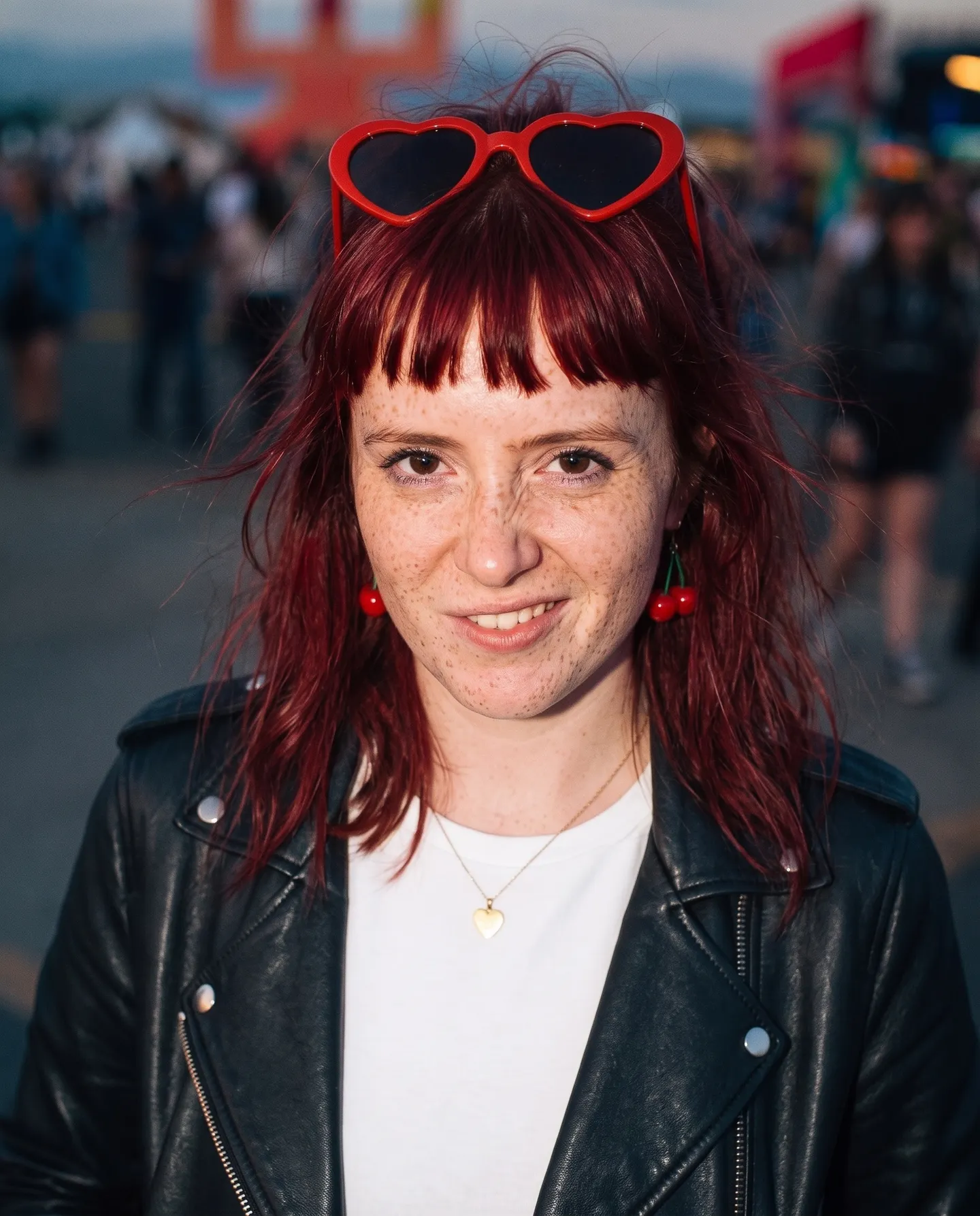
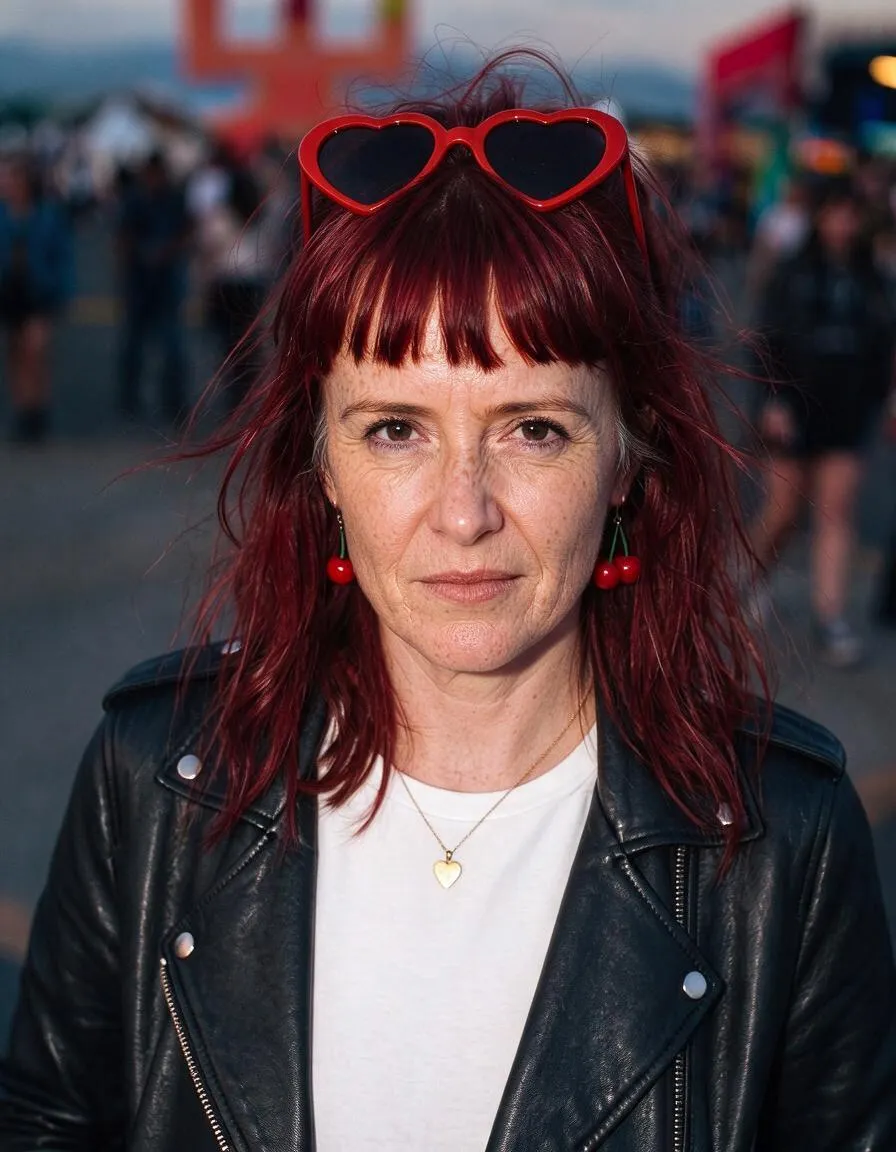
De gezichtspreset Mature maakt een festivalganger twintig jaar ouder, terwijl haar look hetzelfde blijft. Sleep de schuifregelaar om het origineel met het resultaat te vergelijken.
Mage-voorbeelden
Gemaakt met Character Builder: Muse
Echte resultaten van Character Builder: Muse. Open er een in de app, vervang de foto door je eigen foto en genereer.
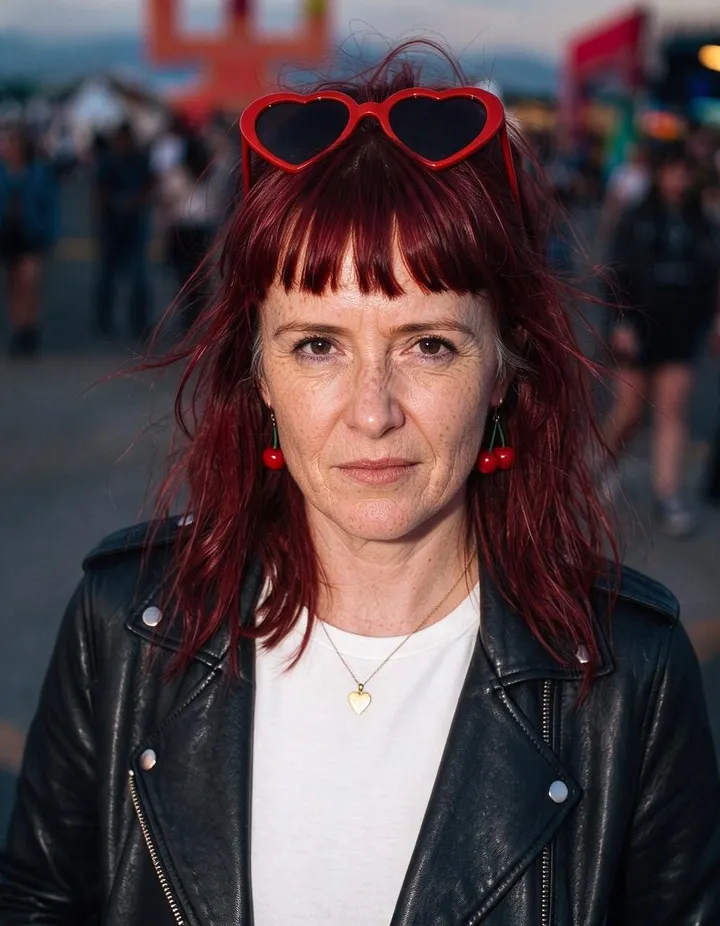
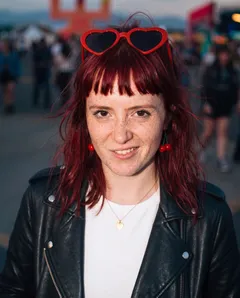
De gezichtspreset Mature maakt een festivalganger twintig jaar ouder, terwijl haar look hetzelfde blijft.Probeer dit 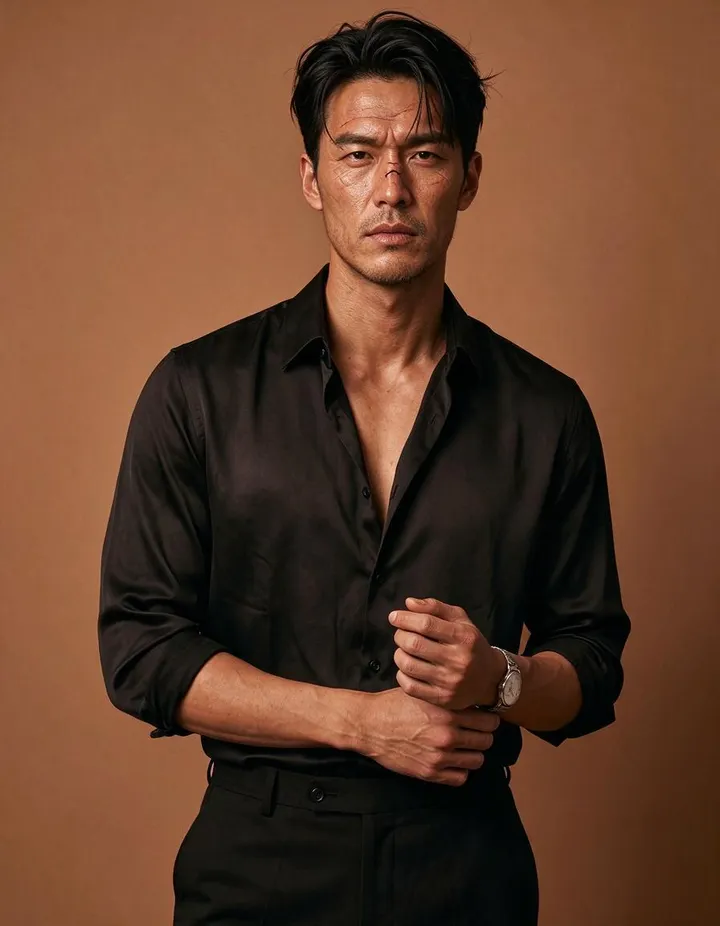
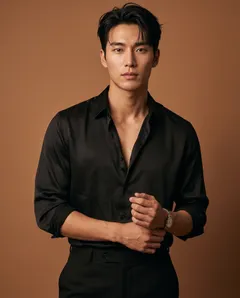
De gezichtspreset Rough geeft een verzorgde erfgenaam stoppels, een door weer en wind getekende huid en een wenkbrauw met litteken.Probeer dit 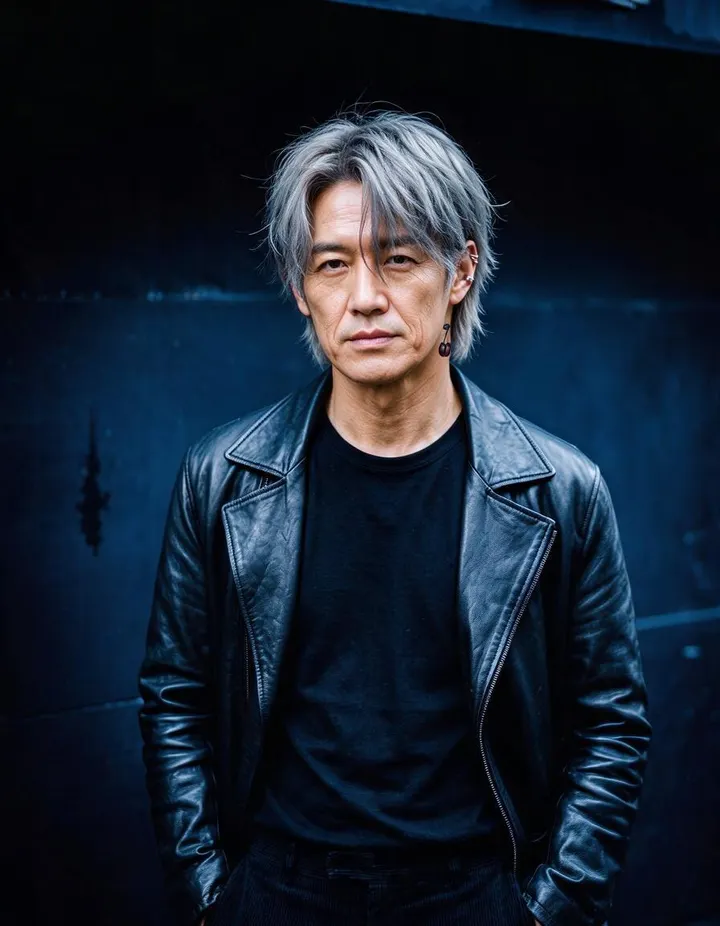
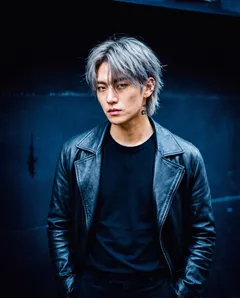
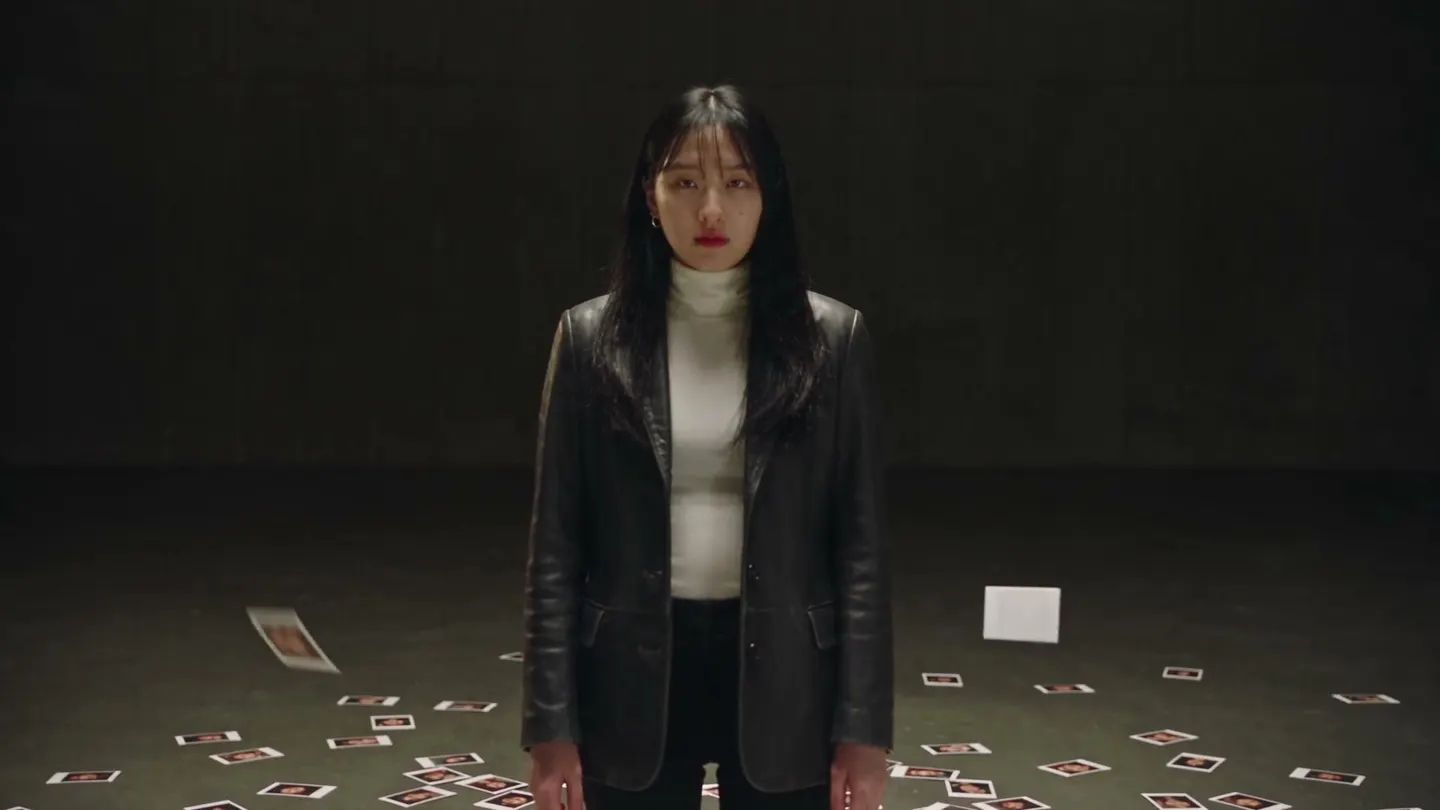
De gezichtspreset Mature geeft een jonge K-drama-hoofdrolspeler lijntjes en grijze slapen.Probeer dit
Zo werkt het
Zo gebruik je Character Builder: Muse
Kies een startbeeld of je eigen afbeelding, pas het gezicht aan tot het goed voelt en sla het op als personage.
Kies een startpunt
Bekijk vrouwelijke en mannelijke startbeelden en kies het beeld dat het dichtst in de buurt komt, of begin met je eigen upload of creatie.
Verfijn het gezicht
Tik op een gezichtspreset zoals Schattig, Scherp getekend of Volwassen, of beschrijf een aanpassing zoals bruin golvend haar. De prijs in Gems zie je op de knop Genereren.
Sla het personage op
Elke versie verschijnt in Geschiedenis en in een strook naast de afbeelding, zodat je vanuit elke versie verder kunt. Tik op Personage maken om je favoriet op te slaan.
Wat je nodig hebt
- Een startafbeelding of een eigen afbeelding
- Een gezichtspreset of een korte aanpassing
Voor het beste resultaat
- Kies het startbeeld dat het dichtst bij de outfit, het lichaam en de setting komt die je wilt; de presets veranderen het gezicht.
- Pas per run één ding aan en bouw voort op de beste versie.
- Als je een nieuw startbeeld kiest, wordt de sessie gewist. Sla dus eerst een personage op dat je mooi vindt.
Ideeën
Wat mensen maken met Character Builder: Muse
Vind een gezicht
Begin met een startbeeld en stuur het richting het gezicht dat je in gedachten hebt.
Verfijn je eigen afbeelding
Upload een portret en pas de gelaatstrekken aan, terwijl de outfit en de setting blijven zoals ze zijn.
Bouw een cast
Maak een set personages voor een verhaal of een serie.
De basis
Een character builder die begint met een afbeelding
De meeste tools voor personages beginnen met een lege prompt. Muse begint met een afbeelding. Je kiest een startportret dat dicht bij je idee ligt, of je eigen foto of creatie, en stuurt het gezicht daarna stap voor stap richting het personage dat je wilt. Het is makkelijker om "zachter" of "ouder" te zeggen over een gezicht dat je ziet dan om er een uit het niets te beschrijven.
Elke verfijning verandert het gezicht en laat de rest van de afbeelding intact: de outfit, het lichaam, de pose en de omgeving blijven zoals ze zijn. De versies die je maakt staan in een strook naast de afbeelding, elk voortbouwend op de vorige. Zo zie je hoe het gezicht verandert en kun je terug naar elke eerdere versie om een andere richting te proberen.
Voelt een versie goed, klik dan op Create Character om hem op te slaan met een @handle en in je andere generaties te gebruiken.
Tips en technieken
Een startpunt kiezen
De starters zijn portretten van vrouwen en mannen met uiteenlopende looks, outfits en omgevingen. Omdat de presets op het gezicht werken, kies je de starter waarvan de outfit, het lichaam en de omgeving het dichtst bij je wens liggen, ook als het gezicht dat niet doet. Bekijk er een paar voordat je kiest: de juiste starter scheelt later meerdere stappen.
Wil je een gezicht verfijnen dat je al hebt, kies dan Begin met je eigen afbeelding en upload een portret of kies een van je creaties. Een duidelijk portret met het gezicht naar de camera geeft de gezichtspresets het meeste om mee te werken.
Tips en technieken
De gezichtspresets gebruiken
Elke preset beweegt het gezicht in één richting, zoals de naam al zegt. Schattig, Pop en Zacht zijn mild en jeugdig. Gebeiteld, Scherp en Ruw zijn markant en stoer. Elegant verfijnt de gelaatstrekken, Met sproeten voegt sproeten toe en Rijper voegt leeftijd toe.
Gebruik per stap één preset en bekijk het resultaat voordat je de volgende kiest. Een tweede stap in dezelfde richting versterkt een eigenschap, en een preset die de andere kant op gaat haalt hem weer terug.
- Eén preset per stap.
- Herhaal een preset om een eigenschap te versterken.
- Ga terug naar een eerdere versie als een stap de verkeerde kant op gaat.
Tips en technieken
Je eigen aanpassingen beschrijven
Voor alles wat de presets niet dekken, schrijf je de aanpassing in een paar woorden: "bruin golvend haar", "groene ogen", "een klein litteken boven de linkerwenkbrauw", "een korte baard". Korte, concrete aanpassingen werken het best.
Beschrijf per stap een of twee aanpassingen in plaats van de hele persoon, want de afbeelding bevat al al het andere. Noem het kenmerk en hoe het moet veranderen, zoals "korter, donkerder haar", in plaats van het haar helemaal opnieuw te beschrijven.
Tips en technieken
Je character op koers houden
Elke stap bouwt voort op de vorige, dus kleine aanpassingen stapelen op. Vergelijk na een aantal stappen de nieuwste versie met de eerste in de strook: je raakt makkelijk onopgemerkt af van het character waarmee je begon. Is het gezicht te ver verschoven, ga dan terug naar de versie die je het mooist vond en ga vanaf daar verder.
Aanpassingen die in tegengestelde richting trekken, heffen elkaar op. Vraag je om een scherper gezicht en daarna om een zachter gezicht, dan zit je een paar stappen later weer vlak bij het begin. Kies eerst een richting, bijvoorbeeld ouder en ruiger, en kies dan presets en aanpassingen die allemaal die kant op gaan.
Stop zodra het gezicht in één oogopslag als het character leest. Sla het op en maak daarna een character sheet als je zij- en achteraanzichten nodig hebt.
Tips en technieken
Van één gezicht naar een hele cast
Een opgeslagen character werkt overal in Mage: noem de @handle in een prompt of kies het in apps zoals Scene Builder, Outfit Swap en Video Character Swap. Maak er een character sheet van voor voor-, zij- en achteraanzichten van hetzelfde character.
Wil je een character juist opbouwen uit een lijst met kenmerken? Gebruik dan Character Builder: Attributes. Meer manieren om characters te ontwerpen vind je bij de AI-charactergenerator.
Wat meer duidelijkheid
Veelgestelde vragen
Wat is Muse?
Kan ik met mijn eigen afbeelding beginnen?
Wat doen de gezichtspresets?
Welke modellen kan ik gebruiken?
Wat kost het?
Zijn mijn afbeeldingen privé?
Verandert Muse de outfit of de achtergrond?
Kan ik terug naar een eerdere versie?
Wat moet ik als eigen aanpassing schrijven?
Kan ik het gezicht in andere generaties gebruiken?
Wat is het verschil tussen Muse en Attributes?
Welke startafbeelding moet ik kiezen?

Maak je eigen creatie met Character Builder: Muse
Open de app, voeg je foto toe en zie de prijs voordat je genereert. Alles wat je maakt, blijft bewaard in je Geschiedenis.
Open Character Builder: Muse