
Guia de prompts
Como escrever prompts para o Raspberry
Como escrever prompts para o Raspberry, o modelo de vídeo com personagens do Mage: um início rápido de um minuto, um modelo pronto e dicas de especialista para escalar Characters, vozes e diálogos.
Início rápido
Seu primeiro ótimo prompt no Raspberry
Tudo o que você precisa para começar, em um minuto: o que saber antes, as regras mais importantes, um modelo para preencher e prompts para copiar.
O que saber antes
O Raspberry monta o elenco de uma cena a partir das suas imagens e faz os personagens atuarem e falarem. Mencione Characters salvos pelo @handle e eles trazem as vozes salvas; envie imagens de outras pessoas, objetos e lugares; adicione um Primeiro quadro para definir a cena de abertura. Aí o prompt é simples: quem faz o quê, onde e o que diz. As falas entre aspas saem na voz de quem fala, e todo clipe tem som.
As regras mais importantes
Diga quem é quem, pela imagem
Nomeie cada pessoa, objeto e lugar pelo @handle ou pelo número da imagem e diga onde eles se encontram: "@ines senta no café da Imagem 2, segurando o violão da Imagem 1."
Uma pessoa por imagem de personagem
Uma imagem usada para uma pessoa deve mostrar só essa pessoa. Recorte fotos em grupo, senão duas pessoas se misturam em uma.
Dê a lugares e objetos a própria imagem
Não peça que um retrato forneça o fundo. Envie o local como uma imagem separada e cite-a.
Coloque as falas entre aspas, no idioma da voz
@noor diz: "Não vou embora hoje à noite." Uma voz salva fala as falas do seu Character sozinha; escreva-as no idioma da amostra de voz.
Diga qual é a música, ou que não há nenhuma
Indique o tipo e o clima da música ("uma canção folk country relaxante") ou escreva "Sem música de fundo." Sem uma fala de diálogo, o Raspberry pode improvisar uma: escreva "Sem diálogo." para um clipe silencioso.
Preencha este modelo
Troque cada parte entre colchetes pela sua ideia e deixe de fora o que você não precisar.
[Who] [does what, in order] in [where]. [Who speaks] says: "[line]" [Light, shot size, and camera move]. [Music or sound].@ines sits on a stool, tunes the guitar from Image 1, and starts to play in the café from Image 2. She says: "The sunshine is so nice today." Warm afternoon light through the front window, medium shot, slow push in. A soothing country folk song on the guitar.[Who]O Character pelo @handle, ou uma pessoa de um upload: @ines, ou a mulher da Imagem 1.[does what, in order]A ação em sequência: senta num banquinho, afina o violão, começa a tocar.[where]O lugar, de preferência a partir de uma imagem própria: o café da Imagem 2.[Who speaks]Quem fala, sempre com o mesmo rótulo: Ela, ou @tomas.[line]As palavras exatas, no idioma da voz: O sol está tão bonito hoje.[Light, shot size, and camera move]Como é o visual e a filmagem: luz quente de tarde, plano médio, aproximação lenta.[Music or sound]O que mais se ouve: uma canção folk country relaxante, ou "Sem música de fundo."
Prompts para começar
Dois Characters, um objeto e um lugar
@ines sits on a stool in the café from Image 2, holding the guitar from Image 1, and plays a soothing country folk song. She says: "The sunshine is so nice today." @tomas walks past carrying two coffees, sets one on the table beside her, smiles and says: "That sounds lovely. Can you play it again?" Warm afternoon light through the front window, medium shot, slow push in.Por que funciona: Envie o violão e depois o café, e mencione os dois Characters: cada fala sai na voz salva de quem fala. O Mage numera assim: violão 1, café 2, Ines 3, Tomás 4. Defina a duração como 10 segundos.
Um Character, uma fala, sem música
Generate single shot. @noor leans on a rain-streaked window in a dim apartment, turns to the camera and says quietly: "I'm not leaving tonight." Cool blue light from the street, a warm lamp behind her, medium close-up, fixed camera. Rain on the glass. No background music.Por que funciona: A primeira frase mantém tudo em uma única tomada contínua, a voz salva fala a fala e "Sem música de fundo." deixa só o som da chuva.
Um plano de reação
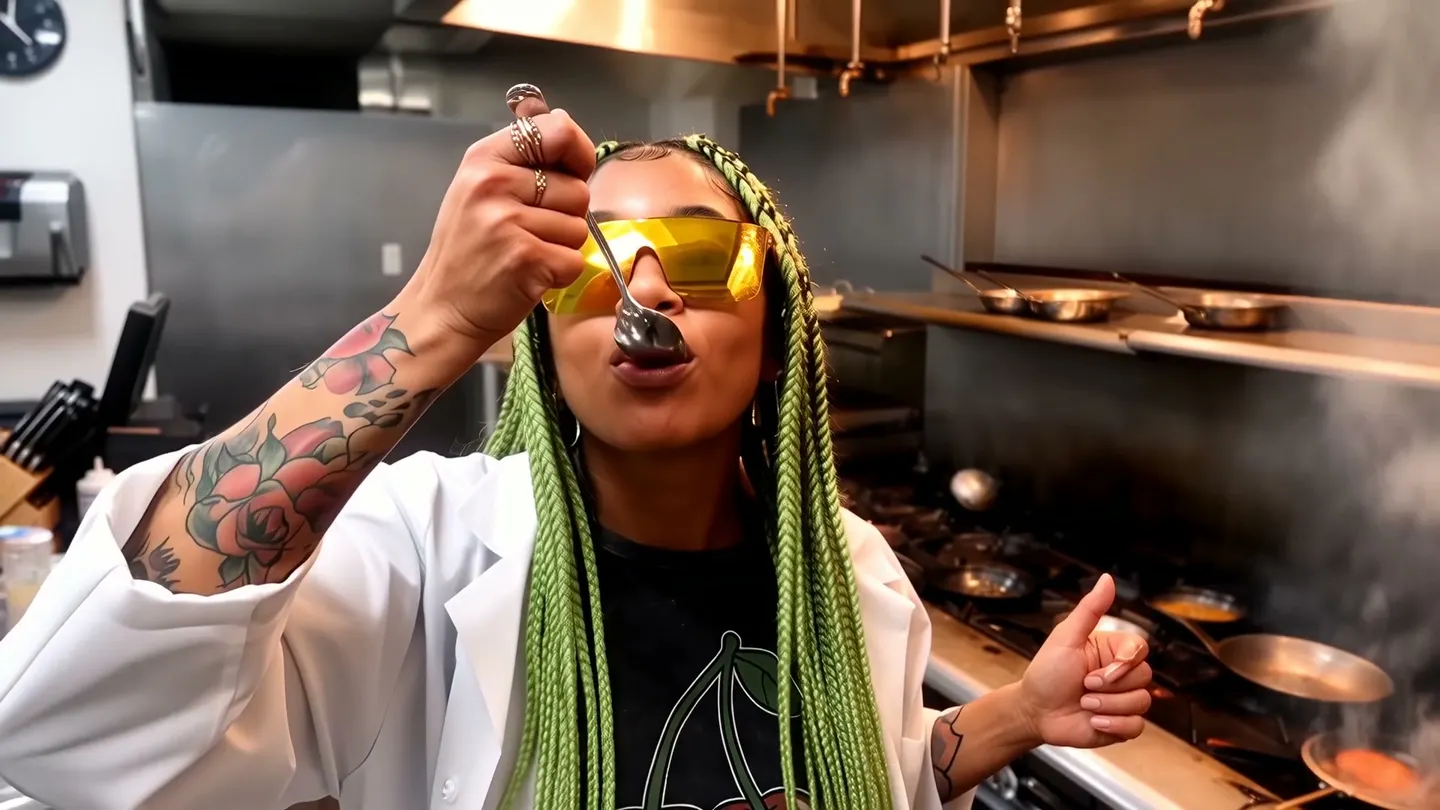
Generate single shot. @marco tastes a sauce from a wooden spoon in a busy restaurant kitchen, pauses, then grins and gives the camera a thumbs up. Flames and steam rise behind him. Handheld camera, medium shot, warm tungsten light. Sizzling pans, a clatter of plates, kitchen chatter. No dialogue.Por que funciona: Um ator, uma ação, uma câmera: a cena curta em que o Raspberry se sai melhor. Troque @marco pelo seu próprio Character.
A partir de um primeiro quadro
She sets the teacup down, glances toward the door as it creaks open, and breaks into a smile. The camera pushes in slowly to a close-up. The door's creak, a soft clink of porcelain.Por que funciona: O Primeiro quadro já define o visual dela e o ambiente, então o prompt traz só o movimento, a câmera e o som.
Avançado
Prompts avançados para o Raspberry
Técnicas para ter mais controle depois de dominar o básico.
O que você adiciona define o modo
Com imagens de referência (uploads, Characters, References), o Raspberry monta o clipe a partir delas. Adicione também um Primeiro quadro e o clipe abre nesse quadro, enquanto as referências mantêm pessoas e objetos fiéis ao longo do movimento. Só com um Primeiro quadro, o clipe começa na imagem e o prompt só precisa animá-la. Só com texto, descreva tudo.
Para texto apenas, escreva o sujeito, a cena, o movimento, a luz, o tamanho do plano, o ângulo, a lente e o movimento de câmera, o estilo e o som. O Raspberry não tem último quadro.
Como citar suas imagens
O Raspberry lê as imagens como Imagem 1, Imagem 2, na ordem em que chegam. Primeiro vêm seus uploads, na ordem em que você os adicionou, depois os Characters que você menciona, depois as References, cada um na ordem da primeira menção. O Mage transforma @mara em "personagem da imagem 3" e uma roupa salva em "roupa da imagem 4", então a menção já traz o número. O Primeiro quadro não é numerado.
Duas formas de posicionar pessoas: "Imagem 1 na Imagem 2" coloca a pessoa de uma imagem no lugar de outra, ou escreva por extenso: "o gato da Imagem 1 brinca na sala da Imagem 2".
- Objetos também ganham a própria imagem, citada onde são usados: "segura o violão da Imagem 3".
- Quando aparecer a pessoa ou o objeto errado, conte de novo: primeiro uploads, depois Characters, depois References.
- Uma folha de storyboard: envie um quadro com vários painéis como referência e escreva o clipe em planos. Dê os planos principais e o Raspberry completa o resto. Um quadro por clipe.
Uma tomada ou vários planos
O Raspberry interpreta os planos a partir das suas palavras e decide sozinho quando você não diz nada. Para vários planos, escreva uma frase geral e depois Plano 1 [0-3s]: …, Plano 2 [3-6s]: …, cobrindo o clipe inteiro. Para uma tomada contínua, comece com "Gerar plano único."
Uma cena curta em três planos
A quiet morning at a flower stall turns into a small surprise. Shot 1 [0-3s]: Wide shot, eye level, soft morning daylight. @lena arranges sunflowers in buckets at her stall in the market from Image 1. Shot 2 [3-6s]: Medium shot, slow push in. @sam steps up holding a single paper-wrapped tulip and says: "I think this one's yours." Shot 3 [6-9s]: Close-up on @lena. She laughs and takes it. Market chatter, a bicycle bell. No background music.Por que funciona: Uma frase define a cena, cada plano tem seu próprio enquadramento, os mesmos rótulos são usados do início ao fim e cada Character fala com sua voz salva. Defina a duração como 9 segundos.
Vozes e diálogos
A voz salva de um Character mencionado vem junto automaticamente, e nada sobre ela entra no prompt: escreva as falas desse Character e elas saem nessa voz. Escreva no mesmo idioma da amostra de voz. Desative Usar vozes dos Characters para deixar as vozes salvas de fora.
Para vários falantes, dê a cada um um rótulo fixo (o mesmo @handle ou nome sempre, nunca "ele" ou "ela" entre as falas), mostre a ação de quem fala antes da fala e ligue as falas com palavras de tempo ("Então", "Logo em seguida") para que não se sobreponham.
- Para uma pessoa sem voz salva, descreva uma: "com uma voz grave e rouca".
- Nomeie os sons das ações: "o dedilhado do violão, pés de cadeira arrastando".
- Escreva "Sem diálogo." e "Sem música de fundo." quando quiser que não haja nenhum dos dois.
Câmera, luz e estilo
Nomeie a luz (luz do dia, luz de fogo, céu nublado, luz prática, luz da lua, mista; suave, dura, lateral, de contorno, contraluz) e o horário (amanhecer, pôr do sol, noite). Dê ao plano um tamanho (close, close médio, plano médio, plano aberto, plano de situação), um ângulo (altura dos olhos, sobre o ombro, baixo, alto, aéreo) e um movimento: aproximação, afastamento, travelling, órbita ou câmera fixa.
Mantenha a órbita abaixo de 45 graus. Estilos que funcionam: realista, desenho 3D, claymation, animação de fantoches, pixel art.
Expansão de prompt, prompt negativo e texto
Deixe a Expansão de prompt desativada quando você escreveu a cena e as falas exatamente como quer: ela faz o Raspberry reescrever seu prompt. Use a configuração Prompt negativo para o que insiste em aparecer, como pessoas extras ou legendas.
O texto sai só de forma aproximada. Limite-se a uma palavra curta entre aspas numa placa, adicione num editor qualquer coisa que precise ser legível e, no mais, escreva "Sem legendas nem texto na tela."
Erros comuns
Evite isto, faça isto
Evite: Uma foto em grupo como imagem de personagem.
Faça assim: Uma pessoa por imagem, cada uma citada separadamente.
Evite: Um fundo tirado de um retrato.
Faça assim: Uma imagem separada do local, citada pelo número.
Evite: Falas em um idioma diferente do da amostra de voz.
Faça assim: Falas no próprio idioma da voz.
Evite: Pronomes entre as falas dos personagens.
@ines plays the guitar. He walks in and says: "Again?" She says: "Sure." He sits down.Faça assim: O mesmo rótulo para cada falante, sempre.
@ines plays the guitar. @tomas walks in and says: "Again?" Then @ines smiles and says: "Sure." @tomas sits down beside her.Evite: Um número de imagem errado.
Faça assim: Uma nova contagem: primeiro uploads, depois Characters, depois References.
Evite: Vários personagens, ações e movimentos de câmera em um único clipe curto.
Faça assim: Um personagem, uma ação, um movimento de câmera.
Perguntas frequentes
Perguntas sobre prompts no Raspberry
Qual deve ser o tamanho de um prompt no Raspberry?
Como mantenho um personagem consistente no Raspberry?
O Raspberry consegue gerar texto?
Como faço meu Character falar com a própria voz?
Posso usar um primeiro quadro e referências juntos?
Por que dois dos meus personagens parecem a mesma pessoa?
O Raspberry aceita prompts negativos?
Guia de prompts
Mais guias de prompts
Como escrever prompts para o Berry
Como escrever prompts para o Berry, o modelo de vídeo do Mage fiel às referências: um início rápido de um minuto, um modelo pronto e dicas de especialista sobre referências, tempo, diálogo e edições.
Como escrever prompts para o Blueberry
Como escrever prompts para o Blueberry, o modelo de vídeo do Mage com primeiro e último frame: início rápido, um modelo de prompt e dicas de especialistas para transições, loops, movimentos de câmera e som.
Como escrever prompts para o Cherry
Como escrever prompts para o Cherry, o modelo de vídeo do Mage: um guia rápido de um minuto, um modelo para preencher e dicas de especialistas para planos, câmera, personagens, som e edições.
Como escrever prompts para o Grok Video
Como escrever prompts para o Grok Video, o Grok Imagine da xAI, no Mage: início rápido, modelo para preencher e dicas de especialistas para câmera, referências, edições e som.
Como escrever prompts para o Kiwi
Como escrever prompts para o Kiwi, o modelo de vídeo do dia a dia do Mage: um início rápido de um minuto, um modelo para preencher e dicas sobre luz, movimentos de câmera, imagens iniciais e som.
Como escrever prompts para o Lemon
Como escrever prompts para o Lemon, o modelo de vídeo versátil do Mage: um início rápido de um minuto, um modelo e dicas de especialista para quadros, referências, vozes, planos e edições.

Crie seu primeiro vídeo com o Raspberry
Contas novas ganham 300 Gems grátis, o suficiente para testar o Raspberry. Sem instalar nada, sem cartão de crédito.
Testar o Raspberry