
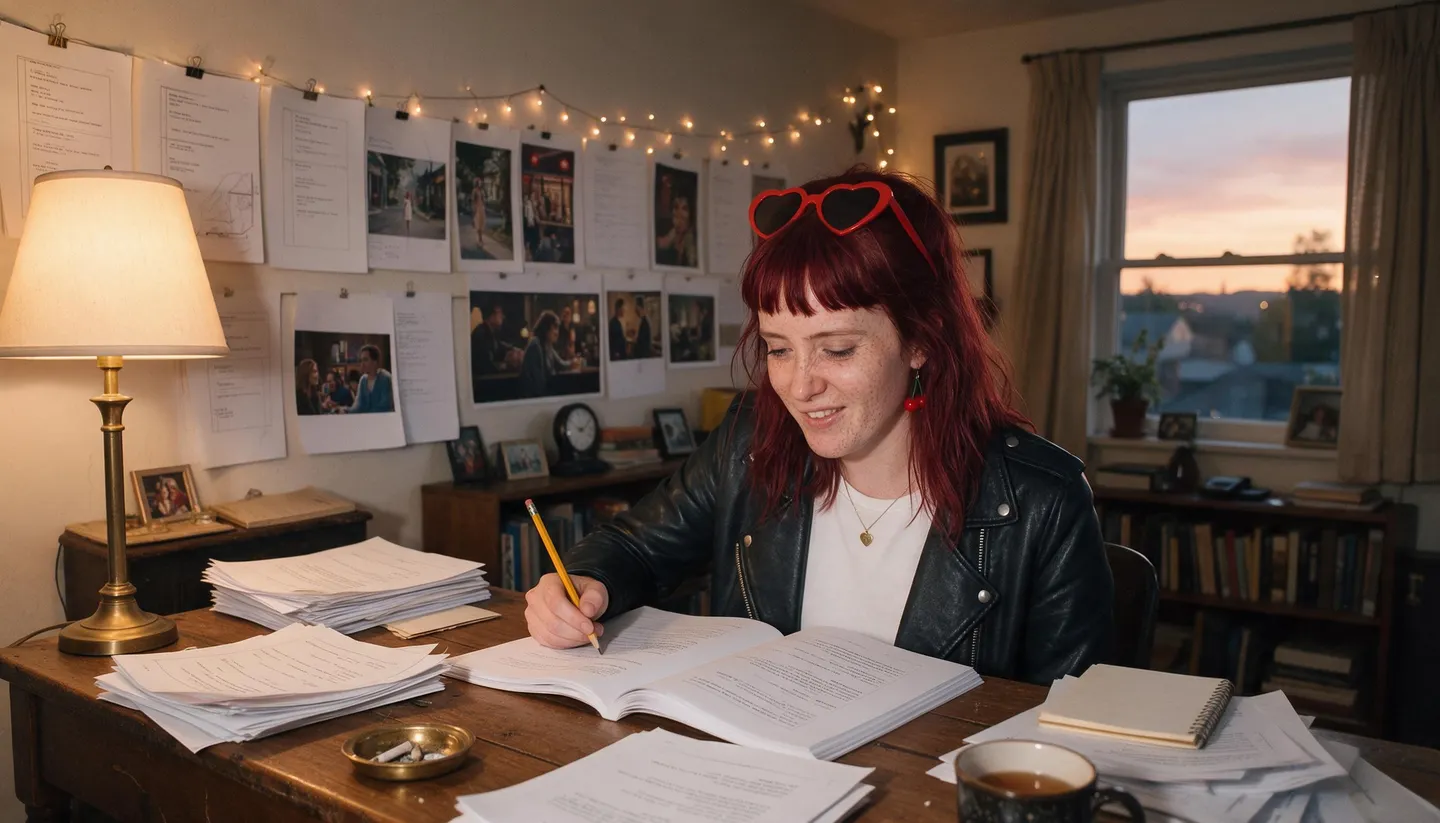
Story Studio · Scenele tale, replicile tale
Scenariu în video
Condensează scenariul într-un singur prompt de poveste, stabilește un video pentru fiecare scenă, iar Story Studio scrie pentru fiecare scenă un script cadru cu cadru, pe care îl poți rescrie replică cu replică. Apoi filmează toate scenele în ordine, cu distribuția ta salvată.
Fără instalare. Fără card bancar. Privat în mod implicit.
- 1.000de caractere pentru promptul poveștii
- 5–20Scene per scenariu
- 2–4Cadre etichetate pe scenă
- 6Clipuri îmbinate în Storyboard
Noțiuni de bază
Ce înseamnă scenariu în video?
Scenariu în video înseamnă că pornești de la cuvinte pe care le-ai scris deja, cum ar fi o scenă dintr-un scurtmetraj, o reclamă, un schiț sau un episod de serial, și obții un video care le respectă: aceleași personaje, aceeași ordine a evenimentelor, replicile scrise de tine. Este altceva decât să scrii un prompt pentru un singur clip, pentru că scenariul hotărăște ce se întâmplă, nu modelul.
Pe Mage, instrumentul pentru asta este Story Studio. Îi dai un prompt de poveste de maximum 1.000 de caractere, o distribuție de la unu la trei personaje salvate și numărul de scene, de la 5 la 20. Scrie scenariul le transformă într-un scenariu video pentru fiecare scenă, cu un paragraf de scenă (decor, sunet, mișcări de cameră și ton), cadre etichetate, dialog pentru personajele tale și o linie de stil la final. Poți edita fiecare scenă sau o poți înlocui cu propriul text înainte să apeși Generează scenele.
Apoi Story Studio filmează scenele în ordine, câte un video pe scenă, cu modelul video ales de tine. Dacă preferi să regizezi cadru cu cadru, scrie fiecare cadru cu Cherry 2 Pro în bara de prompt și îmbină până la șase clipuri într-un singur MP4 în Storyboard.
Un pic mai multe posibilități
De ce să transformi scenarii în video pe Mage
Editezi înainte să filmezi
Fiecare scenariu de scenă este o casetă de text. Rescrie acțiunea, lipește replicile exacte, apoi filmează. Să scrii singur modificările nu costă nimic.
Cadre potrivite cu durata
Clipurile scurte primesc două cadre și cel mult o replică; clipurile de peste 9 secunde primesc patru cadre și loc pentru dialog adevărat.
Distribuția ta în fiecare scenă
Fiecare scenă etichetează cel puțin un membru al distribuției, așa că apar fețele potrivite, iar vocile salvate vorbesc pe modelele care le folosesc.
Obiecte și locuri care rămân la fel
Adaugă ca referințe obiecte, locații, ținute și poziții salvate. Distribuția și referințele împart cinci locuri pentru fiecare poveste.
Istoricul scenariilor
Fiecare scenariu plătit este păstrat cu setările lui, așa că poți încărca o ciornă anterioară în loc să plătești din nou ca să o scrii.
Privat în mod implicit
Scenariile, scenele și clipurile rămân în contul tău, cu excepția cazului în care alegi să le postezi.
De la idee la creație
Cum transformi un scenariu în video?
Durează trei pași și poți începe gratuit.
Salvează distribuția
Salvează o singură dată fiecare personaj care vorbește, pornind de la un portret clar, în Characters, cu un clip vocal dacă personajul vorbește.
Rezumă scenariul
Deschide Story Studio, adaugă distribuția și scrie povestea în maximum 1.000 de caractere, câte o linie pe scenă. Setează numărul de videoclipuri la numărul tău de scene.
Scrie și editează scenele
Apasă Scrie scenariul. Citește fiecare scenă, apoi editeaz-o sau lipește propria acțiune și propriul dialog, păstrând @handle-urile.
Filmează și montează
Alege modelul, durata clipului și formatul, apasă Generează scenele, apoi îmbină până la șase clipuri gata făcute în Storyboard.
Sfaturi și tehnici
Adaptează-ți scenariul pentru Story Studio
Story Studio citește un prompt de poveste, nu un fișier de scenariu, iar promptul se oprește la 1.000 de caractere. Așadar primul pas este să condensezi: o propoziție pe scenă, în ordine, cu cine apare și ce se schimbă. Un scurtmetraj de zece pagini se comprimă de obicei în zece rânduri. Păstrează dialogul exact deoparte; îl lipești în scene la pasul următor.
Setează numărul de videoclipuri la numărul de scene din scenariul tău, oriunde între 5 și 20. Fiecare scenă devine un video cu durata aleasă de tine, deci durata clipului este și durata scenei: de la 4 la 15 secunde pe Cherry și până la 30 de secunde pe Cherry 2 Pro și Lemon. Alege-o înainte să scrii, pentru că scenariile scenelor sunt scrise să se potrivească cu ea.
Apoi apasă Scrie scenariul. Scrierea se taxează pe scenă, în Gems, iar butonul arată prețul înainte să începi. Citește ce primești așa cum citește un regizor prima ciornă a unui scriitor: structura de obicei e acolo, iar detaliile rămân de corectat de tine.
- O linie pe scenă în promptul de poveste, în ordine.
- Setează numărul de scene să corespundă scenariului tău.
- Alege durata clipului înainte să scrii scenele.
- Menționează finalul în promptul de poveste, ca ultima scenă să ajungă la el.
Sfaturi și tehnici
Cum e construit scenariul unei scene și cum îl editezi
Fiecare scenă scrisă de Story Studio începe cu etichetele distribuției pentru cei care apar, apoi un paragraf cinematografic cu decorul, atmosfera, sunetul, mișcările de cameră și tonul emoțional, apoi cadre etichetate (Cadrul 1, Cadrul 2 etc.) și o linie de Stil la final. Numărul de cadre și cantitatea de dialog depind de durata clipului: clipurile de 5 secunde sau mai puțin primesc două cadre și cel mult o replică scurtă, clipurile de până la 9 secunde primesc trei cadre și una sau două replici scurte, iar clipurile mai lungi primesc patru cadre cu dialog firesc.
Editează ținând cont de acest buget. Vorbirea ia timp real: într-un ritm firesc, oamenii rostesc două-trei cuvinte pe secundă, deci o scenă de 10 secunde cuprinde cam 20–30 de cuvinte de dialog, dacă lași loc și pentru acțiune. Dacă scenariul tău are un discurs mai lung, împarte-l în două scene sau alege un clip de 15 sau 30 de secunde.
Fiecare scenă este filmată de un model video care vede doar scena respectivă. Scrie-le pe fiecare astfel încât să se înțeleagă singură: repetă de fiecare dată locul, lumina și ce poartă oamenii și nu scrie niciodată „aceeași cameră ca înainte”. În plus, fiecare scenă trebuie să păstreze cel puțin un @handle din distribuție, altfel Story Studio nu începe filmarea.
- Pune replicile între ghilimele și spune cine le rostește.
- Păstrează o singură acțiune principală pe cadru.
- Repetă decorul și garderoba în fiecare scenă.
- Păstrează cel puțin un @handle din distribuție în fiecare scenă.
- Păstrează linia de Stil identică în toate scenele.
Sfaturi și tehnici
Când e mai bine să regizezi cadru cu cadru
Story Studio e cel mai rapid când vrei tot scenariul filmat în ordine. Când un moment trebuie să fie exact, cum ar fi dezvăluirea unui produs sau o poantă care depinde de timing, scrie-l chiar tu cu Cherry 2 Pro în bara de prompt. Generează de la 4 la 30 de secunde în până la 1080p, cu sunet, iar un prompt scris ca o cronologie (0–3 s: cadru larg, 3–6 s: prim-plan) îți dă mai multe tăieturi într-un singur clip.
Două personaje într-un schimb de replici? Scene Builder primește câte o imagine a fiecăruia și o scenă, iar opțiunea Custom transformă o idee de o linie într-un prompt complet pe care îl poți edita. Pentru o replică ce trebuie rostită exact cum a fost înregistrată, creează mai întâi audio-ul și folosește Lipsync, care sincronizează o față cu până la 15 secunde de audio.
Ai nevoie de mai multe variante ale aceluiași cadru? Autocreate, pornit din bara de prompt, rulează un lot de cel puțin 10 generări video dintr-un singur prompt, pe Gems, și îl variază după cum spun instrucțiunile tale personalizate, de exemplu doar unghiul camerei. Adună variantele bune în Storyboard, care îmbină până la șase clipuri, în 9:16 sau 16:9, într-un singur MP4. Poți rula o singură campanie Autocreate sau Story Studio la un moment dat.
Sfaturi și tehnici
Scenarii în mare parte cu narațiune
Videoclipurile explicative, listele și scurtmetrajele în stil documentar sunt scenarii în care o voce poartă povestea, iar imaginile o ilustrează. Pentru ele, creează mai întâi narațiunea: Eleven Speech citește până la 5.000 de caractere într-o singură cerere și returnează un MP3 exact de lungimea citirii. Apoi generează câte un clip pentru fiecare paragraf, care să stea sub narațiune. Ghidul despre generatorul de videoclipuri fără față acoperă acest flux de lucru, iar text to speech cu AI se ocupă de voci.
Story Studio se potrivește scenariilor cu personaje pe ecran care acționează și vorbesc. Dacă scenariul tău e o voce peste imagini, fără o distribuție recurentă, nu este instrumentul potrivit, pentru că fiecare scenă filmată trebuie să fie jucată de un membru al distribuției tale.
Modelul potrivit pentru fiecare treabă
Cele mai bune modele pentru transformarea scenariului în video
Story Studio filmează cu modelele Cherry, Raspberry, Grok Video, Berry, Berry 2 și Lemon. Acestea acoperă majoritatea scenariilor.
Cherry 2 Pro
Modelul de top pentru scenele finale: până la 30 de secunde în rezoluție de până la 1080p, cu sunet, personaje salvate cu vocile lor și cele mai multe imagini de referință. Cel mai scump model video.
Lemon
Clipuri de la 2 la 30 de secunde, cu audio generat și voci de personaje, la un preț mai mic, potrivit pentru scenarii lungi cu multe scene.
Raspberry
Modelul video pentru personaje de la Mage: transpune un personaj salvat în video, cu vocea lui, în scene de 2 până la 15 secunde.
Eleven Speech
Pentru scenarii bazate pe narațiune: 16 voci ElevenLabs, peste 90 de limbi și taguri audio precum [whispers] care dirijează citirea.
Încearcă aceste prompturi
Un scenariu condensat și două editări de scenă
Promptul de poveste pentru un scurtmetraj cu șase scene, o scenă rescrisă manual și o reclamă de 30 de secunde filmată într-un singur clip. Înlocuiește cu propriile @handles.
Prompt de poveste, șase scene
1) @mara găsește telefonul unui străin sunând într-o spălătorie goală, la ora 2 noaptea. 2) Răspunde, iar o voce îi spune numele. 3) Aleargă spre casă pe străzi pustii, în ploaie. 4) Ușa apartamentului ei e deja deschisă. 5) Pe masa din bucătărie sună un al doilea telefon. 6) Răspunde și își aude propria voce spunând: "Nu deschide ușa."
Scena 1, editată pentru un clip de 10 secunde
@mara, o femeie de treizeci de ani într-o pelerină de ploaie galbenă, stă într-o spălătorie luminată de neoane, la ora 2 noaptea, uscătoarele huruie, ploaie pe geam. Cadrul 1: larg, ea încremenește când sună un telefon de pe masa de împăturit. Cadrul 2: prim-plan, își duce telefonul la ureche. Cadrul 3: prim-plan extrem pe ochii ei, în timp ce o voce calmă spune: "Bună, Mara." Stil: lumină rece de neon, cameră din mână, grăunte de peliculă 35mm.
O reclamă de 30 de secunde pe Cherry 2 Pro
0–6 s: cadru larg, @leo aleargă ușor pe un chei învăluit în ceață, în zori. 6–14 s: plan mediu, se oprește și bea dintr-o sticlă de oțel, din care iese abur. 14–22 s: prim-plan, spune către cameră: "Am umplut-o la cinci. Încă e fierbinte." 22–30 s: sticla pe balustradă în timp ce soarele răzbate, pian discret.
Loc pentru experimente
Transformarea scenariului în video cu Mage vs generatoarele de clipuri singulare
Un generator de clipuri singulare transformă un prompt într-un singur moment. Un scenariu are nevoie de o succesiune, de aceleași personaje în fiecare scenă și de cuvintele tale, nu de ale modelului. Exact această parte o preia Story Studio.
Generatoare de clipuri singulare
- Împarți manual scenariul în prompturi
- Modelul improvizează dialogul
- Fețele se schimbă de la un clip la altul
- Nimic de verificat înainte să plătești pentru video
Story Studio
- Un prompt de poveste devine 5 până la 20 de scenarii de scene
- Fiecare scenă poate fi editată înainte de filmare
- Până la trei personaje salvate, cu vocile lor
- Script History păstrează fiecare ciornă plătită
Lasă-ți imaginația liberă
Ce filmează oamenii pornind de la un scenariu
Scurtmetraje
Filmează un scenariu scurt finalizat, scenă cu scenă, ca să testezi ritmul înainte de filmări sau ca film în sine.
Reclame și promo-uri
Filmează un scenariu de 15 sau 30 de secunde cu un personaj purtător de cuvânt care arată la fel în fiecare cadru.
Episoade de serial
Filmează fiecare episod al unui serial cu distribuție recurentă pornind de la schiță, cu aceiași protagoniști de fiecare dată.
Prezentări și lecturi ale scenariului
Arată-i unui producător cum funcționează paginile, cu replicile pe care le-ai scris tu.
Începe mic. Visează mare.
Cât costă transformarea scenariului în video?
Story Studio funcționează întotdeauna cu Gems, în orice plan: scrierea scenariilor se taxează per scenă, iar fiecare scenă se taxează la prețul modelului ei video, ambele afișate înainte să începi. Gems-urile lunare din plan se includ, iar pachetele de Gems încep de la 10 $.
Gratuit
0 $
300 de Gems o singură dată pentru membrii noi. Fără filigran.
Pro
30 $/lună
Eleven Speech nelimitat, până la 1.500 de caractere pe linie pentru narațiune, clipuri singulare nelimitate pe Melon și Lemon (3 s la 480p), 1.500 de Gems lunar.
Max
200 $/lună
15.000 de Gems lunar pentru scenarii și scene, plus clipuri singulare nelimitate pe lista Max, inclusiv Cherry 2 Pro la 4 s și 480p.
Puțină claritate în plus
Întrebări frecvente
Pot transforma propriul scenariu într-un video?
Pot lipi un scenariu întreg?
Cât de lung poate fi videoclipul?
Vor rosti personajele exact replicile mele?
Primesc un singur fișier video?
Editarea unei scene costă Gems?
Sunt scripturile și scenele mele private?

Ești gata să-ți filmezi scenariul?
Poți începe gratuit, iar confidențialitatea este inclusă. Distracție plăcută!
Transformă un scenariu în videoGeneratoare și ghiduri similare
Mage este destinat adulților, doar 18+. Nu este permis nimic ilegal; orice conținut care implică minori sau reprezentări neconsimțite ale unor persoane reale este strict interzis.