
Creator de personaje: Atribute · Character Builder
Construiește un personaj din trăsături
Alege trăsăturile dorite, generează un portret în întregime și salvează-l ca personaj pe care să-l folosești oriunde în Mage.
Adaugă propria poză sau pornește de la un exemplu. Prețul în Gems apare înainte să generezi.
Exemple Mage
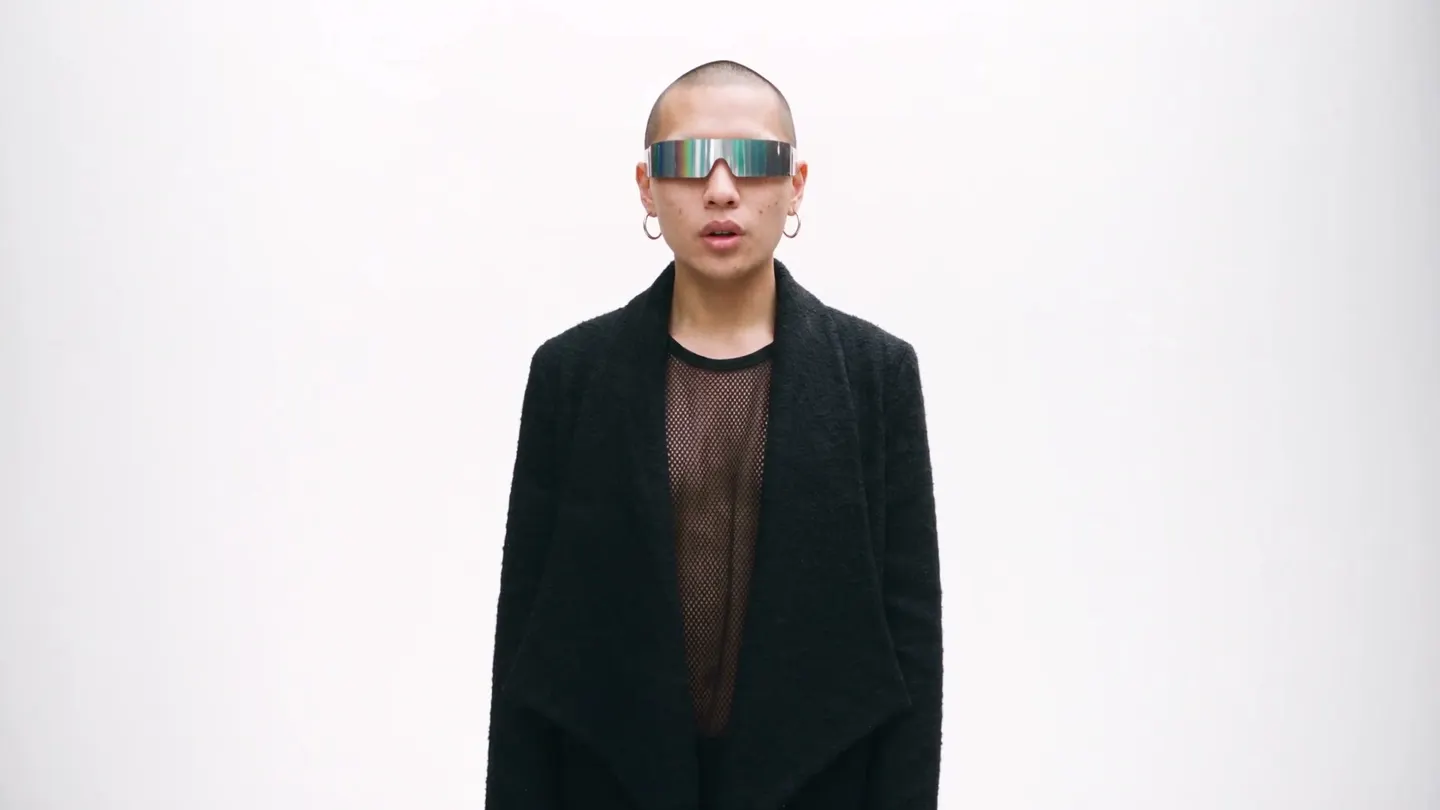
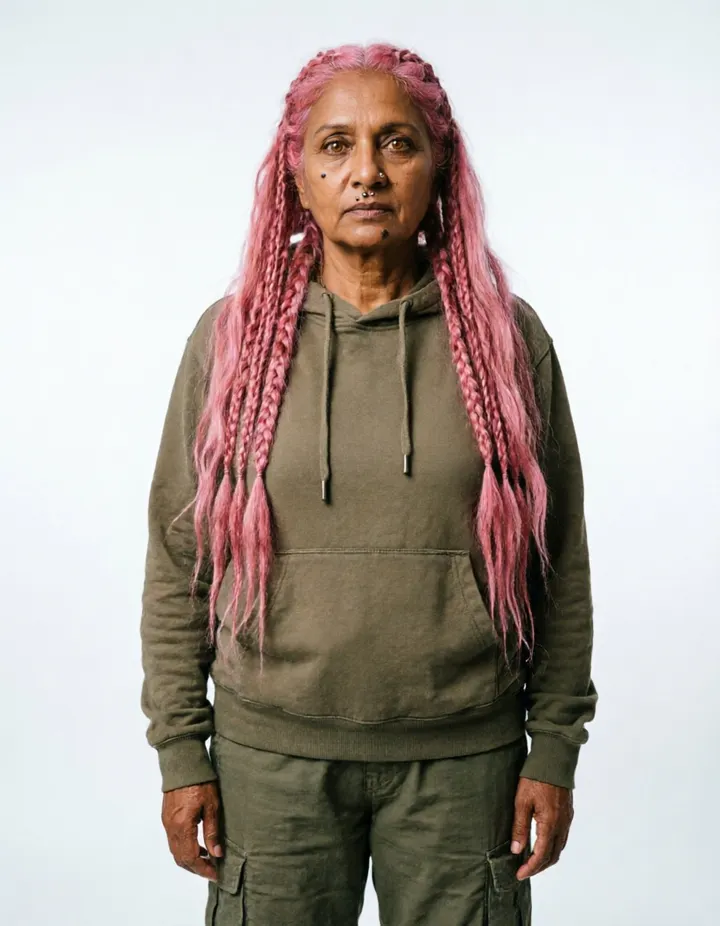
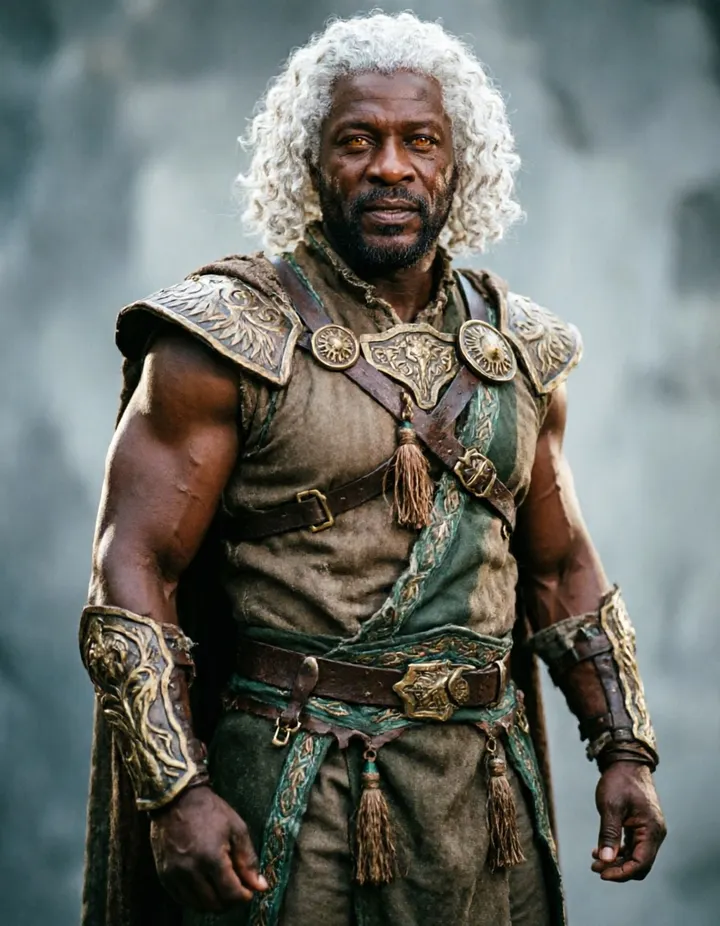
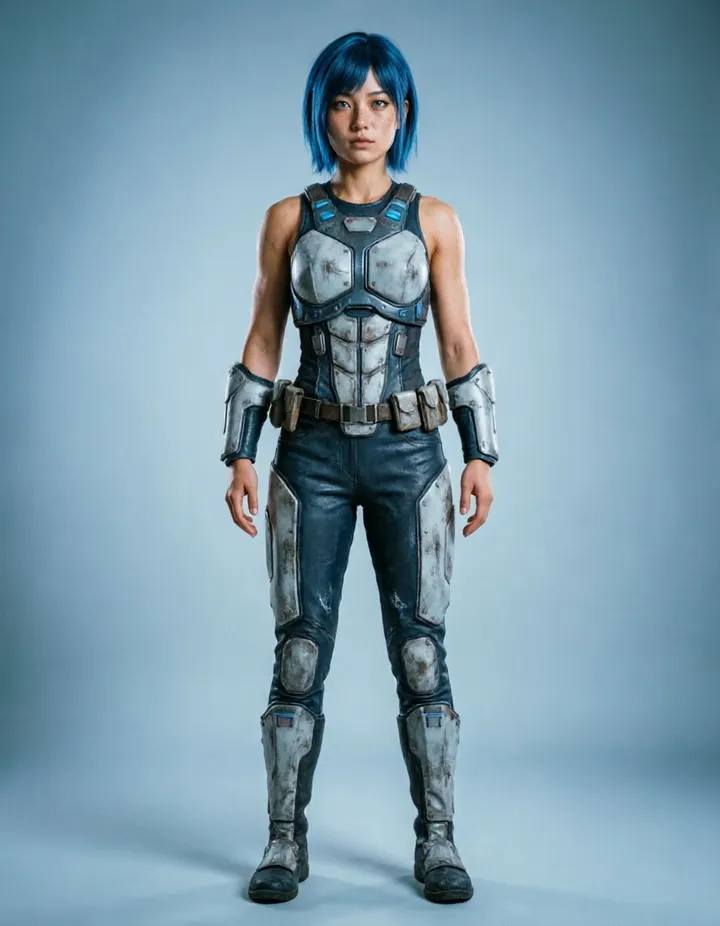
Creat cu Creator de personaje: Atribute
Rezultate reale cu Creator de personaje: Atribute. Deschide unul în aplicație, înlocuiește poza cu a ta și generează.
Cum funcționează
Cum folosești Creator de personaje: Atribute
Alege trăsăturile dorite, generează un portret în întregime și salvează-l ca personaj pe care să-l folosești oriunde în Mage.
Alege atributele
Alege dintre gen, etnie, păr, ton al pielii, tip de corp, ochi, față, nas, trăsături faciale, interval de vârstă și stil vestimentar. Orice grup poate rămâne gol.
Generează
Guava este modelul implicit; poți schimba modelul sau rezoluția dacă vrei. Prețul în Gems apare pe butonul Generate.
Salvează personajul
Portretul ajunge în Istoric. Apasă Create Character ca să-l salvezi cu un @handle sau descarcă-l, distribuie-l ori remixează-l.
Ce îți trebuie
- Cel puțin un atribut
Pentru cel mai bun rezultat
- Alege doar trăsăturile care contează și lasă modelul să completeze restul.
- Generează de câteva ori cu aceleași trăsături și salvează varianta care îți place cel mai mult.
- După ce l-ai salvat, scrie personajul ca @handle în orice prompt ca să păstrezi același aspect.
Idei
Ce creează oamenii cu Creator de personaje: Atribute
Personaje originale
Creează un chip nou pentru o poveste, o benzi desenată sau un joc.
Personaje consecvente
Creează un personaj și păstrează-l identic în imagini și videoclipuri.
O distribuție pentru alte aplicații
Creează personaje pe care să le folosești în Scene Builder, Music Video și în aplicațiile de swap.
Noțiuni de bază
Creează un personaj fără să scrii un prompt
Este greu să descrii o față în cuvinte. Un prompt care încearcă să fixeze deodată un nas, o linie a maxilarului și o coafură iese de fiecare dată altfel. Character Builder înlocuiește promptul cu un set de alegeri: selectezi din liste trăsăturile dorite și generează un portret în picioare, pe tot corpul, al unei persoane care le are.
Grupurile de atribute acoperă înfățișarea din cap până în picioare: gen, etnie, culoarea, lungimea și stilul părului, tonul pielii, tipul corpului, culoarea și forma ochilor, forma feței, forma nasului, trăsături faciale, interval de vârstă și stil vestimentar. Fiecare grup este opțional. Setează doar ce contează pentru tine, iar modelul completează restul, astfel încât portretul să arate tot ca o singură persoană credibilă.
Când rezultatul îți place, salvează-l ca personaj. Un personaj salvat are un @handle pe care îl poți menționa în prompturile următoare și îl poți alege în alte aplicații, astfel încât aceeași față apare în fiecare imagine și video create cu el. Este cea mai directă cale de a începe un personaj AI pe care plănuiești să-l refolosești.
Sfaturi și tehnici
Alegerea atributelor
Începe cu trăsăturile care definesc personajul, de obicei intervalul de vârstă, părul și stilul vestimentar, apoi adaugă detalii. Câteva alegeri făcute cu intenție îi dau modelului o direcție clară și lasă loc unui rezultat natural. Dacă completezi fiecare grup, personajul poate părea asamblat, nu real.
Trăsăturile feței permit mai multe alegeri, așa că poți combina detalii precum pistrui, gropițe sau barbă. Stilul vestimentar stabilește aspectul general al portretului, de la casual la elegant sau fantasy. Schimbă un singur grup între generări ca să vezi ce face fiecare alegere.
- Începe cu trei sau patru grupuri, apoi adaugă altele.
- Schimbă un singur grup la fiecare generare ca să vezi efectul.
- Generează câteva portrete cu aceleași trăsături și păstrează-l pe cel mai bun.
Sfaturi și tehnici
Alegerea unui model
Guava este modelul implicit, o familie de modele făcută pentru oameni fotorealiști. Treci la un model Mango sau la alt model Guava din meniul Model pentru un aspect diferit sau când vrei un personaj ilustrat ori stilizat. Opțiunile de rezoluție depind de model, iar portretul iese mereu în cadru 4:5, suficient de înalt pentru întreaga siluetă.
Rularea acelorași trăsături pe două modele e o metodă rapidă de a găsi stilul dorit înainte să salvezi personajul.
Sfaturi și tehnici
Salvarea și reutilizarea personajului
Apasă Creează personaj pe portretul pe care vrei să-l păstrezi și va fi salvat cu un @handle. Scrie acel handle într-un prompt ca să pui personajul într-o imagine sau un videoclip nou, sau alege-l într-o aplicație care acceptă un personaj, iar fața, părul și constituția vin la pachet.
Un portret în corp întreg este o referință bună, pentru că arată ținuta și constituția, nu doar fața. Pentru una și mai completă, transformă-l într-o fișă de personaj cu vederi din față, din profil și din spate, apoi salvează fișa ca personaj.
Sfaturi și tehnici
Crearea unei distribuții
Poveștile au de obicei nevoie de mai mult de un personaj, iar o distribuție funcționează cel mai bine când membrii ei arată clar diferit. Variază trăsăturile care se disting cel mai ușor dintr-o privire: intervalul de vârstă, culoarea și lungimea părului, tipul corporal și stilul vestimentar. Două personaje cu același păr și aceeași constituție se pot confunda într-o scenă aglomerată, chiar dacă fețele lor diferă.
Dă fiecărui personaj un loc în aspectul distribuției. Un erou în haine simple și luminoase, un mentor în haine sobre și elegante și un rival cu fața mai ascuțită și culori mai închise sunt ușor de urmărit de la o scenă la alta.
Când distribuția este gata, pune două personaje într-un singur clip cu Scene Builder ca să verifici dacă par persoane diferite când sunt alături.
Sfaturi și tehnici
Ce poți face în continuare cu personajul tău
Pune două personaje într-un videoclip scurt cu Scene Builder, fă-le să interpreteze o melodie cu Music Video sau înlocuiește personajul dintr-un clip cu Video Character Swap. Îmbracă-le în look-uri noi cu Outfit Swap.
Pentru a porni de la o imagine, nu de la o listă, Character Builder: Muse începe cu o imagine de start și rafinează fața pas cu pas. Pentru un personaj de creator cu același aspect în toate postările, vezi generatorul de influenceri cu AI.
Puțină claritate în plus
Întrebări frecvente
Ce este Character Builder?
Ce atribute pot seta?
Ce primesc?
Ce modele pot folosi?
Cât costă?
Rezultatele mele sunt private?
Trebuie să setez fiecare atribut?
Ce atribute ar trebui să aleg primele?
De ce aceleași trăsături dau portrete diferite?
Cum pun personajul într-un videoclip?
Care este diferența dintre Atribute și Muse?
Pot folosi portretul fără să salvez un personaj?

Creează-ți propriile imagini cu Creator de personaje: Atribute
Deschide aplicația, adaugă poza ta și vezi prețul înainte să generezi. Tot ce creezi rămâne în Istoric.
Deschide Creator de personaje: Atribute