
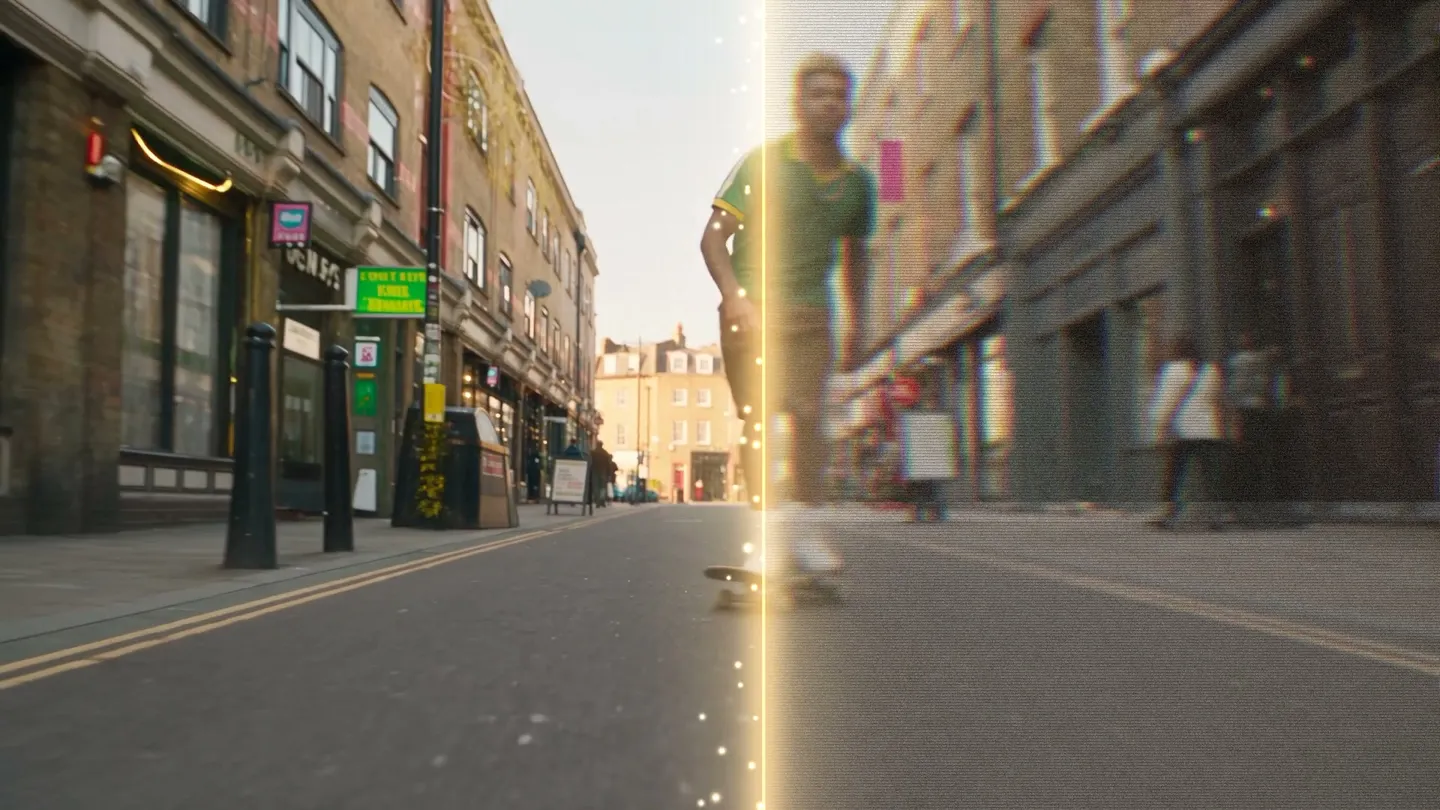
Îmbunătățire video · Mărește până la 1080p
Fă orice videoclip mai clar
Adaugă un clip de până la 10 secunde, alege 720p sau 1080p și primești o versiune mai clară, cu detalii noi în fiecare cadru.
Adaugă propria poză sau pornește de la un exemplu. Prețul în Gems apare înainte să generezi.
Cum funcționează
Cum folosești Îmbunătățire video
Adaugă un clip de până la 10 secunde, alege 720p sau 1080p și primești o versiune mai clară, cu detalii noi în fiecare cadru.
Adaugă un videoclip
Încarcă un MP4, MOV sau WebM de până la 10 secunde și 30 MB sau alege unul dintre videoclipurile tale create.
Alege rezoluția finală
Alege 720p sau 1080p. Prețul în Gems apare pe butonul Îmbunătățește, înainte să pornești procesul.
Îmbunătățește
Apasă Îmbunătățește și așteaptă câteva minute. Rezultatul apare în Istoric, gata de descărcat, salvat, distribuit sau remixat.
Ce îți trebuie
- Un videoclip de până la 10 secunde și 30 MB
Pentru cel mai bun rezultat
- Taie clipul la porțiunea de care ai nevoie înainte să-l încarci.
- Folosește 720p pentru o verificare rapidă și 1080p pentru versiunea finală.
- Îmbunătățește la final, după toate celelalte editări, chiar înainte să postezi.
Idei
Ce creează oamenii cu Îmbunătățire video
Clipuri generate
Ridică o generare de 480p sau 720p la un 1080p mai clar.
Filmări cu telefonul
Curăță clipurile șterse sau comprimate înainte să le distribui.
Postări pe rețelele sociale
Dă videoclipurilor scurte detalii clare pentru feeduri pe tot ecranul.
Noțiuni de bază
Ce este un instrument de îmbunătățire video cu AI?
Un instrument de îmbunătățire video cu AI preia un clip gata făcut și îl reconstruiește la o calitate mai bună. Modelul lucrează cadru cu cadru: mărește rezoluția, accentuează detaliile șterse și elimină zgomotul și artefactele de compresie care fac filmarea să arate ieftin. Îi dai un clip și primești unul mai curat, fără timeline și fără keyframe-uri.
Pe Mage, instrumentul se află lângă uneltele care au creat clipul, deci nu trebuie să exporți nimic mai întâi. Încarcă propria filmare sau alege una dintre creațiile tale, iar Video Enhancer o mărește până la 1080p și adaugă detalii noi. Acceptă clipuri de până la 30MB și 10 secunde.
Un pic mai multe posibilități
De ce aleg creatorii Mage pentru îmbunătățirea videoclipurilor
Până la 1080p
Îți mărește clipul până la 1080p și adaugă detalii noi, așa că un render șters revine suficient de clar cât să-l postezi.
Cadre mai clare și mai curate
Detalii mai clare și cadre fără zgomot, adică exact ce face de obicei ca un clip generat să pară de calitate slabă.
Nelimitat cu Pro Plus și Max
Îmbunătățirea este nelimitată la 720p cu Pro Plus și la 1080p cu Max, așa că poți rula același clip din nou cu altă setare și îl păstrezi pe cel mai bun. Pe celelalte planuri se plătește cu Gems.
Rulează în browser
Nu ai nimic de instalat și niciun GPU de închiriat. Deschizi o filă de browser și instrumentul e acolo.
Privat pe orice abonament
Private Generations este inclus în toate nivelurile plătite, deci un clip îmbunătățit rămâne doar al tău, dacă nu îl publici.
Fără filigran, cu licență comercială
Fără filigran pe rezultatele Mage și licență comercială pe fiecare plan plătit.
Sfaturi și tehnici
Cum obții cel mai bun rezultat la îmbunătățire
Instrumentul reconstruiește detaliile, așa că funcționează cel mai bine cu un clip neclar, nu deteriorat. O generare ușor încețoșată în 480p sau un clip comprimat de pe telefon se clarifică bine. Înregistrările cu mult blur de mișcare, cadre pierdute sau text încrustat îi oferă modelului mai puțin material, iar mișcarea rapidă și haotică este locul unde apar primele artefacte.
Taie clipul înainte de încărcare. Instrumentul acceptă clipuri de până la 10 secunde și 30MB, așa că decupează cea mai bună parte dintr-un video mai lung și îmbunătățește-o pe aceea. Apoi alege rezoluția de ieșire: 720p este suficient pentru majoritatea ecranelor de telefon, iar 1080p e potrivit pentru tot ce se va reda pe tot ecranul sau va fi decupat ulterior.
Compară înainte să păstrezi rezultatul. Vezi rezultatul la dimensiune completă, lângă original, și uită-te atent la fețe, păr și texturi fine, precum țesăturile sau frunzele. Dacă ceva pare inventat, încearcă cealaltă rezoluție sau pornește de la o copie mai curată a clipului.
- Încarcă copia cu cea mai bună calitate pe care o ai, nu una descărcată după redistribuiri.
- Păstrează clipul la 10 secunde sau mai puțin și sub 30MB.
- Alege 1080p pentru redare pe ecran complet și 720p pentru telefoane.
- Verifică fețele la dimensiunea completă înainte de a publica.
Sfaturi și tehnici
Unde se potrivește îmbunătățirea într-un flux de lucru video
Un tipar frecvent: schițezi ieftin și finalizezi la calitate maximă. Generează și repetă la rezoluție mică cu generatorul video AI sau text în video, alege varianta care îți place, apoi îmbunătățește doar acea variantă. La fel și la editări: modifică un clip în editorul video AI sau schimbă o față cu schimbarea feței în video, apoi îmbunătățește rezultatul.
Pentru imagini statice, folosește în schimb instrumentele pentru imagini: upscaler-ul de imagini AI duce fotografiile la 2K, 4K sau 6K, iar restaurarea foto cu AI se ocupă de pozele vechi și deteriorate.
Modelul potrivit pentru fiecare treabă
Modele video de folosit împreună cu instrumentul de îmbunătățire
Instrumentul de îmbunătățire funcționează cu orice clip. Acestea sunt modelele ale căror schițe primesc cel mai des o trecere finală.
Lemon
Schițe rapide de 2–30 de secunde, cu prim și ultim cadru; clipurile scurte de 480p sunt nelimitate începând cu Pro, gata de îmbunătățit.
Melon
Modelul video anime de la Mage: fă schița la 540p, unde clipurile scurte sunt nelimitate începând cu Pro, apoi îmbunătățește varianta pe care o păstrezi.
Cherry 2 Pro
Ajunge deja la 1080p, așa că îmbunătățește doar schițele de 480p sau 720p pe care hotărăști să le păstrezi.
Kiwi
Clipuri de zi cu zi din text sau dintr-un cadru de start, de 5 sau 10 secunde.
Loc pentru experimente
Cum se compară Mage la îmbunătățirea video cu AI
Îmbunătățirea se face rareori dintr-o singură trecere: rulezi, te uiți, rulezi din nou. Majoritatea programelor desktop cer mai întâi o descărcare și o licență plătită, iar cele serioase cer și o placă video pe măsură. Pe partea de browser, cele mai multe taxează per rulare, așa că a doua trecere costă cât prima. Mage oferă îmbunătățire nelimitată în Pro Plus la 720p și în Max la 1080p, iar în celelalte planuri rulează cu Gems. Este același cont care a generat clipul, deci nu ai nicio buclă de export și reîncărcare pe parcurs.
Instrumente populare
- O descărcare și o licență plătită înainte să începi
- De obicei taxat per rulare, deci reîncercările costă din nou
- Un instrument separat de locul unde a fost creat videoclipul
Mage
- În browser, fără nimic de instalat
- Îmbunătățire nelimitată în Pro Plus și Max
- Același spațiu de lucru care a generat clipul
Puțină claritate în plus
Întrebări frecvente
Ce face Video Enhancer?
Ce pot încărca?
Cât de lung poate fi videoclipul?
Ce model folosește?
Cât costă?
Sunt videoclipurile mele private?
Pot îmbunătăți un clip realizat în altă parte?
Care este cel mai bun instrument AI de îmbunătățire video?
Se poate îmbunătăți calitatea video cu AI?
Există un instrument AI online de îmbunătățire video?
Ce videoclipuri pot încărca?
Trebuie să instalez ceva?
Sunt private videoclipurile mele îmbunătățite?
Pot folosi comercial videoclipurile îmbunătățite?
Generează Mage și video?

Creează-ți propriile imagini cu Îmbunătățire video
Deschide aplicația, adaugă poza ta și vezi prețul înainte să generezi. Tot ce creezi rămâne în Istoric.
Deschide Îmbunătățire video