
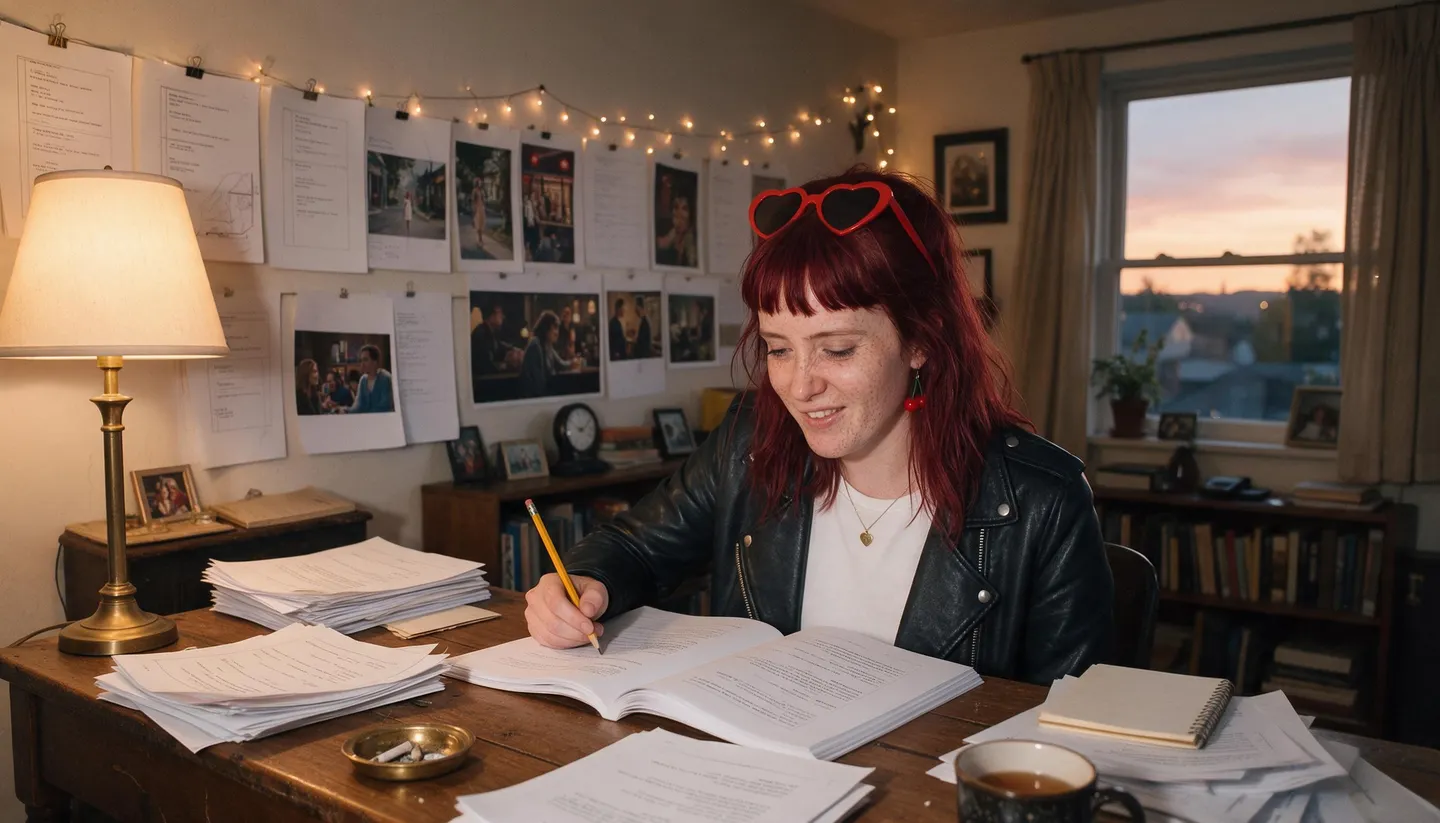
Story Studio · Tes scènes, tes répliques
Script en vidéo
Résume ton script en un seul prompt d'histoire, définis une vidéo par scène, et Story Studio écrit pour chaque scène un script plan par plan que tu peux réécrire ligne par ligne. Il filme ensuite chaque scène dans l'ordre avec ta distribution enregistrée.
Aucune installation. Aucune carte bancaire. Privé par défaut.
- 1 000Caractères de prompt d'histoire
- 5 à 20Scènes par script
- 2 à 4Plans numérotés par scène
- 6Clips assemblés dans Storyboard
L'essentiel
Qu'est-ce que la génération de vidéo à partir d'un script ?
Passer d'un script à une vidéo, c'est partir de mots que tu as déjà écrits, comme une scène de court-métrage, une pub, un sketch ou un épisode de série, et obtenir une vidéo qui les suit : les mêmes personnages, le même ordre des événements, les répliques que tu as écrites. C'est un autre travail que de décrire un seul clip dans un prompt, car c'est le script qui décide de ce qui se passe, pas le modèle.
Sur Mage, l'outil pour ça s'appelle Story Studio. Tu lui donnes un prompt d'histoire de 1 000 caractères maximum, une distribution d'un à trois personnages enregistrés et le nombre de scènes, de 5 à 20. « Écrire le script » en tire un script vidéo par scène, chacun avec un paragraphe de scène (décor, son, mouvement de caméra et ton), des plans numérotés, des dialogues pour ta distribution et une ligne de style finale. Tu peux modifier chaque scène, ou la remplacer par ton propre texte, avant de cliquer sur « Générer les scènes ».
Story Studio tourne ensuite les scènes dans l'ordre, une vidéo par scène, avec le modèle vidéo que tu choisis. Si tu préfères réaliser ton script plan par plan, écris chaque plan avec Cherry 2 Pro dans la barre de prompt et assemble jusqu'à six clips en un seul MP4 dans Storyboard.
Encore plus de possibilités
Pourquoi transformer tes scripts en vidéo avec Mage
Modifie avant de tourner
Chaque script de scène est une zone de texte. Réécris l'action, colle tes répliques exactes, puis lance le tournage. Saisir tes propres modifications ne coûte rien.
Des plans adaptés à la durée
Les clips courts ont deux plans et au plus une réplique ; les clips de plus de 9 secondes ont quatre plans et de la place pour de vrais dialogues.
Ta distribution dans chaque scène
Chaque scène identifie au moins un membre de la distribution, pour que les bons visages apparaissent, et les voix enregistrées parlent sur les modèles qui les utilisent.
Des accessoires et des lieux qui restent cohérents
Ajoute des objets, lieux, tenues et poses enregistrés comme références. Les personnages et les références se partagent cinq emplacements par histoire.
Historique des scripts
Chaque script payant est conservé avec ses réglages : tu peux recharger une version précédente au lieu de payer pour l'écrire à nouveau.
Privé par défaut
Les scripts, scènes et clips restent dans ton compte, sauf si tu décides de les publier.
De l'idée à la création
Comment transformer un script en vidéo ?
Trois étapes suffisent, et c'est gratuit pour commencer.
Enregistre ta distribution
Enregistre une seule fois chaque personnage qui parle à partir d'un portrait net dans Characters, avec un extrait de voix s'il a des répliques.
Résume le script
Ouvre Story Studio, ajoute ta distribution et écris l'histoire en 1 000 caractères maximum, une ligne par scène. Règle le nombre de vidéos sur ton nombre de scènes.
Écris et modifie les scènes
Clique sur « Écrire le script ». Lis chaque scène, puis modifie-la ou colle ta propre action et tes dialogues, en gardant les @handles.
Tourne et monte
Choisis le modèle, la durée et le format des clips, clique sur « Générer les scènes », puis assemble jusqu'à six clips terminés dans Storyboard.
Astuces et techniques
Adapte ton script à Story Studio
Story Studio lit un prompt d'histoire, pas un fichier de scénario, et le prompt s'arrête à 1 000 caractères. La première étape consiste donc à condenser : une phrase par scène, dans l'ordre, en indiquant qui est présent et ce qui change. Un court-métrage de dix pages se résume généralement en dix lignes. Mets les dialogues exacts de côté ; tu les colleras dans les scènes à l'étape suivante.
Règle le nombre de vidéos sur le nombre de scènes de ton script, entre 5 et 20. Chaque scène devient une vidéo de la durée que tu choisis, donc la durée du clip est aussi celle de ta scène : de 4 à 15 secondes sur Cherry, et jusqu'à 30 secondes sur Cherry 2 Pro et Lemon. Choisis-la avant d'écrire, car les scripts de scène sont rédigés pour s'y adapter.
Clique ensuite sur « Écrire le script ». L'écriture est facturée par scène en Gems, et le bouton affiche le prix avant que tu lances. Relis le résultat comme un réalisateur lit le premier jet d'un scénariste : la structure est généralement là, et c'est à toi de corriger les détails.
- Une ligne par scène dans le prompt d'histoire, dans l'ordre.
- Règle le nombre de scènes sur celui de ton script.
- Choisis la durée des clips avant d'écrire les scènes.
- Indique la fin dans le prompt d'histoire, pour que la dernière scène y aboutisse.
Astuces et techniques
Comment un script de scène est construit, et comment le modifier
Chaque scène écrite par Story Studio commence par les tags des personnages présents, puis un paragraphe cinématographique avec le décor, l'ambiance, le son, le mouvement de caméra et le ton émotionnel, puis des plans numérotés (Plan 1, Plan 2, etc.) et une ligne Style à la fin. Le nombre de plans et la quantité de dialogue suivent la durée du clip : les clips de 5 secondes ou moins ont deux plans et au plus une courte réplique, les clips jusqu'à 9 secondes ont trois plans et une ou deux courtes répliques, et les clips plus longs ont quatre plans avec des dialogues naturels.
Modifie en gardant ce budget en tête. La parole prend du temps : à un rythme naturel, on dit deux à trois mots par seconde, donc une scène de 10 secondes contient environ 20 à 30 mots de dialogue une fois la place laissée à l'action. Si ton script contient une longue tirade, répartis-la sur deux scènes ou choisis un clip de 15 ou 30 secondes.
Chaque scène est tournée par un modèle vidéo qui ne voit que cette scène. Écris chacune pour qu'elle se suffise à elle-même : rappelle à chaque fois le lieu, la lumière et les vêtements, et n'écris jamais « même pièce qu'avant ». Chaque scène doit aussi garder au moins un @handle de la distribution, sinon Story Studio ne lancera pas le tournage.
- Mets les répliques entre guillemets et indique qui les prononce.
- Une seule action principale par plan.
- Rappelle le décor et les costumes dans chaque scène.
- Garde au moins un @handle de la distribution dans chaque scène.
- Garde la ligne Style identique d'une scène à l'autre.
Astuces et techniques
Quand réaliser plan par plan plutôt
Story Studio est le plus rapide quand tu veux que tout le script soit tourné dans l'ordre. Quand un moment doit être exact, comme la révélation d'un produit ou une chute qui dépend du timing, écris-le toi-même avec Cherry 2 Pro dans la barre de prompt. Il génère de 4 à 30 secondes jusqu'en 1080p avec du son, et un prompt écrit comme une chronologie (0–3 s : plan large, 3–6 s : gros plan) te donne plusieurs coupes dans un seul clip.
Deux personnages dans un même échange ? Scene Builder prend une image de chacun et une scène, et son option Custom transforme une idée d'une ligne en prompt complet que tu peux modifier. Pour une réplique qui doit être dite exactement comme enregistrée, crée d'abord l'audio et utilise Lipsync, qui synchronise un visage sur jusqu'à 15 secondes d'audio.
Besoin de plusieurs prises d'un même plan ? Autocreate, lancé depuis la barre de prompt, exécute un lot d'au moins 10 générations vidéo à partir d'un seul prompt avec des Gems et le fait varier selon tes instructions personnalisées, par exemple uniquement l'angle de caméra. Rassemble les meilleures prises dans Storyboard, qui assemble jusqu’à six clips, en 9:16 ou 16:9, dans un seul MP4. Tu peux lancer une seule campagne Autocreate ou Story Studio à la fois.
Astuces et techniques
Les scripts surtout en voix off
Les vidéos explicatives, les listes et les courts formats de style documentaire sont des scripts où une voix porte l’histoire et les images l’illustrent. Dans ce cas, commence par créer la narration : Eleven Speech lit jusqu’à 5 000 caractères en une seule requête et renvoie un MP3 dont la durée correspond exactement à la lecture. Génère ensuite un clip par paragraphe pour l’accompagner. Le guide sur le générateur de vidéos sans visage explique ce workflow, et la synthèse vocale par IA présente les voix.
Story Studio convient aux scripts avec des personnages à l’écran qui jouent et parlent. Si ton script est une voix off sur des images, sans casting récurrent, ce n’est pas le bon outil : chaque scène qu’il filme doit avoir un membre de ton casting en vedette.
Le bon modèle pour chaque besoin
Les meilleurs modèles pour transformer un script en vidéo
Story Studio filme avec les modèles Cherry, Raspberry, Grok Video, Berry, Berry 2 et Lemon. Ils couvrent la plupart des scripts.
Cherry 2 Pro
Le modèle phare pour les scènes finales : jusqu’à 30 secondes en 1080p maximum avec du son, des personnages enregistrés avec leurs voix et le plus grand nombre d’images de référence. C’est le modèle vidéo le plus cher.
Lemon
Des clips de 2 à 30 secondes avec audio généré et voix de personnages à un prix plus bas, idéal pour les longs scripts avec beaucoup de scènes.
Raspberry
Le modèle vidéo de personnages de Mage : il transpose un personnage enregistré en vidéo avec sa propre voix, dans des scènes de 2 à 15 secondes.
Eleven Speech
Pour les scripts centrés sur la narration : 16 voix ElevenLabs, plus de 90 langues et des balises audio comme [whispers] pour diriger la lecture.
Essaie ces prompts
Un script condensé et deux modifications de scène
Le prompt d’histoire d’un court métrage de six scènes, une scène réécrite à la main et une pub de 30 secondes tournée en un seul clip. Remplace par tes propres @handles.
Prompt d’histoire, six scènes
1) @mara trouve le téléphone d’un inconnu qui sonne dans une laverie vide à 2 h du matin. 2) Elle répond, et une voix prononce son prénom. 3) Elle rentre en courant par des rues désertes sous la pluie. 4) La porte de son appartement est déjà ouverte. 5) Sur la table de sa cuisine, un deuxième téléphone sonne. 6) Elle décroche et entend sa propre voix dire : « N’ouvre pas la porte. »
Scène 1, adaptée pour un clip de 10 secondes
@mara, une femme d’une trentaine d’années en imperméable jaune, se tient dans une laverie éclairée au néon à 2 h du matin, les sèche-linge ronronnent, la pluie ruisselle sur la vitre. Plan 1 : plan large, elle se fige quand un téléphone posé sur la table de pliage sonne. Plan 2 : gros plan, elle le porte à son oreille. Plan 3 : très gros plan sur ses yeux pendant qu’une voix calme dit : « Bonjour, Mara. » Style : lumière froide de néon, caméra à l’épaule, grain de pellicule 35 mm.
Une pub de 30 secondes avec Cherry 2 Pro
0–6 s : plan large, @leo fait son jogging le long d’une jetée dans la brume à l’aube. 6–14 s : plan moyen, il s’arrête et boit dans une gourde en acier, de la vapeur s’en échappe. 14–22 s : gros plan, il dit face caméra : « Rempli à cinq heures. Toujours chaud. » 22–30 s : la gourde sur la rambarde quand le soleil perce, piano doux.
De la place pour expérimenter
Du script à la vidéo avec Mage vs les générateurs de clips uniques
Un générateur de clips uniques transforme un prompt en un seul moment. Un script demande une séquence, les mêmes personnages dans chaque scène et tes mots plutôt que ceux du modèle. C’est ce que Story Studio prend en charge.
Générateurs de clips uniques
- Tu découpes le script en prompts à la main
- Le modèle improvise les dialogues
- Les visages changent d’un clip à l’autre
- Rien à relire avant de payer la vidéo
Story Studio
- Un prompt d’histoire devient 5 à 20 scripts de scènes
- Chaque scène est modifiable avant le tournage
- Jusqu’à trois personnages enregistrés, avec leurs voix
- L’historique des scripts conserve chaque brouillon payé
Suis ton imagination
Ce que les gens filment à partir d’un script
Courts métrages
Filme un court script terminé scène par scène, pour tester le rythme avant un tournage ou en faire le film lui-même.
Pubs et promos
Tourne un script de 15 ou 30 secondes avec un personnage porte-parole qui a le même visage à chaque plan.
Épisodes de séries
Filme chaque épisode d’une série à casting récurrent à partir de son synopsis, avec les mêmes rôles principaux à chaque fois.
Pitchs et lectures à la table
Montre à un producteur ce que donnent les pages à l’écran, avec les dialogues que tu as vraiment écrits.
Commence petit. Rêve grand.
Combien coûte la transformation d’un script en vidéo ?
Story Studio fonctionne toujours avec des Gems, quel que soit ton forfait : l’écriture des scripts est facturée par scène, et chaque scène est facturée au prix de son modèle vidéo, les deux étant affichés avant de commencer. Les Gems mensuels de ton forfait sont déduits en premier, et les packs de Gems commencent à 10 $.
Gratuit
0 $
300 Gems offerts une seule fois pour les nouveaux membres. Sans filigrane.
Pro
30 $/mois
Eleven Speech illimité jusqu’à 1 500 caractères par ligne pour la narration, clips uniques illimités sur Melon et Lemon (3 s en 480p), 1 500 Gems par mois.
Max
200 $/mois
15 000 Gems par mois pour les scripts et les scènes, plus des clips uniques illimités sur la liste Max, dont Cherry 2 Pro en 4 s et 480p.
Un peu plus de clarté
Questions fréquentes
Puis-je transformer mon propre script en vidéo ?
Puis-je coller un scénario entier ?
Quelle peut être la durée de la vidéo ?
Les personnages diront-ils exactement mes répliques ?
Est-ce que j’obtiens un seul fichier vidéo ?
Modifier une scène coûte-t-il des Gems ?
Mes scripts et mes scènes sont-ils privés ?

Prêt à tourner ton script ?
Gratuit pour commencer, privé par conception. Amuse-toi bien !
Transformer un script en vidéoGénérateurs et guides associés
Mage est réservé aux adultes de 18 ans et plus. Rien d'illégal n'est autorisé ; tout contenu impliquant des mineurs ou des représentations non consenties de personnes réelles est strictement interdit.