
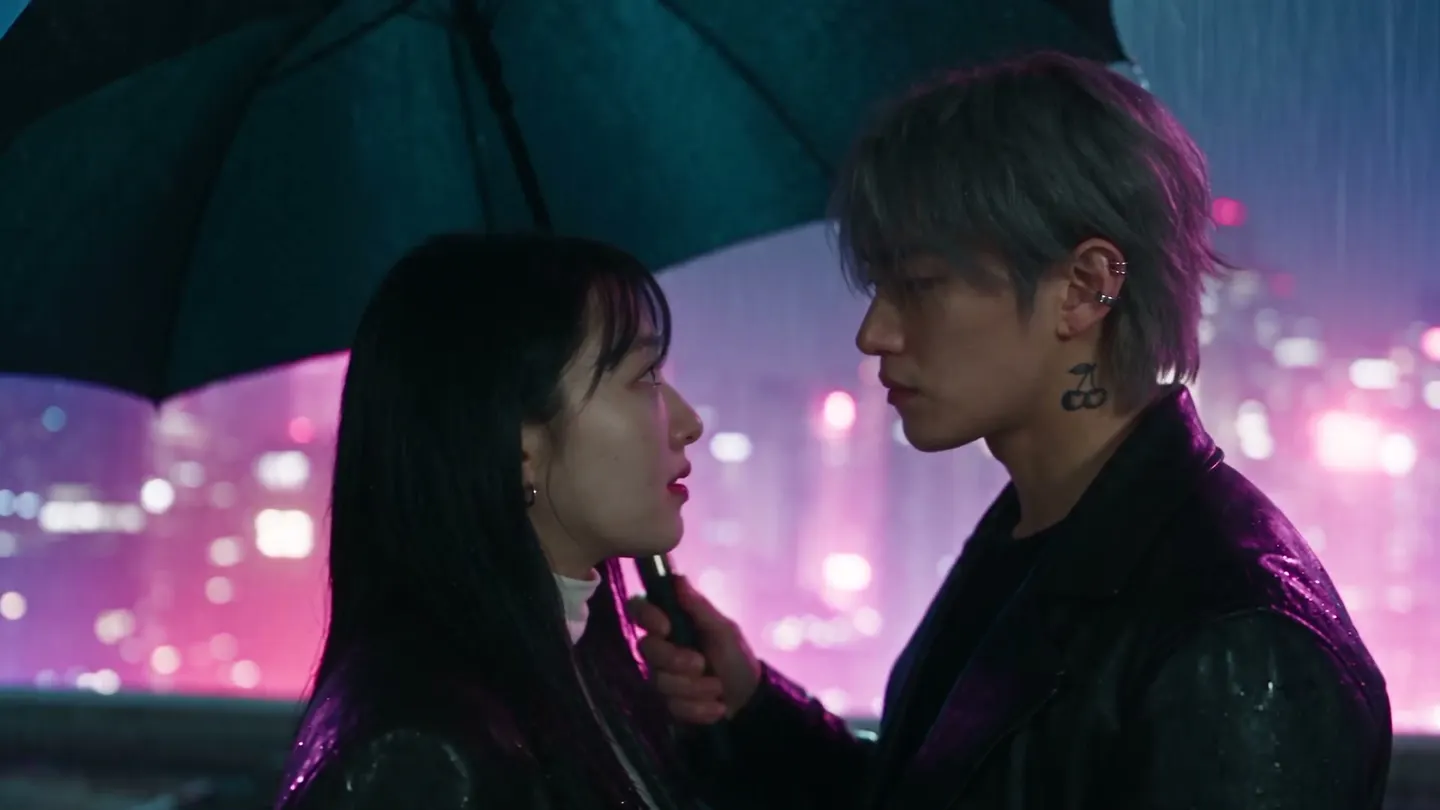
Scene Builder · Video cu două personaje
Două personaje, o singură scenă
Adaugă două personaje, alege o scenă sau scrie-ți propria idee și primești un video scurt cu ele împreună.
Adaugă propria poză sau pornește de la un exemplu. Prețul în Gems apare înainte să generezi.
Exemple Mage
Creat cu Scene Builder
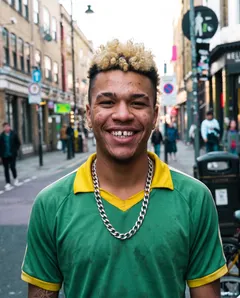
Rezultate reale cu Scene Builder. Deschide unul în aplicație, înlocuiește poza cu a ta și generează.
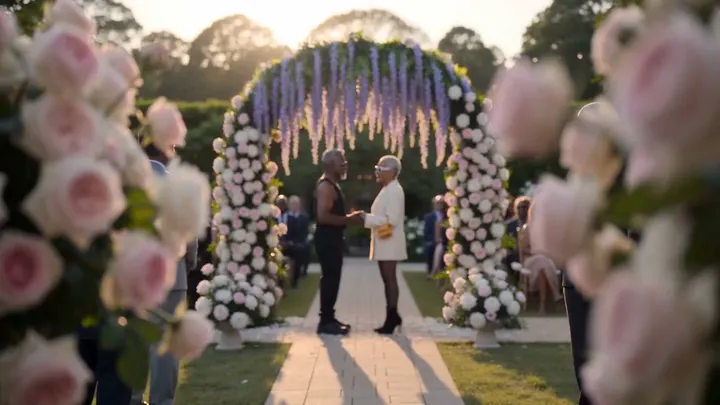
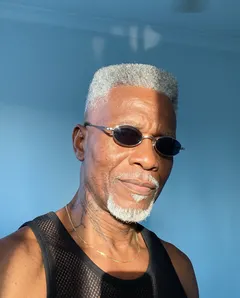
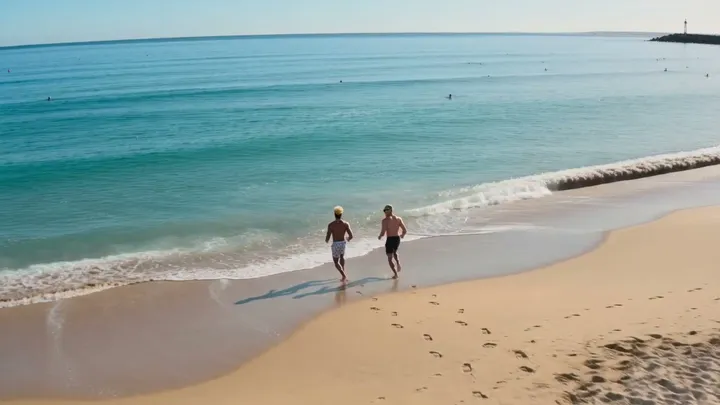
Cum funcționează
Cum folosești Scene Builder
Adaugă două personaje, alege o scenă sau scrie-ți propria idee și primești un video scurt cu ele împreună.
Adaugă două personaje
Completează Character 1 și Character 2 cu o încărcare, una dintre creațiile tale sau un personaj salvat.
Creează scena
Alege un preset precum Dinner Date, Wedding sau Dance Battle ori apasă Custom și scrie o idee scurtă, care va fi extinsă într-un prompt complet. Poți edita promptul cum vrei.
Generează
Alege modelul, rezoluția, durata și raportul de aspect; prețul în Gems apare pe butonul Generate. Videoclipul ajunge în History, gata de descărcat, salvat, distribuit sau remixat.
Ce îți trebuie
- Primul personaj
- Al doilea personaj
- Un preset de scenă sau un prompt
Pentru cel mai bun rezultat
- Folosește imagini clare, cu personajul întreg, ca ambele personaje să-și păstreze aspectul în fiecare cadru.
- Personajele salvate apar în prompt după @handle, așa că identitatea lor se păstrează.
- Apasă Add to Scene pe un clip finalizat ca să-l pui în storyboard.
Idei
Ce creează oamenii cu Scene Builder
Povestiri scurte
Pune două personaje într-o scenă cu început și sfârșit.
Cupluri și prieteni
Arată două personaje la o întâlnire, la o nuntă sau într-o dimineață liniștită acasă.
Rivalități
Pune în scenă un meci de box sau o bătălie de dans între două personaje.
Noțiuni de bază
Creează un video cu două personaje pornind de la două imagini
Să pui două personaje anume în același video este unul dintre cele mai grele lucruri de obținut doar cu un prompt. Fețele se schimbă, un personaj ia înfățișarea celuilalt sau unul dintre ele dispare. Scene Builder e făcut tocmai pentru asta: îi dai câte o imagine pentru fiecare personaj și o scenă, iar el generează un video scurt cu amândouă, fiecare păstrându-și aspectul.
Scena poate fi o presetare sau propria ta idee. Presetările acoperă momente pe care oamenii vor des să le împartă două personaje: Dinner Date, Wedding, Kissing, Morning Together, Late Night Drive, Beach Episode, Dance Battle, Boxing Match și Mafia Meeting. Fiecare scrie un prompt complet pe care îl poți citi și edita. Apasă Custom ca să scrii în schimb o idee scurtă, iar Scene Builder o extinde într-un prompt complet.
Cherry este modelul implicit și poți trece la Cherry Pro, Cherry 2 Pro, Raspberry sau Lemon. În funcție de model, o scenă durează între 2 și 30 de secunde, la 480p–1080p, în formatul pe care îl alegi.
Sfaturi și tehnici
Alegerea imaginilor pentru personaje
Fiecare personaj provine dintr-o singură imagine: una încărcată, una dintre creațiile tale sau un personaj salvat. Imaginile clare, cu corpul întreg, funcționează cel mai bine, pentru că arată fața, constituția și ținuta pe care videoul trebuie să le păstreze. O lumină uniformă și un fundal simplu îl ajută pe model să deosebească personajul de scenă.
Personajele salvate sunt alegerea cea mai sigură: apar în prompt prin @handle, așa că identitatea lor se păstrează pe toată durata scenei. Când două personaje seamănă, alege imagini cu ținute sau păr clar diferite, ca videoul să le poată deosebi.
- Corp întreg, cu fața bine vizibilă.
- O singură persoană pe imagine.
- Ținute sau păr diferite atunci când cei doi seamănă.
Sfaturi și tehnici
Scrierea unei scene personalizate
O idee personalizată poate fi o singură linie, de exemplu „își împart o umbrelă în ploaie și râd”. Scene Builder o transformă într-un prompt complet, cu decorul, acțiunea și camera. Citește-l înainte să generezi și modifică orice nu corespunde cu ce aveai în minte.
Scenele bune au o singură acțiune clară, cu început și sfârșit. Spune ce face fiecare personaj, unde se află și cum se termină momentul. Încadrează-te în ce încape în durata aleasă: câteva secunde țin un singur moment, iar un clip mai lung poate cuprinde un scurt schimb de replici.
Sfaturi și tehnici
Alegerea modelului, a duratei și a formatului
Fiecare model are propriul aspect și propriul interval de durate și rezoluții. Setările arată opțiunile pentru modelul ales, iar prețul în Gems de pe butonul Generează se actualizează pe măsură ce le schimbi. Fă mai întâi o ciornă scurtă, în rezoluție mică, apoi versiunea finală la durata și rezoluția de care ai nevoie.
Alege formatul în funcție de destinația videoului: vertical pentru story-uri și aplicații de videoclipuri scurte, lat pentru YouTube și film, pătrat pentru feed-uri.
Sfaturi și tehnici
De la o scenă la o poveste
Apasă Add to Scene pe un clip finalizat ca să-l pui în storyboard, apoi construiește o poveste mai lungă, scenă cu scenă, cu aceleași două personaje. Pentru planificarea cadrelor, folosește generator de storyboard AI.
Ai nevoie mai întâi de personaje? Creează-le cu Character Builder: Attributes. Pentru un moment de afecțiune între două persoane, încearcă generator de video cu îmbrățișări AI, o variantă mai rapidă, iar ca să dai viață unei singure imagini, folosește generator de video din imagine AI. Folosește fotografii cu persoane reale doar cu acordul lor.
Sfaturi și tehnici
Idei de scene
Cuplurile și prietenii profită cel mai mult de presetări: o cină romantică, o dimineață acasă, o plimbare cu mașina noaptea târziu sau o zi la plajă. Rivalitățile se potrivesc cu Dance Battle și Boxing Match, iar Mafia Meeting oferă celor două personaje o scenă încordată, ca din film.
Scenele personalizate deschid toate celelalte posibilități: doi bucătari într-un concurs culinar, doi astronauți în timpul unei ieșiri în spațiu, doi cavaleri la un turnir sau un detectiv care interoghează un suspect. Dă scenei un decor clar și o acțiune clară, iar restul las-o în seama personajelor.
Ca să-ți faci personajele să cânte o melodie, folosește Music Video; ca un portret să rostească un clip audio, folosește Lipsync.
Puțină claritate în plus
Întrebări frecvente
Ce este Scene Builder?
Ce am nevoie?
Cât poate dura o scenă?
Ce modele pot folosi?
Cât costă o scenă?
Videoclipurile mele sunt private?
Pot edita promptul unei presetări?
Ce face Custom?
Cum fac ca ambele personaje să arate bine?
Ce format să aleg?
Pot transforma scenele într-o poveste mai lungă?

Creează-ți propriile imagini cu Scene Builder
Deschide aplicația, adaugă poza ta și vezi prețul înainte să generezi. Tot ce creezi rămâne în Istoric.
Deschide Scene Builder