
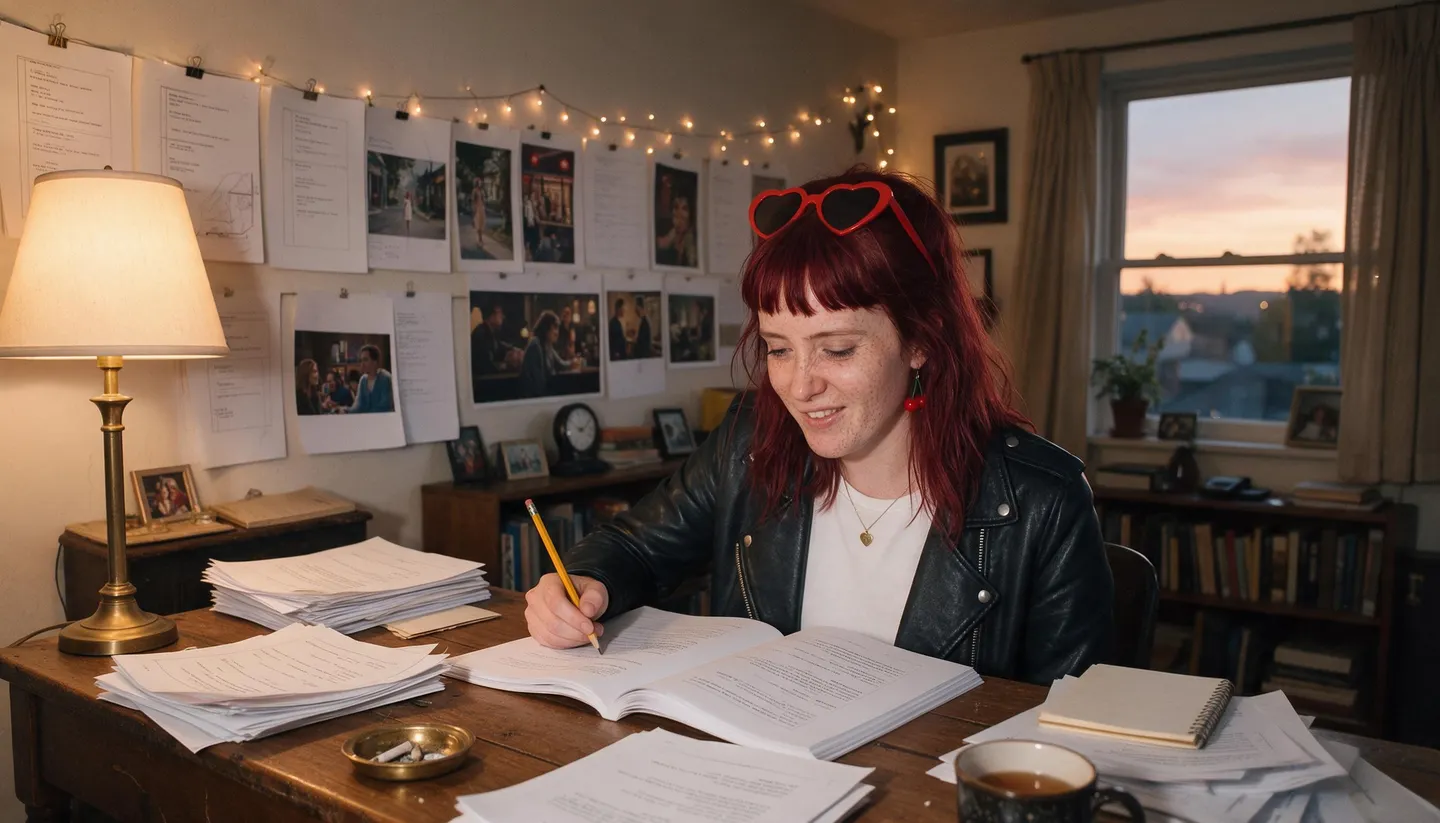
Story Studio · صحنههای شما، دیالوگهای شما
فیلمنامه به ویدیو
فیلمنامهتان را در یک پرامپت داستانی خلاصه کنید، برای هر صحنه یک ویدیو تعیین کنید و Story Studio برای هر صحنه یک فیلمنامه نمابهنما مینویسد که میتوانید خطبهخط بازنویسیاش کنید. سپس همه صحنهها را بهترتیب و با بازیگران ذخیرهشدهتان فیلمبرداری میکند.
بدون نصب. بدون کارت بانکی. خصوصی بهصورت پیشفرض.
- ۱٬۰۰۰نویسه برای پرامپت داستان
- ۵ تا ۲۰صحنه در هر فیلمنامه
- ۲ تا ۴نمای برچسبدار در هر صحنه
- ۶کلیپ متصلشده در Storyboard
مقدمات
تبدیل فیلمنامه به ویدیو چیست؟
تبدیل فیلمنامه به ویدیو یعنی از متنی شروع کنید که خودتان نوشتهاید، مثلاً صحنهای از یک فیلم کوتاه، یک تبلیغ، یک اسکچ یا یک قسمت از سریال، و ویدیویی بگیرید که از آن پیروی کند: همان شخصیتها، همان ترتیب رویدادها، همان دیالوگهایی که نوشتهاید. این کار با پرامپتدادن برای یک کلیپ فرق دارد، چون اینجا فیلمنامه تعیین میکند چه اتفاقی بیفتد، نه مدل.
در Mage ابزار این کار Story Studio است. یک پرامپت داستان تا ۱٬۰۰۰ نویسه، گروهی از یک تا سه شخصیت ذخیرهشده و تعداد صحنهها، از ۵ تا ۲۰، به آن میدهید. «نوشتن فیلمنامه» از اینها برای هر صحنه یک فیلمنامه ویدیویی میسازد، با یک پاراگراف صحنه (مکان، صدا، حرکت دوربین و حالوهوا)، نماهای برچسبدار، دیالوگ شخصیتهای شما و یک خط سبک در پایان. پیش از زدن «ساخت صحنهها» میتوانید هر صحنه را ویرایش کنید یا متن خودتان را جایگزین کنید.
سپس Story Studio صحنهها را به ترتیب فیلمبرداری میکند، برای هر صحنه یک ویدیو، با مدل ویدیوییای که انتخاب کردهاید. اگر ترجیح میدهید فیلمنامه را نمابهنما کارگردانی کنید، هر نما را در نوار پرامپت با Cherry 2 Pro بنویسید و تا شش کلیپ را در Storyboard به یک فایل MP4 تبدیل کنید.
کمی امکانات بیشتر
چرا فیلمنامه را در Mage به ویدیو تبدیل کنیم
پیش از فیلمبرداری ویرایش کنید
فیلمنامه هر صحنه یک کادر متنی است. اکشن را بازنویسی کنید، دیالوگهای دقیق خودتان را جایگذاری کنید و بعد فیلم بگیرید. تایپ تغییرات خودتان هزینهای ندارد.
نماها متناسب با مدت زمان
کلیپهای کوتاه دو نما و حداکثر یک جمله گفتاری دارند؛ کلیپهای بیش از ۹ ثانیه چهار نما و جا برای دیالوگ واقعی دارند.
گروه بازیگران شما در هر صحنه
هر صحنه دستکم یکی از شخصیتها را تگ میکند تا چهرههای درست ظاهر شوند، و در مدلهایی که از صدا استفاده میکنند، صداهای ذخیرهشده صحبت میکنند.
وسایل و مکانهای ثابت
اشیا، مکانها، لباسها و ژستهای ذخیرهشده را بهعنوان مرجع اضافه کنید. شخصیتها و مرجعها در هر داستان پنج جایگاه مشترک دارند.
تاریخچه فیلمنامه
هر فیلمنامه پولی همراه با تنظیماتش نگه داشته میشود، پس میتوانید بهجای پرداخت دوباره برای نوشتن، پیشنویس قبلی را بارگذاری کنید.
بهطور پیشفرض خصوصی
فیلمنامهها، صحنهها و کلیپها در حساب شما میمانند، مگر اینکه خودتان تصمیم به انتشارشان بگیرید.
از ایده تا خلق اثر
چطور فیلمنامه را به ویدیو تبدیل کنیم؟
فقط سه مرحله دارد و شروعش رایگان است.
بازیگران را ذخیره کنید
هر شخصیتی را که دیالوگ دارد یک بار از روی یک پرتره واضح در Characters ذخیره کنید، و اگر حرف میزند یک کلیپ صوتی هم اضافه کنید.
فیلمنامه را خلاصه کنید
Story Studio را باز کنید، بازیگران را اضافه کنید و داستان را در حداکثر ۱٬۰۰۰ نویسه بنویسید، یک خط برای هر صحنه. تعداد ویدیوها را برابر تعداد صحنههایتان بگذارید.
صحنهها را بنویسید و ویرایش کنید
«نوشتن فیلمنامه» را بزنید. هر صحنه را بخوانید، سپس ویرایشش کنید یا اکشن و دیالوگ خودتان را جایگذاری کنید و @handleها را نگه دارید.
فیلم بگیرید و برش بزنید
مدل، مدت کلیپ و قالب تصویر را انتخاب کنید، «ساخت صحنهها» را بزنید، سپس تا شش کلیپ آماده را در Storyboard به هم وصل کنید.
نکتهها و تکنیکها
فیلمنامهتان را با Story Studio هماهنگ کنید
Story Studio یک پرامپت داستان میخواند، نه فایل فیلمنامه، و این پرامپت در ۱٬۰۰۰ نویسه متوقف میشود. پس قدم اول خلاصهکردن است: برای هر صحنه یک جمله، به ترتیب، با ذکر اینکه چه کسی در آن هست و چه چیزی تغییر میکند. یک فیلم کوتاه دهصفحهای معمولاً در ده خط جا میشود. دیالوگهای دقیق را کنار بگذارید؛ در مرحله بعد آنها را در صحنهها جایگذاری میکنید.
تعداد ویدیوها را برابر تعداد صحنههای فیلمنامهتان بگذارید، بین ۵ تا ۲۰. هر صحنه به یک ویدیو با مدت انتخابی شما تبدیل میشود، پس مدت کلیپ همان مدت صحنه است: ۴ تا ۱۵ ثانیه در Cherry و تا ۳۰ ثانیه در Cherry 2 Pro و Lemon. آن را پیش از نوشتن انتخاب کنید، چون فیلمنامه صحنهها متناسب با آن نوشته میشوند.
بعد «نوشتن فیلمنامه» را بزنید. هزینه نوشتن به ازای هر صحنه با Gems حساب میشود و دکمه قیمت را پیش از شروع نشان میدهد. نتیجه را مثل کارگردانی که پیشنویس اول یک نویسنده را میخواند بررسی کنید: ساختار معمولاً درست است و جزئیات را باید خودتان اصلاح کنید.
- در پرامپت داستان برای هر صحنه یک خط بنویسید، به ترتیب.
- تعداد صحنهها را مطابق فیلمنامهتان تنظیم کنید.
- مدت کلیپ را پیش از نوشتن صحنهها انتخاب کنید.
- پایان داستان را در پرامپت بنویسید تا صحنه آخر به آن برسد.
نکتهها و تکنیکها
فیلمنامه یک صحنه چطور ساخته میشود و چطور ویرایشش کنیم
هر صحنهای که Story Studio مینویسد با تگ شخصیتهای حاضر شروع میشود، بعد یک پاراگراف سینمایی با مکان، فضا، صدا، حرکت دوربین و حالوهوای احساسی میآید، سپس نماهای برچسبدار (نمای ۱، نمای ۲ و همینطور ادامه) و در پایان یک خط Style. تعداد نماها و میزان دیالوگ به مدت کلیپ بستگی دارد: کلیپهای ۵ ثانیه یا کمتر دو نما و حداکثر یک جمله کوتاه گفتاری دارند، کلیپهای تا ۹ ثانیه سه نما و یک یا دو جمله کوتاه، و کلیپهای بلندتر چهار نما با دیالوگ طبیعی.
با همین بودجه زمانی ویرایش کنید. حرفزدن زمان واقعی میبرد: با سرعت طبیعی آدمها دو تا سه کلمه در ثانیه میگویند، پس در یک صحنه ۱۰ ثانیهای، با کنار گذاشتن جا برای اکشن، حدود ۲۰ تا ۳۰ کلمه دیالوگ جا میشود. اگر فیلمنامهتان نطق بلندتری دارد، آن را بین دو صحنه تقسیم کنید یا کلیپ ۱۵ یا ۳۰ ثانیهای انتخاب کنید.
هر صحنه را مدل ویدیوییای فیلم میگیرد که فقط همان صحنه را میبیند. هر صحنه را طوری بنویسید که مستقل باشد: هر بار مکان، نور و لباس آدمها را دوباره بنویسید و هرگز ننویسید «همان اتاق قبلی». هر صحنه هم باید دستکم یک @handle از بازیگران داشته باشد، وگرنه Story Studio فیلمبرداری را شروع نمیکند.
- جملههای گفتاری را در گیومه بگذارید و بگویید چه کسی آنها را میگوید.
- در هر نما یک اکشن اصلی بنویسید.
- مکان و لباس را در هر صحنه دوباره بنویسید.
- در هر صحنه دستکم یک @handle از بازیگران نگه دارید.
- خط Style را در همه صحنهها یکسان نگه دارید.
نکتهها و تکنیکها
چه وقت بهجای آن نمابهنما کارگردانی کنیم
وقتی میخواهید کل فیلمنامه به ترتیب فیلمبرداری شود، Story Studio سریعترین راه است. وقتی لحظهای باید دقیق باشد، مثل رونمایی از یک محصول یا پانچلاینی که به زمانبندی وابسته است، آن را خودتان با Cherry 2 Pro در نوار پرامپت بنویسید. این مدل ۴ تا ۳۰ ثانیه با کیفیت تا 1080p و همراه با صدا میسازد، و پرامپتی که بهشکل خط زمانی نوشته شود (۰ تا ۳ ثانیه: نمای باز، ۳ تا ۶ ثانیه: نمای نزدیک) چند برش در یک کلیپ به شما میدهد.
دو شخصیت در یک گفتوگو؟ Scene Builder از هر کدام یک تصویر و یک صحنه میگیرد و گزینه Custom آن ایدهای یکخطی را به پرامپتی کامل و قابل ویرایش گسترش میدهد. برای جملهای که باید دقیقاً همانطور که ضبط شده گفته شود، اول صدا را بسازید و از Lipsync استفاده کنید؛ ابزاری که چهره را با حداکثر ۱۵ ثانیه صدا همگام میکند.
چند برداشت از یک نما میخواهید؟ Autocreate که از نوار پرامپت شروع میشود، با Gems دستهای از دستکم ۱۰ تولید ویدیو را از یک پرامپت اجرا میکند و آن را طبق دستورهای سفارشی شما تغییر میدهد، مثلاً فقط زاویه دوربین. بهترینها را در Storyboard؛ این ابزار تا شش کلیپ را با نسبت ۹:۱۶ یا ۱۶:۹ به هم وصل میکند و یک فایل MP4 میسازد. هر بار فقط یک کمپین Autocreate یا Story Studio میتوانی اجرا کنی.
نکتهها و تکنیکها
فیلمنامههایی که بیشترشان روایت صوتیاند
ویدیوهای توضیحی، فهرستمحور و کوتاههای مستندگونه فیلمنامههایی هستند که در آنها یک صدا داستان را پیش میبرد و تصاویر آن را نشان میدهند. برای این نوع، اول روایت صوتی را بساز: Eleven Speech تا ۵٬۰۰۰ نویسه را در یک درخواست میخواند و یک MP3 دقیقاً به اندازهٔ زمان خوانش تحویل میدهد. بعد برای هر پاراگراف یک کلیپ بساز تا زیر آن قرار بگیرد. راهنمای ساخت ویدیوی بدون چهره این روند کار را توضیح میدهد و تبدیل متن به گفتار با هوش مصنوعی دربارهٔ صداها است.
Story Studio برای فیلمنامههایی مناسب است که شخصیتهایی روی صفحه بازی میکنند و حرف میزنند. اگر فیلمنامهٔ تو فقط یک صدا روی تصاویر است و بازیگر ثابتی ندارد، این ابزار مناسب نیست، چون هر صحنهای که فیلمبرداری میکند باید یکی از شخصیتهای تو را در نقش اصلی داشته باشد.
مدل مناسب برای هر کار
بهترین مدلها برای تبدیل فیلمنامه به ویدیو
Story Studio با مدلهای Cherry، Raspberry، Grok Video، Berry، Berry 2 و Lemon فیلم میسازد. این مدلها بیشتر فیلمنامهها را پوشش میدهند.
Cherry 2 Pro
مدل شاخص برای صحنههای نهایی: تا ۳۰ ثانیه با کیفیت تا 1080p و همراه با صدا، شخصیتهای ذخیرهشده با صدای خودشان و بیشترین تعداد تصویر مرجع. گرانترین مدل ویدیو.
Lemon
کلیپهای ۲ تا ۳۰ ثانیهای با صدای تولیدشده و صدای شخصیتها با قیمت پایینتر؛ مناسب فیلمنامههای بلند با صحنههای زیاد.
Raspberry
مدل ویدیوی شخصیت در Mage: یک شخصیت ذخیرهشده را با صدای خودش وارد ویدیو میکند، در صحنههای ۲ تا ۱۵ ثانیهای.
Eleven Speech
برای فیلمنامههای روایتمحور: ۱۶ صدای ElevenLabs، بیش از ۹۰ زبان و تگهای صوتی مثل [whispers] که شیوهٔ خوانش را هدایت میکنند.
این پرامپتها را امتحان کن
یک فیلمنامهٔ خلاصه و دو ویرایش صحنه
پرامپت داستان برای یک فیلم کوتاه ششصحنهای، یک صحنه که دستی بازنویسی شده و یک تبلیغ ۳۰ ثانیهای که در یک کلیپ فیلمبرداری شده است. @handleهای خودت را جایگزین کن.
پرامپت داستان، شش صحنه
۱) @mara ساعت ۲ بامداد در یک خشکشویی خالی، تلفن زنگخوردهٔ یک غریبه را پیدا میکند. ۲) جواب میدهد و صدایی اسمش را میگوید. ۳) زیر باران از میان خیابانهای خالی به خانه میدود. ۴) در آپارتمانش از قبل باز است. ۵) روی میز آشپزخانهاش یک تلفن دیگر زنگ میخورد. ۶) جواب میدهد و صدای خودش را میشنود که میگوید: «در را باز نکن.»
صحنهٔ ۱، ویرایششده برای کلیپ ۱۰ ثانیهای
@mara، زنی سیساله با بارانی زرد، ساعت ۲ بامداد در خشکشوییای با نور فلورسنت ایستاده است؛ خشککنها زمزمه میکنند و باران به پنجره میخورد. نمای ۱: باز، وقتی تلفن روی میز تا زدن زنگ میخورد، خشکش میزند. نمای ۲: نزدیک، تلفن را کنار گوشش میبرد. نمای ۳: نمای بسیار نزدیک از چشمهایش، در حالی که صدایی آرام میگوید: «سلام، مارا.» سبک: نور سرد فلورسنت، دوربین روی دست، دانهٔ فیلم 35mm.
یک تبلیغ ۳۰ ثانیهای با Cherry 2 Pro
۰ تا ۶ ثانیه: نمای باز، @leo سحرگاه روی اسکلهای مهگرفته میدود. ۶ تا ۱۴ ثانیه: نمای متوسط، میایستد و از یک بطری فولادی آب مینوشد و بخار بالا میرود. ۱۴ تا ۲۲ ثانیه: نمای نزدیک، رو به دوربین میگوید: «ساعت پنج پُرش کردم. هنوز داغه.» ۲۲ تا ۳۰ ثانیه: بطری روی نرده، همزمان با طلوع خورشید از میان مه، با پیانویی آرام.
فضایی برای آزمایش
تبدیل فیلمنامه به ویدیو در Mage در برابر ابزارهای تککلیپ
ابزار تککلیپ از یک پرامپت یک لحظه میسازد. فیلمنامه به یک توالی نیاز دارد، به همان آدمها در همهٔ صحنهها و به حرفهای خودت، نه حرفهای مدل. Story Studio دقیقاً همین بخش را به عهده میگیرد.
ابزارهای تککلیپ
- فیلمنامه را خودت دستی به پرامپتها تقسیم میکنی
- مدل دیالوگها را از خودش درمیآورد
- چهرهها از کلیپی به کلیپ دیگر تغییر میکنند
- قبل از پرداخت هزینهٔ ویدیو چیزی برای بررسی نیست
Story Studio
- یک پرامپت داستان به ۵ تا ۲۰ فیلمنامهٔ صحنه تبدیل میشود
- هر صحنه پیش از فیلمبرداری قابل ویرایش است
- تا سه شخصیت ذخیرهشده، همراه با صدایشان
- تاریخچهٔ فیلمنامه همهٔ پیشنویسهای پولی را نگه میدارد
دنبال تخیلت برو
مردم از روی فیلمنامه چه میسازند
فیلمهای کوتاه
فیلمنامهٔ کامل یک فیلم کوتاه را صحنهبهصحنه فیلمبرداری کن تا ریتم را پیش از فیلمبرداری واقعی بسنجی، یا خود آن را فیلم نهایی کنی.
تبلیغات و پروموها
فیلمنامهٔ ۱۵ یا ۳۰ ثانیهای را با یک شخصیت سخنگو بساز که در همهٔ برشها یک شکل است.
قسمتهای سریال
هر قسمت از سریالی با بازیگران ثابت را از روی طرح کلیاش فیلمبرداری کن، همیشه با همان نقشآفرینان اصلی.
پیچ و خوانش جمعی
به تهیهکننده نشان بده صفحههایت روی صفحهٔ نمایش چطور از آب درمیآیند، با همان دیالوگهایی که خودت نوشتهای.
کوچک شروع کن، بزرگ رؤیا ببین.
تبدیل فیلمنامه به ویدیو چقدر هزینه دارد؟
Story Studio در همهٔ پلنها همیشه با Gems کار میکند: نوشتن فیلمنامهها به ازای هر صحنه حساب میشود و هر صحنه با قیمت مدل ویدیوی خودش محاسبه میشود؛ هر دو پیش از شروع نمایش داده میشوند. Gems ماهانهٔ پلن هم از همین محاسبه کم میشود و بستههای Gem از ۱۰ دلار شروع میشوند.
رایگان
$0
۳۰۰ Gems یکبار برای اعضای جدید. بدون واترمارک.
Pro
$30/mo
Eleven Speech نامحدود تا ۱٬۵۰۰ نویسه در هر خط برای روایت صوتی، کلیپهای تکی نامحدود با Melon و Lemon (۳ ثانیه با 480p) و ۱٬۵۰۰ Gems ماهانه.
Max
$200/mo
۱۵٬۰۰۰ Gems ماهانه برای فیلمنامهها و صحنهها، بهعلاوهٔ کلیپهای تکی نامحدود با مدلهای فهرست Max، از جمله Cherry 2 Pro با ۴ ثانیه و 480p.
کمی شفافتر
سؤالات متداول
آیا میتوانم فیلمنامهٔ خودم را به ویدیو تبدیل کنم؟
آیا میتوانم یک فیلمنامه کامل را بچسبانم؟
ویدیو میتواند چقدر طولانی باشد؟
آیا شخصیتها دقیقاً دیالوگهای من را میگویند؟
آیا یک فایل ویدیویی به من میرسد؟
آیا ویرایش یک صحنه Gem خرج دارد؟
آیا فیلمنامهها و صحنههای من خصوصی هستند؟

آمادهاید فیلمنامهتان را فیلم کنید؟
شروع رایگان، خصوصی از پایه. از ساختن لذت ببر!
فیلمنامه را به ویدیو تبدیل کنمولدها و راهنماهای مرتبط
Mage فقط برای بزرگسالان بالای ۱۸ سال است. هر محتوای غیرقانونی ممنوع است؛ هر محتوایی که شامل افراد زیر سن قانونی یا تصویرسازی بدون رضایت از افراد واقعی باشد اکیداً ممنوع است.