
Unghiuri · Unghi nou al camerei
Același moment, alt unghi
Trage camera într-un punct de vedere nou și primești același subiect și aceeași scenă, văzute de acolo.
Adaugă propria poză sau pornește de la un exemplu. Prețul în Gems apare înainte să generezi.
Înainte și după
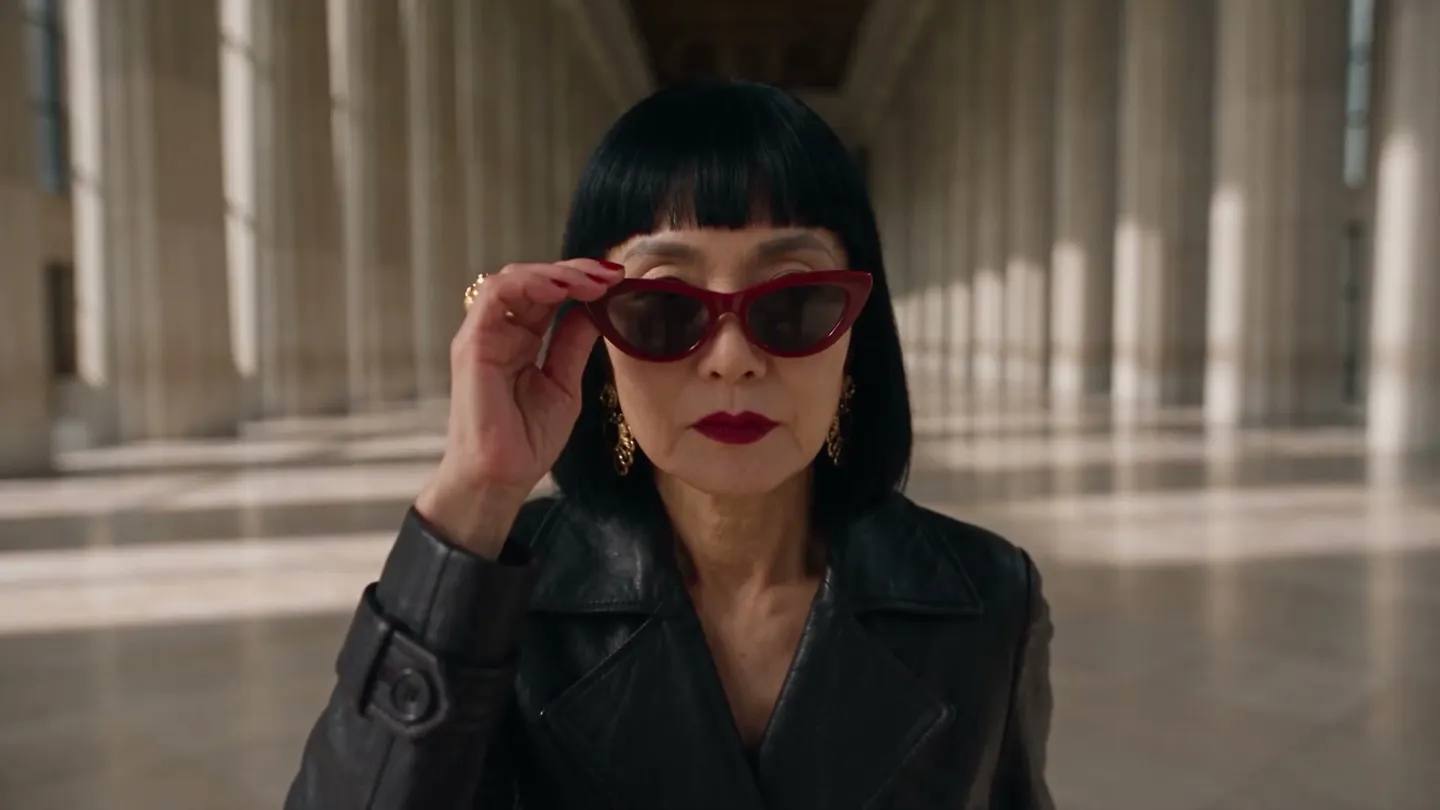
Vezi ce poate face Unghiuri
undefined Trage de cursor ca să compari originalul cu rezultatul.

Exemple Mage
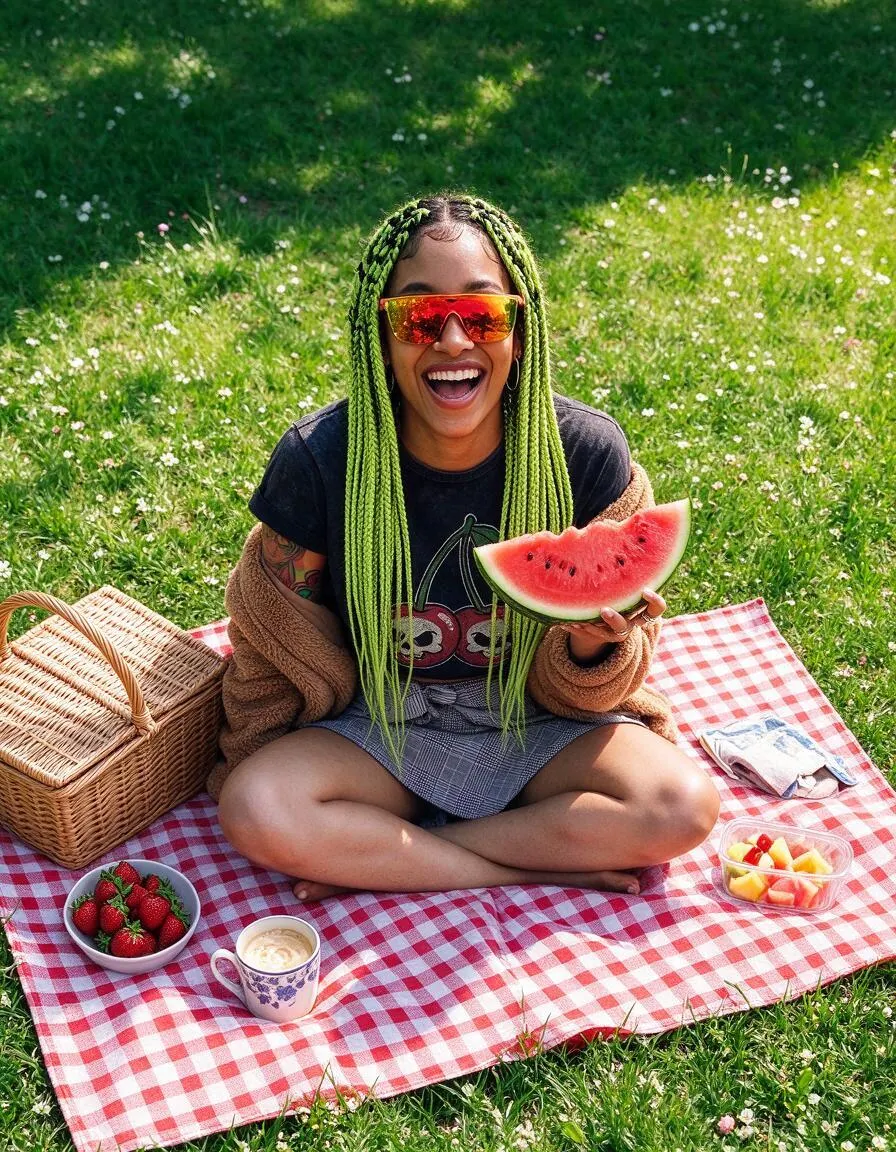
Creat cu Unghiuri
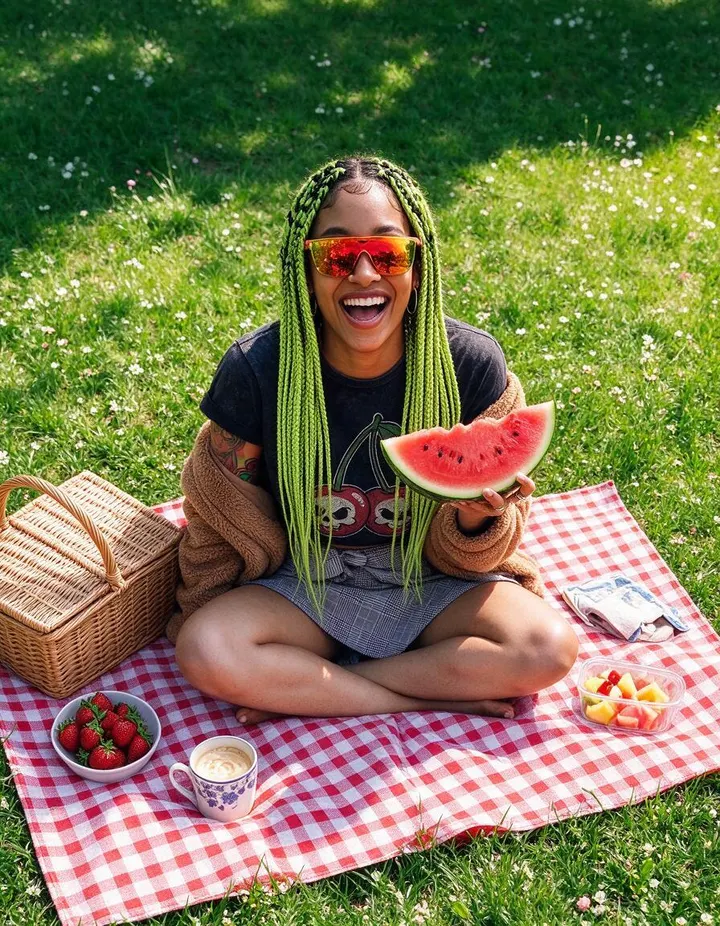
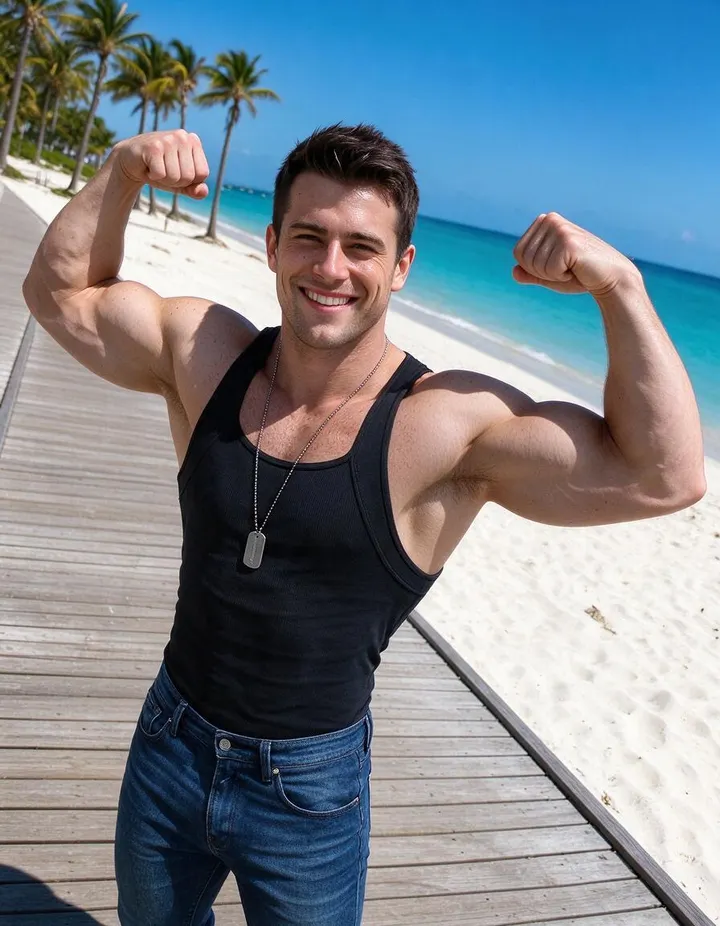
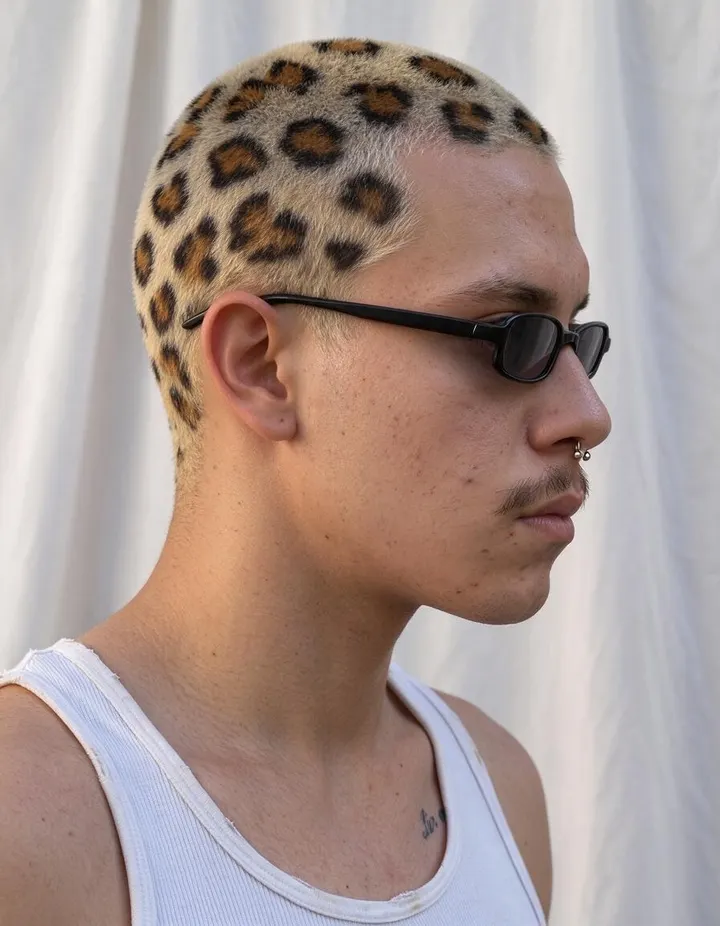
Rezultate reale cu Unghiuri. Deschide unul în aplicație, înlocuiește poza cu a ta și generează.


Cum funcționează
Cum folosești Unghiuri
Trage camera într-un punct de vedere nou și primești același subiect și aceeași scenă, văzute de acolo.
Adaugă o imagine
Încarcă un fișier JPEG sau PNG de până la 30 MB, trage-l pe pagină sau alege una dintre creațiile tale.
Mută camera
Ține apăsat și trage pentru a seta unghiul: de sus sau de jos, din față, din trei sferturi, din lateral sau din spate.
Schimbă unghiul
Alege un model, dacă vrei; prețul în Gems apare pe butonul Schimbă unghiul. Rezultatul ajunge în Istoric, gata de descărcat, salvat, distribuit sau remixat.
Ce îți trebuie
- O imagine de privit dintr-un unghi nou
Pentru cel mai bun rezultat
- Mișcările mici, cum ar fi o vedere din trei sferturi, păstrează cât mai multe detalii din original.
- Imaginile clare, cu un singur subiect principal, dau cele mai consecvente rezultate.
- Generează mai multe unghiuri dintr-o singură imagine pentru a crea un set pentru un personaj sau un produs.
Idei
Ce creează oamenii cu Unghiuri
Turnaround pentru personaje
Vezi un personaj din lateral sau din spate.
Vederi ale produsului
Arată un produs din mai multe unghiuri.
Storyboard-uri
Obține un cadru invers sau de deasupra al aceluiași moment.
Noțiuni de bază
Vezi același moment dintr-un alt unghi de cameră
O poză este făcută dintr-un singur punct de vedere. Angles îți oferă un altul. Adaugă o imagine, trage camera într-o poziție nouă, iar scena este refăcută ca și cum o a doua cameră ar fi stat acolo în același moment: același subiect, aceeași poziție, aceleași haine, aceeași lumină și același decor, văzute din lateral, de sus, de jos sau din spate.
Camera se mișcă în pași de 45 de grade, în două direcții. În jurul subiectului, trece de la față la o vedere din trei sferturi, la profilul lateral și apoi în spate. Sus și jos, trece de la nivelul ochilor la unghiuri înalte și joase, până la vederea direct de deasupra sau direct de dedesubt. Combină-le pentru cadre precum o vedere înaltă din trei sferturi sau o vedere laterală de jos.
Părțile scenei pe care originalul nu le-a arătat trebuie imaginate, așa că rezultatul este o imagine nouă, nu o vedere 3D măsurată. Mișcările mici păstrează cel mai mult din original; cele mari, cum ar fi rotirea în spate, arată mai multe lucruri pe care modelul a trebuit să le inventeze.
Sfaturi și tehnici
Unghiuri de cameră și ce transmit ele
Înălțimea camerei schimbă felul în care este perceput un subiect. Nivelul ochilor este neutru și natural. Un unghi înalt privește subiectul de sus și îl face să pară mai mic sau mai calm. Un unghi jos privește în sus și îl face să pară mai înalt, mai puternic sau mai impunător. Vederea direct de deasupra arată aranjamentul și modelul, ceea ce se potrivește pentru mâncare, birouri și compoziții flat lay.
Rotirea în jurul subiectului schimbă ceea ce află privitorul. O vedere din trei sferturi arată împreună fața și forma corpului și avantajează majoritatea portretelor. Profilul lateral arată silueta și postura. O vedere din spate arată încotro se uită subiectul și spre ce merge.
- Unghi jos: putere și amploare.
- Unghi înalt: calm, mic sau o vedere de ansamblu.
- Trei sferturi: cea mai avantajoasă vedere pentru majoritatea portretelor.
Sfaturi și tehnici
Alegerea imaginii
Imaginile cu un singur subiect clar și un decor lizibil oferă cele mai convingătoare unghiuri noi. Modelul are mai multe de care să se folosească atunci când subiectul este complet în cadru și clar; o decupare foarte strânsă lasă puțin din scenă de transferat în noua vedere.
Contează cel mai mult ce arată originalul. Rotirea unui portret într-o parte păstrează fața consecventă, în timp ce rotirea în spate depinde de ce poate deduce modelul despre păr și haine din imaginea din față.
Sfaturi și tehnici
Turnaround-uri de personaje, produse și storyboard-uri
Pentru personaje, rulează Angles de câteva ori ca să obții vederi laterale și din spate în aceeași poziție. Pentru o referință completă într-o singură imagine, o fișă de personaj aranjează împreună fața și vederile din față, din lateral și din spate.
Pentru produse, arată un articol din față, într-o vedere din trei sferturi și de sus, astfel încât o listare să aibă mai mult de o vedere. Generatorul de poze de produs cu AI creează primul cadru. Pentru storyboard-uri, obține contracâmpul sau vederea de deasupra a unui cadru care îți place deja, ca tăietura să pară că se petrece în același loc; vezi generatorul de storyboard cu AI.
Sfaturi și tehnici
Cum obții cel mai bun rezultat
Mută camera câte un pas când subiectul trebuie să rămână exact la fel și rulează Angles din nou pe rezultat pentru o rotire mai mare. Mango 3 Turbo este varianta implicită rapidă; treci la Mango 3 sau la un model Guava din meniul Model pentru versiunea finală.
Ca să schimbi lumina pentru noua vedere, folosește Relight, iar imaginea finală o poți mări cu Image Enhancer.
Sfaturi și tehnici
Ce rămâne la fel și ce se schimbă
Angles păstrează ceea ce definește momentul: cine sau ce este subiectul, poziția, hainele, lumina și decorul. Se schimbă tot ce depinde de locul în care stă camera: ce parte a subiectului vezi, cum se aliniază fundalul în spatele lui și cât de mari par lucrurile unele față de altele.
Ultimul aspect este perspectiva. Dintr-un unghi jos, părțile subiectului cele mai apropiate de cameră par mai mari, iar clădirile înalte se apleacă spre interior. De sus, oamenii par mai scunzi, iar pământul ocupă mai mult din cadru. O cameră reală face la fel, iar asta ajută ca un unghi nou să pară real.
Te poți aștepta ca fundalul să se schimbe cel mai mult. Un perete din spatele subiectului într-o vedere din față devine un colț într-o vedere laterală, iar o vedere din spate arată ce privea subiectul, lucru pe care modelul trebuie să și-l imagineze.
Puțină claritate în plus
Întrebări frecvente
Ce face Angles?
Ce unghiuri pot alege?
Ce pot încărca?
Ce modele pot folosi?
Cât costă?
Imaginile mele sunt private?
Pot combina o înălțime cu o direcție?
Va arăta bine subiectul din spate?
Schimbă Angles iluminarea?
Pot folosi Angles pentru poze de produs?
Este rezultatul un model 3D?

Creează-ți propriile imagini cu Unghiuri
Deschide aplicația, adaugă poza ta și vezi prețul înainte să generezi. Tot ce creezi rămâne în Istoric.
Deschide Unghiuri