
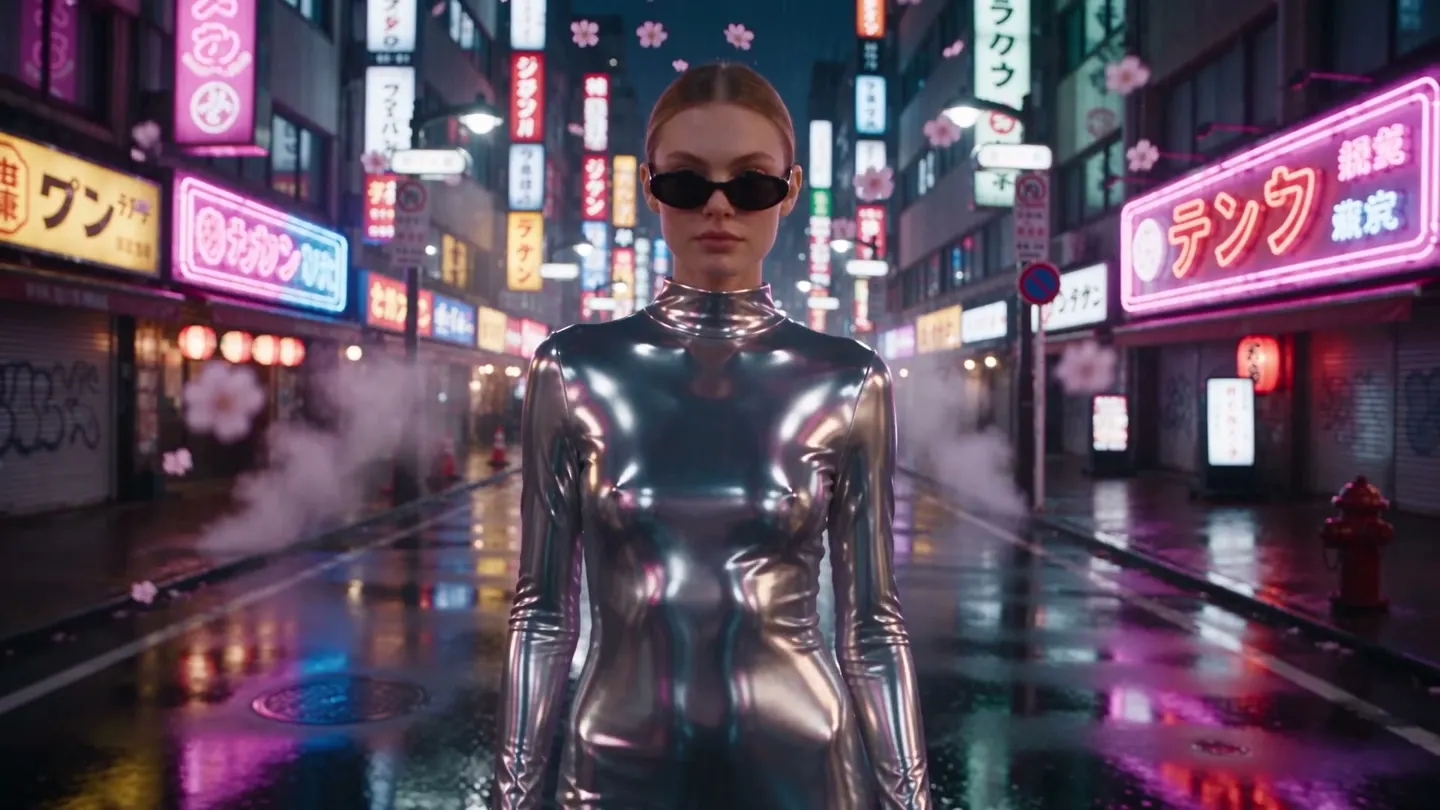
Editor video · Editează cu un prompt
Editează video prin cuvinte
Adaugă un clip, descrie schimbarea și, dacă vrei, adaugă imagini de referință; mișcarea și compoziția rămân ca la filmare.
Adaugă propria poză sau pornește de la un exemplu. Prețul în Gems apare înainte să generezi.
Înainte și după
Vezi ce poate face Editor video
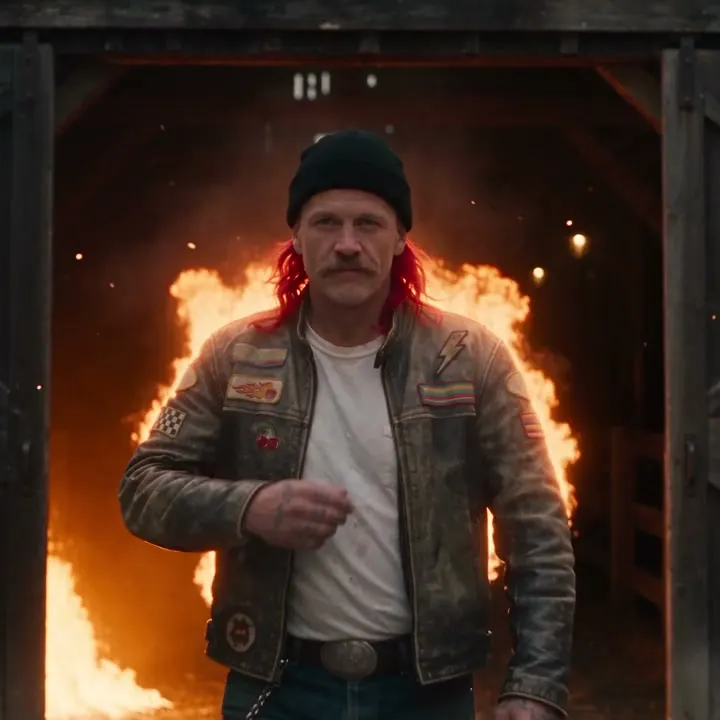
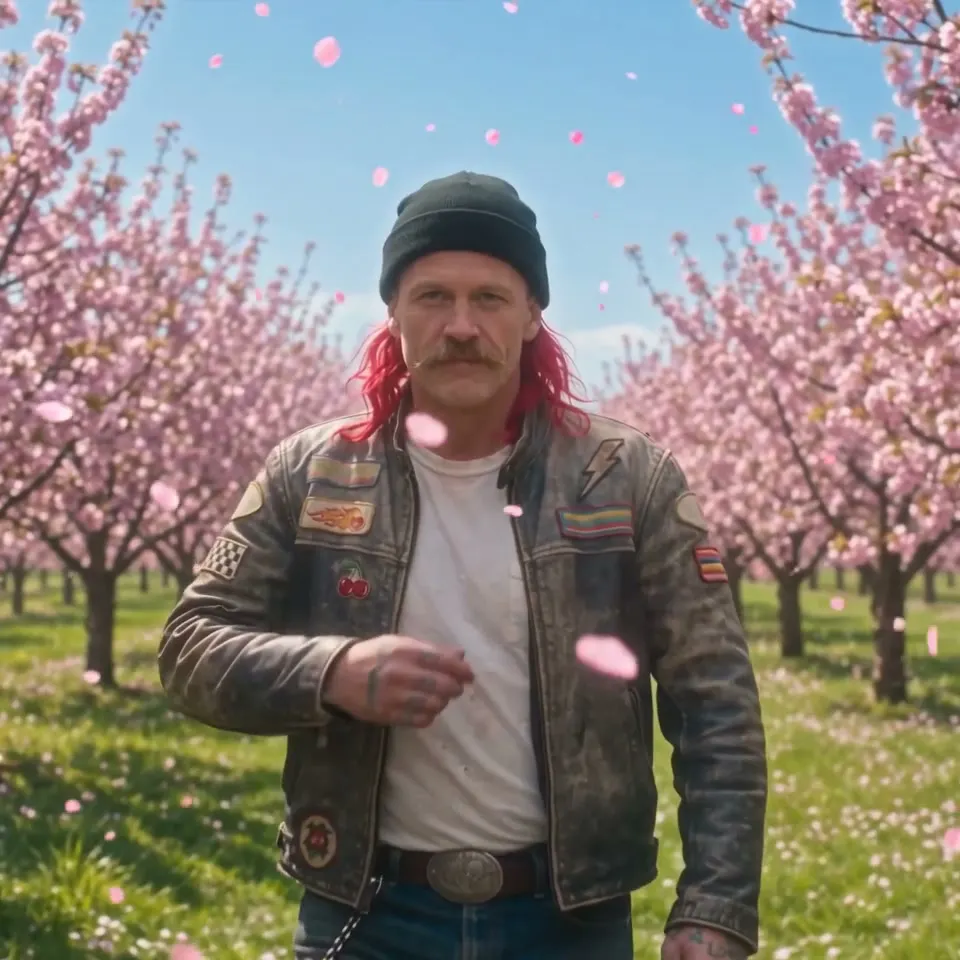
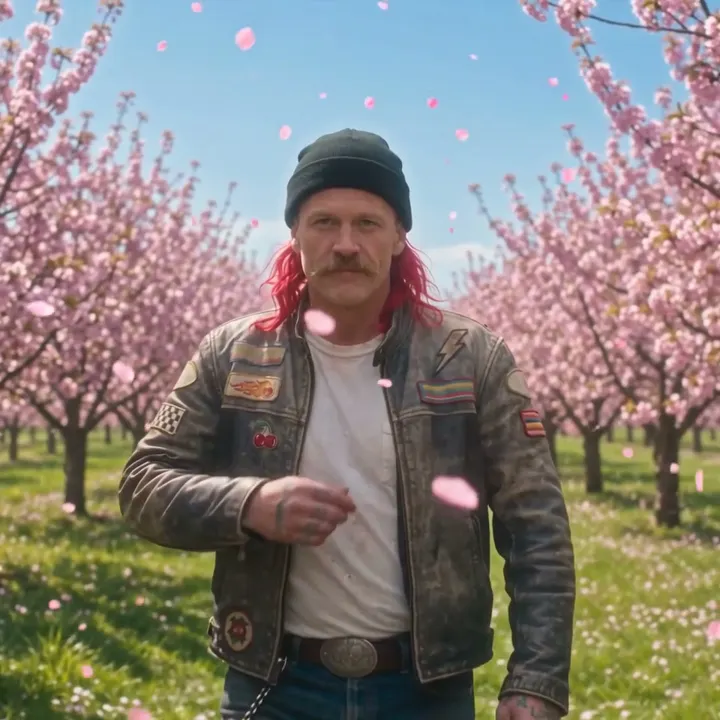
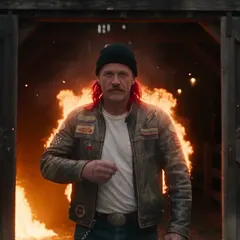
Un hambar în flăcări devine o livadă însorită de cireși înfloriți, în timp ce plimbarea și momentul cu ochelarii de soare rămân la fel. Trage de cursor ca să compari originalul cu rezultatul.
Exemple Mage
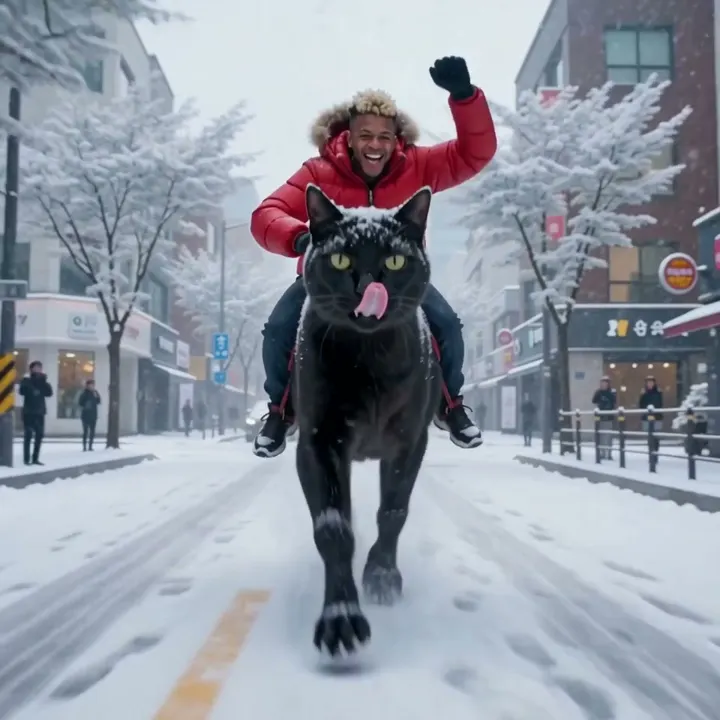
Creat cu Editor video
Rezultate reale cu Editor video. Deschide unul în aplicație, înlocuiește poza cu a ta și generează.

Cum funcționează
Cum folosești Editor video
Adaugă un clip, descrie schimbarea și, dacă vrei, adaugă imagini de referință; mișcarea și compoziția rămân ca la filmare.
Adaugă un videoclip
Încarcă un fișier MP4, MOV sau WebM de până la 30 MB sau alege unul dintre videoclipurile tale create.
Descrie editarea
Spune ce vrei să schimbi, de exemplu stilul, o ținută sau un obiect. Adaugă până la două imagini de referință sau personaje salvate ca să arăți ce ai în minte.
Generează
Lemon este modelul implicit; poți schimba modelul și setările dacă vrei. Prețul în Gems apare pe butonul Generează, iar videoclipul ajunge în Istoric.
Ce îți trebuie
- Un videoclip de editat
- O descriere a editării
Pentru cel mai bun rezultat
- Cere o singură schimbare per generare; tot ce nu menționezi rămâne neschimbat.
- Adaugă o imagine de referință când cuvintele singure nu arată ce vrei.
- Activează Păstrează sunetul original, acolo unde modelul oferă opțiunea, ca să rămână sunetul clipului.
Idei
Ce creează oamenii cu Editor video
Schimbă stilul unui clip
Transformă imaginile reale în animație, film noir sau un aspect pictat.
Schimbă o ținută
Îmbracă persoana din clip în ceva nou, arătat printr-o referință.
Înlocuiește un obiect
Schimbă o mașină, un panou sau un produs din cadru.
Schimbă decorul
Mută acțiunea într-un loc nou sau la un alt moment al zilei.
Noțiuni de bază
Ce este un editor video AI?
Un editor video AI schimbă ce apare într-un videoclip, nu locul în care este tăiat. În loc să tai clipuri pe o linie temporală, descrii o modificare, de exemplu transformă-i jacheta într-o rochie de crom, fă să ningă sau redă întregul clip în stil acuarelă, iar modelul redesenează fiecare cadru potrivit, păstrând mișcarea originală.
Aplicația Video Editor din Mage face exact asta. Încarci un videoclip, scrii modificarea și adaugi până la două imagini de referință când schimbarea trebuie să semene cu ceva anume, cum ar fi o piesă vestimentară reală sau un loc anume. Modificarea se aplică pe fiecare cadru, iar mișcarea și compoziția originale se păstrează.
Merită să fim clari cu ce nu este: nu este un editor de tăiere pe linie temporală pentru decupare, subtitrări sau tranziții. Pentru a îmbina clipuri finalizate într-un singur fișier, Mage are Storyboard. Pentru a reda altfel o filmare, a schimba ținute sau a modifica lumea din jurul subiectului, instrumentul potrivit este Video Editor.
Un pic mai multe posibilități
De ce editează creatorii video pe Mage
Editezi cu o propoziție
Descrie modificarea în cuvinte simple. Fără măști, fără rotoscoping, fără keyframe-uri.
Mișcarea rămâne a ta
Modificarea urmează mișcarea și cadrajul originale, așa că interpretarea din filmarea ta se păstrează.
Arată, nu doar spune
Adaugă până la două imagini de referință când ținuta, obiectul sau locul nou trebuie să semene cu ceva real.
Nouă modele din care să alegi
Lemon implicit, plus Cherry, Cherry 2 Pro, Plum, Berry, Grok Video și altele, fiecare cu stilul lui.
Păstrează sunetul original
O opțiune păstrează sunetul clipului tău sub imaginea editată.
Privat în mod implicit
Încărcările și editările rămân în contul tău, cu excepția cazului în care le postezi.
Sfaturi și tehnici
Cum scrii un prompt de editare pe care modelul îl poate urma
Spune ce se schimbă și ce nu. Modelul tratează videoclipul tău ca bază, iar cuvintele tale ca modificare, așa că un prompt precum înlocuiește geaca de blugi cu un bomber roșu din mătase, păstrează fața, părul și strada neschimbate îi oferă o limită clară. Prompturile vagi, precum fă-l mai cool, îl îndeamnă să schimbe mai mult decât ai vrut.
Numește elementul de schimbat după cum arată în videoclip: bărbatul în costum gri, mașina din stânga, cerul. Când sunt mai multe persoane în cadru, descrie-o pe cea la care te referi după haine sau poziție. Pentru schimbarea stilului întregului clip, spune-o direct: redă întregul videoclip în stil anime desenat de mână, păstrează mișcarea și camera.
Imaginile de referință fac cea mai mare parte din muncă pentru aspecte specifice. O fotografie cu rochia exactă, o poză cu locația sau o imagine cu produsul vor învinge un paragraf de descriere. Ca să schimbi cine apare în videoclip, nu ce poartă, folosește în schimb schimbarea fețelor în video cu AI sau schimbarea personajelor cu AI.
- Spune ce se schimbă și ce trebuie să rămână la fel.
- Indică subiectul după haine sau poziție.
- Folosește o imagine de referință pentru orice haină, obiect sau loc anume.
- O singură schimbare per trecere dă rezultate mai curate decât cinci.
- Activează Păstrează sunetul original când sunetul contează.
Sfaturi și tehnici
Durata sursei și ce model să alegi
Fiecare model acceptă o altă durată a videoclipului sursă. Cherry 2 Pro acceptă între 4 și 30 de secunde, iar rezultatul urmează durata și raportul de aspect al clipului tău. Lemon, modelul implicit, acceptă între 1 și 15 secunde. Cherry, Cherry Mini și Cherry Pro acceptă între 2 și 15 secunde, la fel ca Plum. Berry acceptă încărcări mai lungi, dar editează primele 15 secunde.
Alege Lemon pentru editări de zi cu zi la un preț echilibrat, Cherry 2 Pro pentru cele mai lungi și mai rafinate rezultate și Berry când editarea trebuie să rămână foarte fidelă imaginilor tale de referință. Grok Video este disponibil și el, pentru surse de până la aproximativ 8,7 secunde, cu aplicarea filtrului de siguranță xAI.
Materialele neclare sau cu rezoluție mică se editează mai bine după o trecere prin upscalerul video cu AI, iar o editare finalizată poate fi unită cu alte clipuri în Storyboard.
Modelul potrivit pentru fiecare treabă
Cele mai bune modele pentru editare video cu AI
Toate rulează în aplicația Editor video. Alege după durata sursei, calitate și preț.
Lemon
Modelul implicit: calitate și preț echilibrate pentru surse de 1 până la 15 secunde.
Cherry 2 Pro
Cele mai lungi surse, de la 4 la 30 de secunde, și cele mai rafinate editări. Durata și raportul de aspect al rezultatului urmează clipul tău. Cea mai scumpă opțiune.
Berry 2
Bazat pe referințe și fidel imaginilor pe care i le dai. Editează primele 15 secunde dintr-o încărcare mai lungă.
Grok Video
Modelul video de la xAI pentru surse de până la aproximativ 8,7 secunde. Se aplică filtrul de siguranță xAI.
Încearcă aceste prompturi
Prompturi de editare de încercat
Fiecare numește schimbarea și protejează ce trebuie să rămână.
Schimbare de ținută
Înlocuiește geaca ei neagră de piele cu o rochie lungă cromată. Păstrează fața, părul, mersul și strada exact la fel.
Vreme și moment al zilei
Transformă după-amiaza însorită într-o noapte cu zăpadă, cu fulgi care cad și lumini calde de stradă. Păstrează oamenii și mișcarea camerei neschimbate.
Schimbarea stilului întregului clip
Redă întregul videoclip ca o pictură în acuarelă, cu textură vizibilă de hârtie. Păstrează toată mișcarea și ritmul.
Schimbarea decorului
Mută defilarea de pe podium pe o stâncă de pe malul mării, la ora de aur. Păstrează modelul, ținuta ei și pasul ei.
Loc pentru experimente
Editare video cu AI vs editor cu timeline
Editoarele cu timeline sunt unealta potrivită pentru tăiere, subtitrări și culoare. Schimbarea a ceea ce se află în cadru, precum o ținută, vremea sau întregul stil, ar însemna mascare cadru cu cadru sau refilmare. Aici își câștigă locul un editor video cu AI.
Editoare cu timeline
- Tăieturi, tranziții și subtitrări
- Schimbarea a ceea ce e în cadru cere mascare sau refilmare
- Schimbările de stil sunt filtre aplicate peste
- Software de desktop de instalat
Editorul video Mage
- Descrii schimbarea, iar fiecare cadru este redesenat
- Mișcarea și compoziția originale sunt păstrate
- Imagini de referință pentru aspecte exacte
- În browser, fără nimic de instalat
Puțină claritate în plus
Întrebări frecvente
Ce este Video Editor?
Ce pot încărca?
Cât de lung poate fi videoclipul?
Ce modele pot folosi?
Cât costă o editare?
Sunt videoclipurile mele private?
Poate AI-ul să editeze un video existent?
Este un editor cu timeline pentru tăiat clipuri?
Cât de lung poate fi videoclipul meu?
Pot păstra sunetul original?
Poate schimba fața unei persoane?
Sunt private fișierele mele încărcate?

Creează-ți propriile imagini cu Editor video
Deschide aplicația, adaugă poza ta și vezi prețul înainte să generezi. Tot ce creezi rămâne în Istoric.
Deschide Editor video