
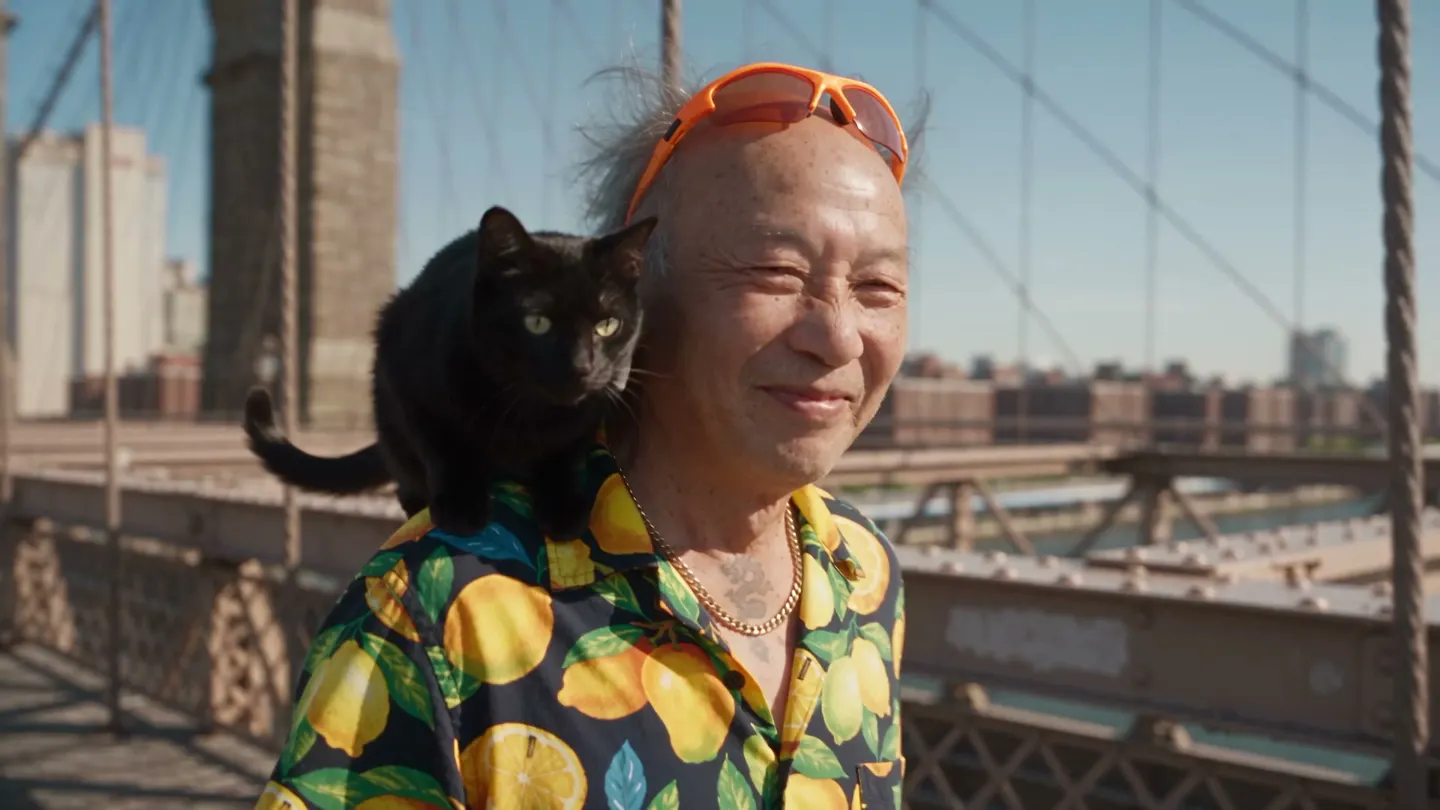
Schimbare de personaj în video · Înlocuire personaj în video
Schimbă oricine dintr-un videoclip
Adaugă un videoclip și personajul pe care vrei să-l pui în el și primești același clip, cu personajul tău în fiecare cadru.
Adaugă propria poză sau pornește de la un exemplu. Prețul în Gems apare înainte să generezi.
Înainte și după
Vezi ce poate face Schimbare de personaj în video
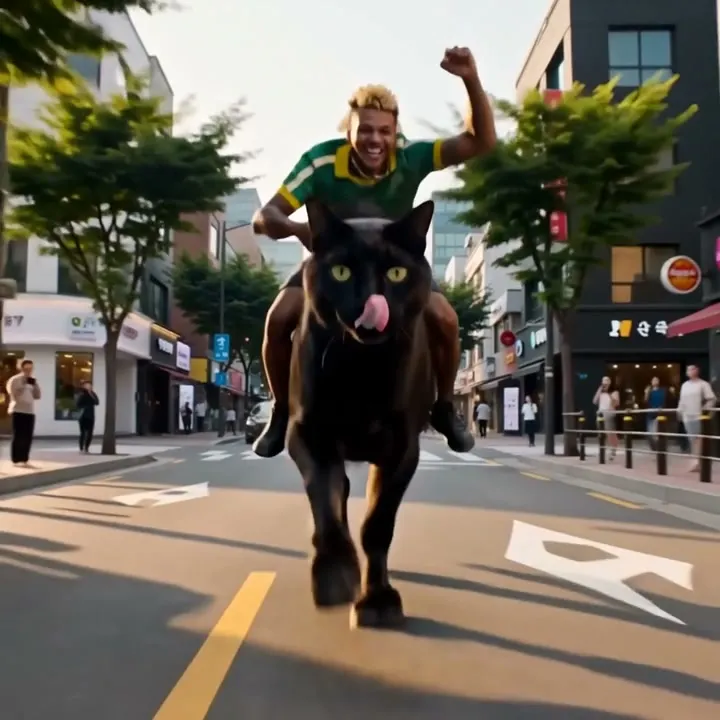
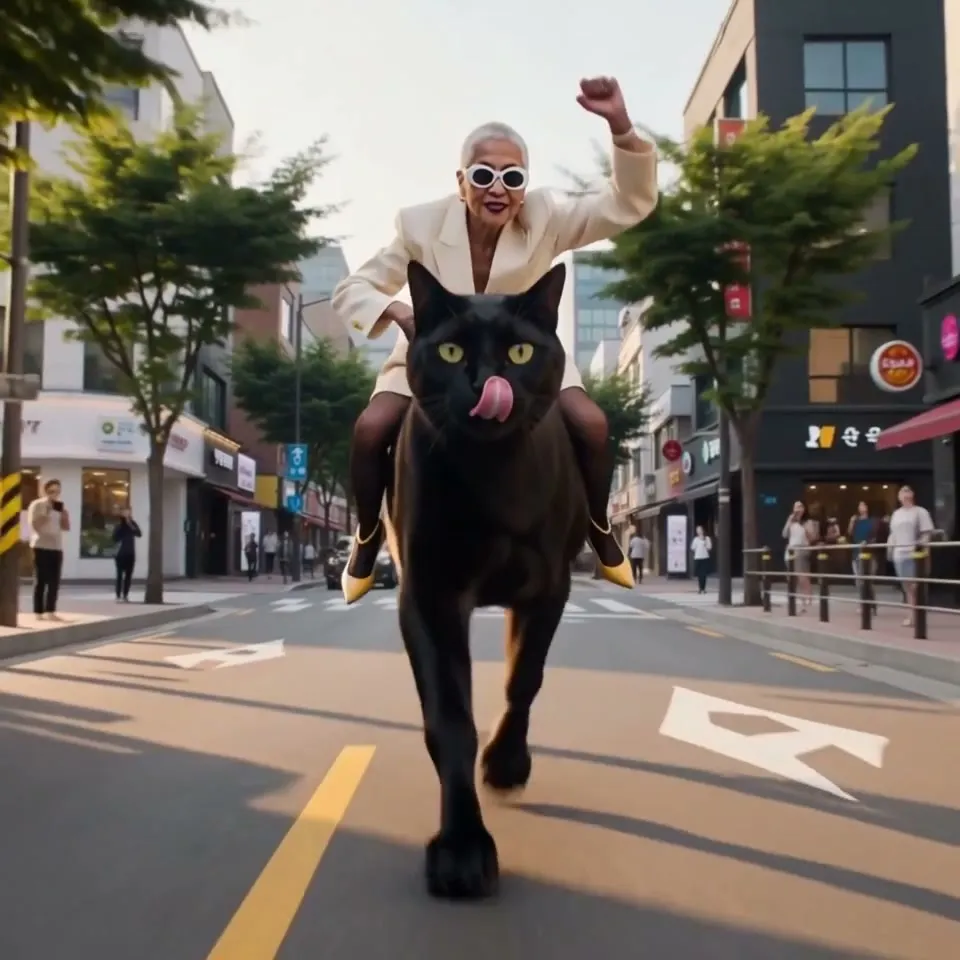
Un nou călăreț într-un sacou crem preia hățurile pisicii uriașe, pe aceeași stradă și în același galop. Trage de cursor ca să compari originalul cu rezultatul.
Exemple Mage
Creat cu Schimbare de personaj în video
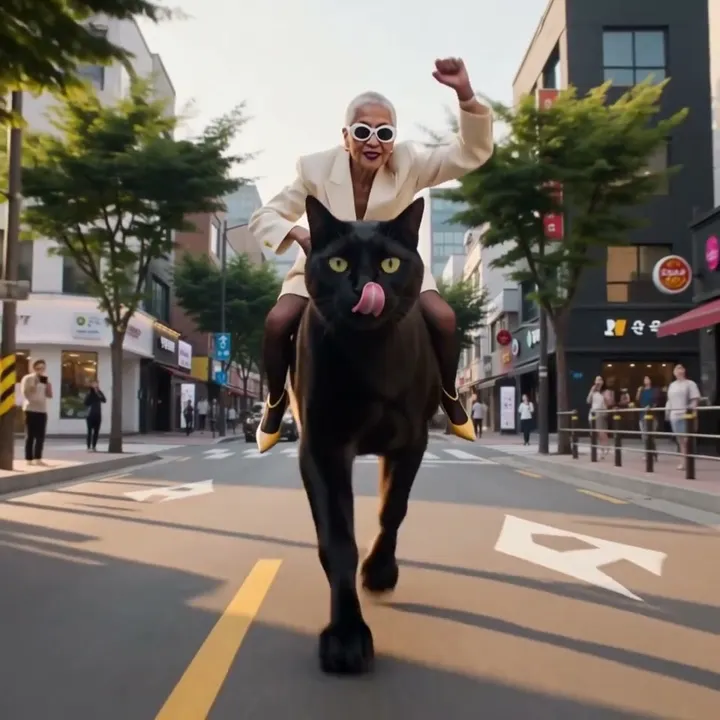
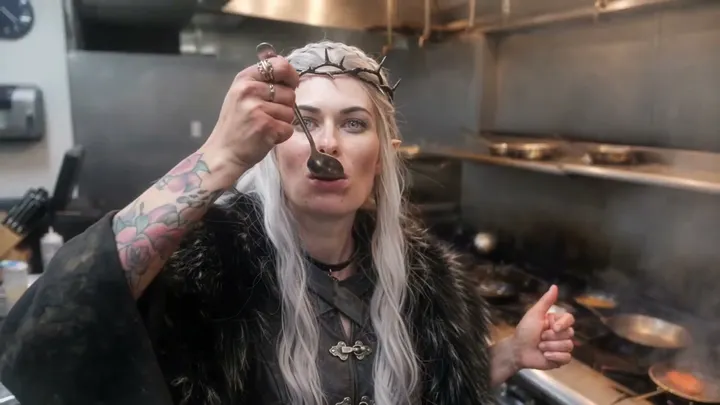
Rezultate reale cu Schimbare de personaj în video. Deschide unul în aplicație, înlocuiește poza cu a ta și generează.

Cum funcționează
Cum folosești Schimbare de personaj în video
Adaugă un videoclip și personajul pe care vrei să-l pui în el și primești același clip, cu personajul tău în fiecare cadru.
Adaugă videoclipul și personajul
Încarcă un fișier MP4, MOV sau WebM de până la 30 MB sau alege un videoclip creat în aplicație. Apoi adaugă personajul ca încărcare, creație sau personaj salvat.
Alege un model
Lemon este modelul implicit. Poți schimba modelul și setările dacă vrei; prețul în Gems apare pe butonul Swap.
Swap
Citește notificarea privind permisiunea și apasă Swap. Videoclipul ajunge în Istoric, gata de descărcat, salvat, distribuit sau remixat.
Ce îți trebuie
- Videoclipul de modificat
- Personajul de pus în locul celui din video
Pentru cel mai bun rezultat
- Folosește o imagine cu personajul din cap până în picioare, ca ținuta și constituția să se păstreze.
- Clipurile cu o singură persoană clar vizibilă în cadru dau cele mai consecvente rezultate.
- Personajele salvate funcționează ca referință, așa că același personaj poate juca în multe clipuri.
Idei
Ce creează oamenii cu Schimbare de personaj în video
Fă-ți personajul vedetă
Pune un personaj salvat într-un dans, într-o plimbare sau într-o scenă filmată de tine.
Trenduri și provocări
Recreează un clip popular cu propriul personaj în rolul principal.
Scurtmetraje
Schimbă actorul dintr-un rol, costumul inclus, fără o nouă filmare.
Noțiuni de bază
Schimbă distribuția unui videoclip cu propriul personaj
Video Character Swap înlocuiește persoana dintr-un videoclip cu personajul dintr-o imagine. Spre deosebire de schimbarea feței, aici se schimbă întreaga persoană: fața, părul, corpul și ținuta. Ce a înregistrat camera rămâne la fel: mișcările, expresiile, mișcarea buzelor, lucrul cu camera, ritmul și fundalul.
Astfel poți schimba distribuția unei scene fără o nouă filmare. Filmează tu un dans, o plimbare sau o replică, sau folosește un clip pentru care ai drepturile, și pune în rolul principal un personaj salvat, un costum sau un alt interpret. Clipul păstrează interpretarea; personajul se schimbă.
Lemon este modelul implicit și acceptă clipuri de 1 până la 15 secunde. Cherry 2 Pro acceptă clipuri de până la 30 de secunde, iar în meniul Model găsești și alte modele Berry, Cherry și Plum; unele pot păstra sunetul original. Dacă vrei să schimbi doar fața și să păstrezi părul și ținuta, folosește în schimb Video Face Swap.
Sfaturi și tehnici
Alegerea videoclipului
Clipurile cu o singură persoană clară în cadru dau cele mai consecvente rezultate. Persoana trebuie să fie vizibilă pe cea mai mare parte a clipului, nu ascunsă în spatele unor obiecte sau tăiată la margine perioade lungi. Imaginile stabile și lumina uniformă ajută noul personaj să-și păstreze aspectul de la un cadru la altul.
Taie clipul la porțiunea de care ai nevoie înainte să-l încarci. Videoclipul poate fi MP4, MOV sau WebM de până la 30 MB, sau una dintre creațiile tale video, iar aplicația te anunță când un clip este mai lung sau mai scurt decât acceptă modelul.
- O singură persoană, clar vizibilă.
- Cameră stabilă și lumină uniformă.
- Tăiat la momentul de care ai nevoie.
Sfaturi și tehnici
Alegerea imaginii personajului
Imaginea personajului stabilește tot ce se schimbă: fața, părul, constituția și ținuta. O imagine cu tot corpul le arată pe toate, în timp ce un portret doar cu fața lasă modelul să ghicească corpul și hainele. Potrivește aproximativ încadrarea cu videoclipul: o imagine cu tot corpul pentru un dans, una până la talie pentru un cadru în care se vorbește.
Personajele salvate pot fi folosite ca referință, așa că un personaj poate apărea în multe clipuri și arăta la fel în fiecare. Pentru a obține mai întâi o referință curată, creează o fișă de personaj sau construiește un personaj cu Character Builder: Attributes.
Sfaturi și tehnici
Idei pentru schimbarea distribuției
Pune-ți personajul într-un dans la modă sau într-un clip de challenge; generatorul de videoclipuri cu dans cu AI prezintă mai multe moduri de a crea videoclipuri cu dans. Schimbă un rol dintr-un scurtmetraj, inclusiv costumul, sau lasă o mascotă de brand să prezinte o demonstrație de produs filmată de tine.
Pentru a modifica o singură fotografie, nu un videoclip, folosește Character Swap. Pentru a schimba doar hainele dintr-o fotografie, folosește Outfit Swap. Dacă vrei să schimbi stilul întregului videoclip pe baza unui prompt, de exemplu un decor nou sau un alt stil artistic, folosește Video Editor.
Sfaturi și tehnici
Video Character Swap sau Video Face Swap?
Ambele păstrează mișcarea, camera și fundalul clipului tău. Video Face Swap schimbă doar fața: părul, corpul și ținuta persoanei din videoclip rămân la fel. Video Character Swap schimbă întreaga persoană, așa că personajul vine cu propriul păr, propria constituție și propriile haine.
Alege Video Face Swap atunci când ținuta din clip e potrivită și trebuie să se schimbe doar identitatea. Alege Video Character Swap atunci când personajul are un look propriu pe care clipul trebuie să-l preia, cum ar fi un costum, o mascotă sau un personaj salvat.
Aceeași alegere se aplică și fotografiilor, între Face Swap și Character Swap.
Sfaturi și tehnici
Verificarea rezultatului
Urmărește rezultatul la dimensiune completă, mai ales în jurul mișcărilor rapide și în momentele în care persoana se întoarce sau e parțial ascunsă: acolo e cel mai greu de făcut un swap. Dacă personajul se strică în acele momente, încearcă un clip mai scurt care omite momentul cel mai dificil, o imagine mai clară a personajului sau un alt model.
Folosește persoane reale doar cu permisiunea lor și utilizează doar materiale pentru care ai drepturile necesare. Înainte de fiecare swap, aplicația îți cere să confirmi că ai permisiunea de a folosi conținutul, inclusiv orice chip care apare în el.
Puțină claritate în plus
Întrebări frecvente
Ce este Video Character Swap?
Ce trebuie să încarc?
Cât de lung poate fi videoclipul?
Ce modele pot folosi?
Cât costă o înlocuire de personaj în video?
Pot pune o persoană reală într-un videoclip?
Swap-ul păstrează sunetul original?
Ce se întâmplă cu mișcările buzelor?
Ce fel de videoclip funcționează cel mai bine?
Poate același personaj să apară în mai multe clipuri?
Să folosesc Lemon sau Cherry 2 Pro?
Pot introduce un personaj într-un videoclip generat de mine?

Creează-ți propriile imagini cu Schimbare de personaj în video
Deschide aplicația, adaugă poza ta și vezi prețul înainte să generezi. Tot ce creezi rămâne în Istoric.
Deschide Schimbare de personaj în video