
Îmbunătățire imagini · Mărește până la 6K
Mărește orice imagine
Adaugă o imagine, alege 2K, 4K sau 6K și primești o versiune mai mare, cu detalii fine noi.
Adaugă propria poză sau pornește de la un exemplu. Prețul în Gems apare înainte să generezi.
Înainte și după
Vezi ce poate face Îmbunătățire imagini
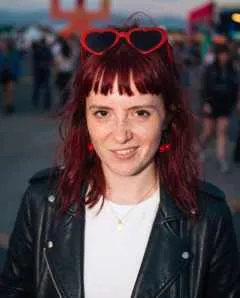
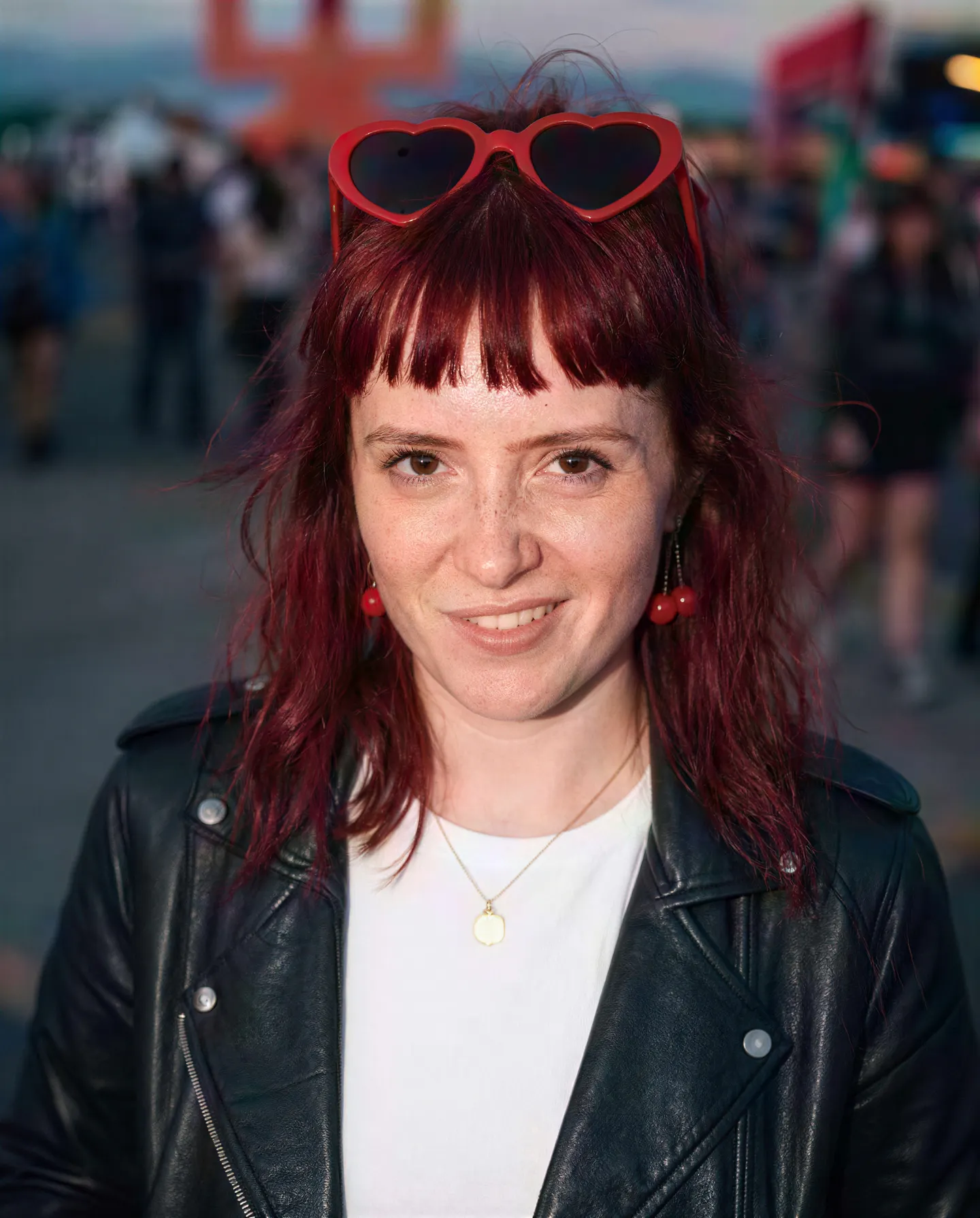
O fotografie mică și neclară de la un festival revine clară la 2K, cu tot cu pistrui. Trage de cursor ca să compari originalul cu rezultatul.
Exemple Mage
Creat cu Îmbunătățire imagini
Rezultate reale cu Îmbunătățire imagini. Deschide unul în aplicație, înlocuiește poza cu a ta și generează.
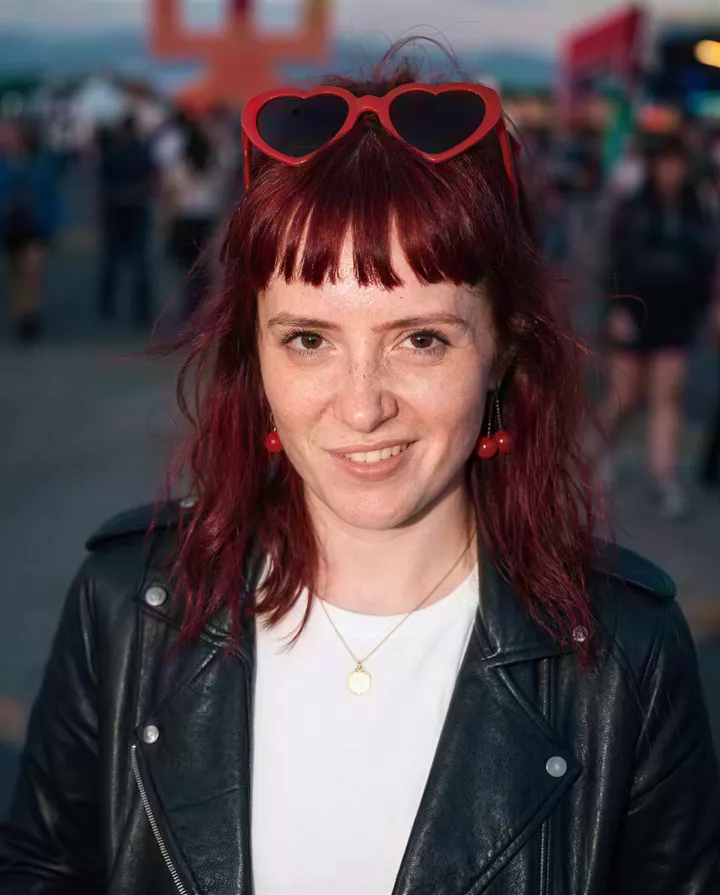
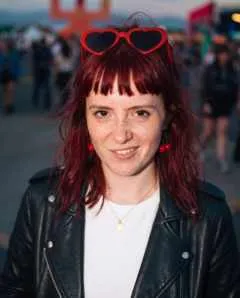
O fotografie mică și neclară de la un festival revine clară la 2K, cu tot cu pistrui.Încearcă 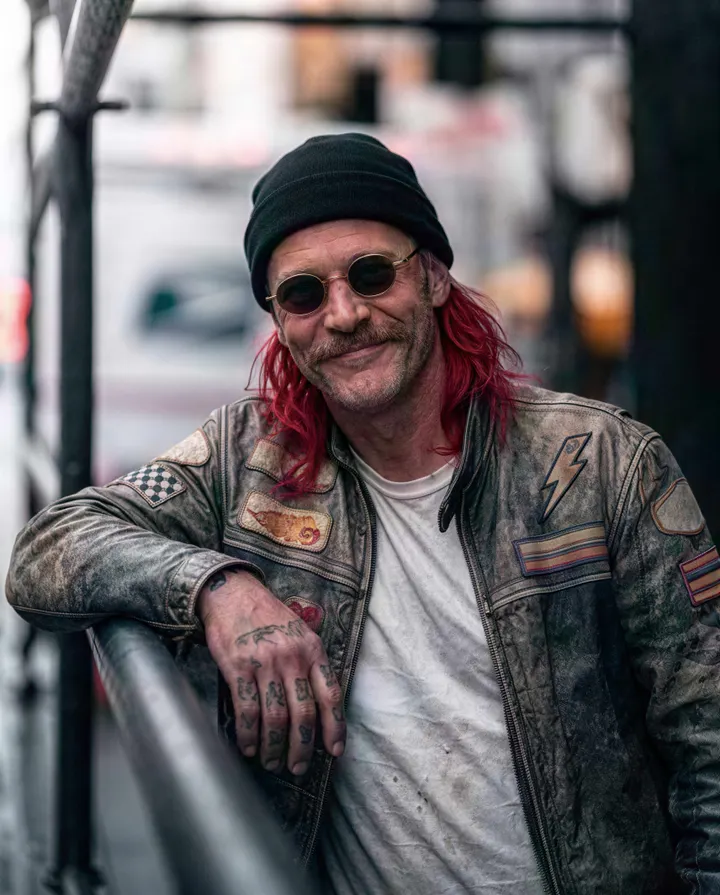
Un portret stradal pixelat al unui motociclist este restaurat, cu piele, tatuaje și barbă de câteva zile redate clar.Încearcă 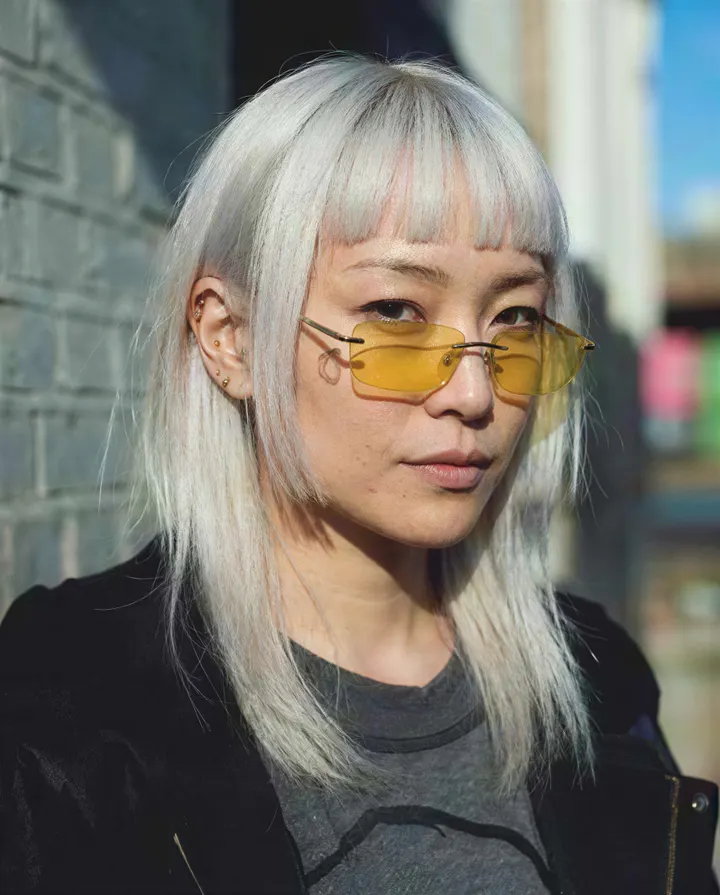
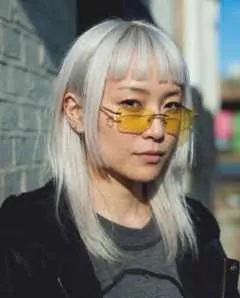
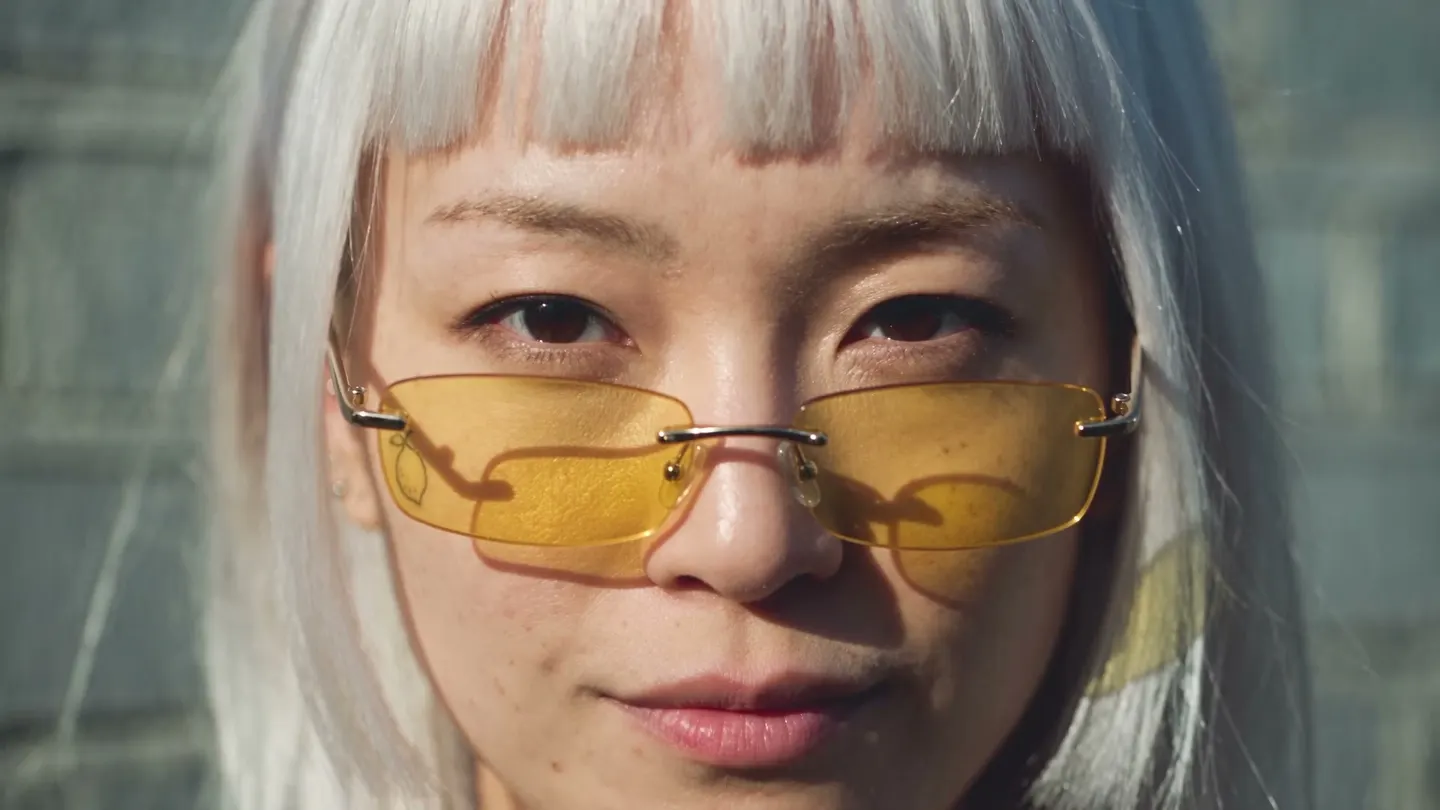
Un portret în rezoluție mică capătă șuvițe de păr platinat bine definite și ochelari colorați transparenți.Încearcă
Cum funcționează
Cum folosești Îmbunătățire imagini
Adaugă o imagine, alege 2K, 4K sau 6K și primești o versiune mai mare, cu detalii fine noi.
Adaugă o imagine
Încarcă un JPEG sau PNG de până la 30 MB, trage-l pe pagină sau alege una dintre creațiile tale.
Alege dimensiunea finală
Alege 2K, 4K sau 6K. Prețul în Gems apare pe butonul Îmbunătățește, înainte să pornești procesul.
Îmbunătățește
Apasă Îmbunătățește și așteaptă câteva minute. Rezultatul apare în Istoric, gata de descărcat, salvat, distribuit sau remixat.
Ce îți trebuie
- O imagine JPEG sau PNG de până la 30 MB
Pentru cel mai bun rezultat
- Mărește rezoluția la final, după ce ai terminat toate celelalte editări.
- Începe cu 2K ca să verifici rezultatul, apoi alege 4K sau 6K pentru tipar sau ecrane mari.
- Trage glisorul peste fețe, text și margini fine ca să le compari cu originalul.
Idei
Ce creează oamenii cu Îmbunătățire imagini
Tipar și postere
Transformă o imagine generată, de la dimensiunea ecranului, într-un fișier care arată bine și la tipar.
Fotografii mici sau vechi
Mărește o fotografie cu rezoluție mică și readu texturile și marginile clare.
Finalizează o creație
Dă cea mai bună imagine a ta o ultimă retușare înainte să o postezi sau să o distribui.
Fotografii de produs
Fă fotografiile de produs mai clare, ca fiecare detaliu să se vadă bine la dimensiunea maximă.
Noțiuni de bază
Ce este un upscaler AI pentru imagini?
Un upscaler AI mărește o imagine și completează detaliile pe care o simplă redimensionare nu le poate reda. Dacă întinzi o fotografie mică într-un editor, obții aceeași neclaritate, doar mai mare. Un upscaler AI prezice textura care ar trebui să fie acolo, firele de păr, țesătura materialului, marginile frunzelor, și o desenează la noua rezoluție.
În Mage, această sarcină îi revine lui Image Enhancer. Încarci un singur JPEG sau PNG de până la 30MB, alegi 2K, 4K sau 6K, iar imaginea este mărită și rafinată într-o singură trecere. Funcționează atât pe fotografii, cât și pe imagini AI, deci este ultimul pas pentru orice ai creat în Mage și vrei să printezi, să decupezi sau să afișezi pe tot ecranul.
Alături de el mai sunt două instrumente. Skin Enhancer readuce textura naturală a pielii în portretele care au ieșit cerate sau prea netezite, la 2K sau 4K. Refine face corecții țintite cu presetări precum Fix Eyes, Fix Hands și Add Detail, sau cu propria ta instrucțiune. Folosește-le înainte de mărire, ca Image Enhancer să mărească imaginea corectată.
Un pic mai multe posibilități
De ce măresc creatorii imaginile cu Mage
Rezultat la 2K, 4K sau 6K
Alege dimensiunea de care ai nevoie: 2K pentru ecrane și postări, 4K pentru afișaje mari, 6K pentru printuri și decupaje mari.
Detalii, nu doar pixeli
Enhancer-ul rafinează textura în timp ce mărește, așa că marginile și detaliile fine ies clare, nu întinse.
Instrumente pentru portrete
Skin Enhancer readuce porii și textura naturală cu modurile Realistic, Soft și Imperfect, plus pistrui dacă îți dorești.
Corectezi înainte să mărești
Presetările Fix Eyes, Fix Hands și Add Detail din Refine repară un defect, ca mărirea să nu îl amplifice.
Nelimitat pe planurile plătite
Enhance este nelimitat la 2K cu Pro, la 4K cu Pro Plus și la 6K cu Max, și folosește Gems pe orice plan.
Privat, fără filigran
Încărcările și rezultatele rămân în contul tău, iar nimic din ce descarci nu are filigran.
Sfaturi și tehnici
Cum alegi între 2K, 4K și 6K
Alege rezoluția în funcție de locul unde va ajunge imaginea, nu cifra cea mai mare. O imagine 2K are aproximativ 2.000 de pixeli pe latura lungă, suficient pentru postări pe rețele sociale, site-uri și ecrane de telefon. 4K acoperă monitoare mari, televizoare și prezentări. 6K este pentru printuri, postere și imagini pe care vrei să le decupezi mult, unde fiecare pixel în plus devine detaliu util.
Rezultatele mai mari durează mai mult la generare și la descărcare, iar în planurile cu plată sunt împărțite pe niveluri: Enhance rulează nelimitat la 2K în Pro, la 4K în Pro Plus și la 6K în Max. Toate dimensiunile sunt disponibile și cu Gems în orice plan, așa că poți încerca 6K o dată fără să-ți schimbi planul.
- 2K pentru postări sociale și web.
- 4K pentru ecrane mari și prezentări.
- 6K pentru print și decupări mari.
- Mărește la final, după editări și corecturi.
- Pornește de la cea mai bună sursă pe care o ai: o imagine inițială mai clară dă un rezultat mai clar.
Sfaturi și tehnici
Mai întâi corectezi, apoi mărești
Un upscaler mărește tot, inclusiv greșelile. Un al șaselea deget sau un ochi șters devine un al șaselea deget mai mare și mai clar. Așa că fă reparațiile la dimensiunea originală: rulează Refine cu Fix Hands sau Fix Eyes, sau maschează problema în Inpaint și descrie corecția, apoi trimite imaginea corectată în Image Enhancer.
Portretele merită încă o trecere. Portretele AI ies adesea prea netede, ca retușate, iar mărirea face aspectul plastic și mai vizibil. Skin Enhancer readuce întâi textura realistă, cu intensitate Low, Medium sau High. Pentru fotografii șterse sau deteriorate, urmează fluxul complet din ghidul restaurarea foto cu AI.
Sfaturi și tehnici
Mărești mai târziu sau generezi direct la dimensiune mare
Dacă creezi o imagine nouă, nu salvezi una veche, de multe ori poți sări peste mărire. Mango 3S generează până la 3K, iar Mango 2 și Nano Banana 2.1 până la 4K, așa că un poster sau un fundal de ecran poate ieși din generator la dimensiune completă. Mărirea rămâne utilă ca să mergi mai departe, până la 6K, sau pentru imagini de la un model care se oprește la 2K.
Videoclipurile au propria unealtă. Pentru a clarifica un clip, nu o imagine statică, folosește Video Enhancer, care mărește videoclipuri de până la 10 secunde la 720p sau 1080p. Ghidul îmbunătățirea video cu AI îl explică pe larg.
Modelul potrivit pentru fiecare treabă
Generează direct la rezoluție mare
Image Enhancer mărește orice îi dai. Când creezi o imagine nouă, aceste modele pot oferi un fișier mare direct din generator.
Mango 3S
Rezultate Mango la 2K sau 3K, cu Characters și References, pentru imagini mari care păstrează aceeași față.
Mango 2
Mango-ul care ajunge la 4K, pentru imagini care trebuie să fie mari încă de la prima randare.
Nano Banana 2.1
Modelul Google la 1K, 2K sau 4K, cu până la 14 imagini de referință. Se aplică filtrul de siguranță Google, iar 4K se rulează cu Gems.
Guava 2 Pro
Modelul fotorealist Mage pentru portrete, cu textură de aproape pentru piele, țesături și păr, până la 2K, care se mărește bine ulterior.
Loc pentru experimente
Redimensionare simplă vs mărire cu AI
O redimensionare simplă întinde aceiași pixeli pe o suprafață mai mare, deci imaginea devine mai mare și mai neclară în același timp. Un upscaler AI redesenează textura la noua dimensiune. Mage îl pune alături de uneltele care corectează imaginea înainte de mărire.
Instrumente populare
- Redimensionare: mai mare, dar mai blurată
- Un singur factor de mărire fix
- Defectele sunt mărite odată cu restul
Mage
- Mărire la 2K, 4K sau 6K cu detalii rafinate
- Skin Enhancer și Refine înainte de mărire
- Alegi imagini create în Mage, fără descărcare și reîncărcare
Puțină claritate în plus
Întrebări frecvente
Ce face Image Enhancer?
Ce pot încărca?
Cât de mare poate fi rezultatul și cât durează?
Ce model folosește?
Cât costă?
Sunt private imaginile mele?
Cum măresc rezoluția unei imagini cu AI?
Care este cea mai mare dimensiune la care pot mări imaginea?
Pot mări rezoluția imaginilor generate cu AI?
Mărirea rezoluției repară fețele neclare sau mâinile greșite?
Upscalerul este gratuit și există filigran?
Pot mări rezoluția și la videoclipuri?
Sunt private fișierele mele încărcate?

Creează-ți propriile imagini cu Îmbunătățire imagini
Deschide aplicația, adaugă poza ta și vezi prețul înainte să generezi. Tot ce creezi rămâne în Istoric.
Deschide Îmbunătățire imagini