
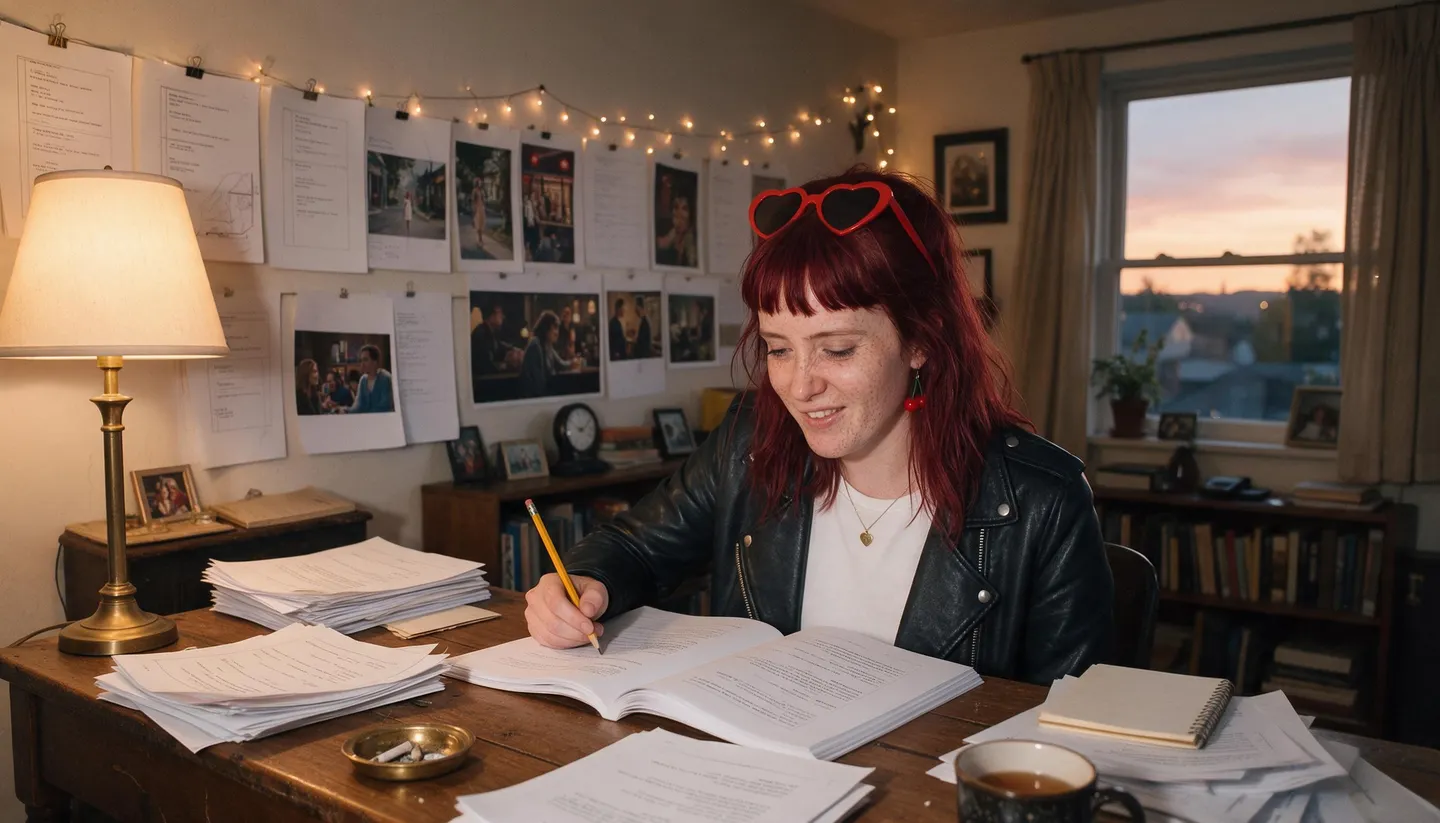
Story Studio · Le tue scene, le tue battute
Da script a video
Riassumi il tuo script in un unico prompt della storia, imposta un video per scena e Story Studio scrive per ogni scena uno script inquadratura per inquadratura, che puoi riscrivere riga per riga. Poi gira ogni scena in ordine con il tuo cast salvato.
Nessuna installazione. Nessuna carta di credito. Privato per impostazione predefinita.
- 1.000Caratteri per il prompt della storia
- Da 5 a 20Scene per sceneggiatura
- Da 2 a 4Inquadrature numerate per scena
- 6Clip unite in Storyboard
Le basi
Cos'è la generazione di video da sceneggiatura?
Generare un video da sceneggiatura significa partire da parole che hai già scritto, come la scena di un cortometraggio, una pubblicità, uno sketch o la puntata di una serie, e ottenere un video che le segue: gli stessi personaggi, lo stesso ordine degli eventi, le battute che hai scritto. È un lavoro diverso dal creare una singola clip con un prompt, perché è la sceneggiatura a decidere cosa succede, non il modello.
Su Mage lo strumento per farlo è Story Studio. Gli dai un prompt della storia fino a 1.000 caratteri, un cast da uno a tre personaggi salvati e il numero di scene, da 5 a 20. Write Script lo trasforma in uno script video per ogni scena, ciascuno con un paragrafo di scena (ambientazione, suono, movimenti di camera e tono), inquadrature numerate, dialoghi del tuo cast e una riga di stile finale. Puoi modificare ogni scena, o sostituirla con un tuo testo, prima di premere Generate Scenes.
Poi Story Studio gira le scene in ordine, un video per scena, con il modello video che scegli. Se preferisci dirigere la sceneggiatura inquadratura per inquadratura, scrivi ogni shot con Cherry 2 Pro nella barra del prompt e unisci fino a sei clip in un unico MP4 in Storyboard.
Ancora più possibilità
Perché trasformare le sceneggiature in video su Mage
Modifica prima di girare
Lo script di ogni scena è una casella di testo. Riscrivi l'azione, incolla le battute esatte, poi gira. Scrivere le tue modifiche non costa nulla.
Inquadrature su misura per la durata
Le clip brevi hanno due inquadrature e al massimo una battuta; le clip oltre i 9 secondi ne hanno quattro e lasciano spazio a dialoghi veri.
Il tuo cast in ogni scena
Ogni scena tagga almeno un membro del cast, così compaiono i volti giusti, e le voci salvate parlano nei modelli che le usano.
Oggetti e luoghi sempre coerenti
Aggiungi come riferimenti oggetti, luoghi, outfit e pose salvati. Cast e riferimenti condividono cinque slot per storia.
Script History
Ogni script a pagamento viene conservato con le sue impostazioni, così puoi caricare una bozza precedente invece di pagare per riscriverla.
Privato per impostazione predefinita
Script, scene e clip restano nel tuo account, a meno che tu non decida di pubblicarli.
Dall'idea alla creazione
Come si trasforma una sceneggiatura in un video?
Bastano tre passaggi, e iniziare è gratis.
Salva il cast
Salva una volta ogni personaggio che parla da un ritratto nitido in Characters, con una clip vocale se deve parlare.
Riassumi la sceneggiatura
Apri Story Studio, aggiungi il cast e scrivi la storia in massimo 1.000 caratteri, una riga per scena. Imposta il numero di video pari al numero di scene.
Scrivi e modifica le scene
Premi Write Script. Leggi ogni scena, poi modificala o incolla la tua azione e i tuoi dialoghi, mantenendo gli @handle.
Gira e monta
Scegli il modello, la durata e il formato della clip, premi Generate Scenes, poi unisci fino a sei clip finite in Storyboard.
Consigli e tecniche
Adatta la tua sceneggiatura a Story Studio
Story Studio legge un prompt della storia, non un file di sceneggiatura, e il prompt si ferma a 1.000 caratteri. Quindi il primo passo è riassumere: una frase per scena, in ordine, indicando chi c'è e cosa cambia. Un cortometraggio di dieci pagine di solito si riduce a dieci righe. Tieni da parte i dialoghi esatti: li incollerai nelle scene al passaggio successivo.
Imposta il numero di video pari al numero di scene della tua sceneggiatura, da 5 a 20. Ogni scena diventa un video della durata che scegli, quindi la durata della clip è anche la durata della scena: da 4 a 15 secondi con Cherry e fino a 30 secondi con Cherry 2 Pro e Lemon. Sceglila prima di scrivere, perché gli script delle scene vengono scritti per adattarsi a quella durata.
Poi premi Write Script. La scrittura viene addebitata per scena in Gems e il pulsante mostra il prezzo prima di iniziare. Leggi il risultato come un regista legge la prima bozza di uno sceneggiatore: la struttura di solito c'è, i dettagli tocca a te sistemarli.
- Una riga per scena nel prompt della storia, in ordine.
- Imposta il numero di scene in base alla tua sceneggiatura.
- Scegli la durata della clip prima di scrivere le scene.
- Indica il finale nel prompt della storia, così l'ultima scena ci arriva.
Consigli e tecniche
Com'è fatto lo script di una scena e come modificarlo
Ogni scena scritta da Story Studio inizia con i tag del cast di chi appare, poi un paragrafo cinematografico con ambientazione, atmosfera, suono, movimenti di camera e tono emotivo, poi le inquadrature numerate (Shot 1, Shot 2 e così via) e una riga Style alla fine. Il numero di inquadrature e la quantità di dialogo dipendono dalla durata della clip: le clip fino a 5 secondi hanno due inquadrature e al massimo una breve battuta, quelle fino a 9 secondi tre inquadrature e una o due battute brevi, quelle più lunghe quattro inquadrature con dialoghi naturali.
Modifica tenendo a mente questo limite. Parlare richiede tempo vero: a un ritmo naturale si dicono due o tre parole al secondo, quindi una scena da 10 secondi contiene circa 20-30 parole di dialogo, se lasci spazio all'azione. Se nella tua sceneggiatura c'è un monologo più lungo, dividilo in due scene o scegli una clip da 15 o 30 secondi.
Ogni scena viene girata da un modello video che vede solo quella scena. Scrivila in modo che stia in piedi da sola: ripeti ogni volta il luogo, la luce e cosa indossano i personaggi, e non scrivere mai “stessa stanza di prima”. Inoltre ogni scena deve mantenere almeno un @handle del cast, altrimenti Story Studio non avvia le riprese.
- Metti le battute tra virgolette e indica chi le pronuncia.
- Una sola azione principale per inquadratura.
- Ripeti ambientazione e costumi in ogni scena.
- Mantieni almeno un @handle del cast in ogni scena.
- Tieni la riga Style identica in tutte le scene.
Consigli e tecniche
Quando conviene dirigere inquadratura per inquadratura
Story Studio è il più veloce quando vuoi girare l'intera sceneggiatura in ordine. Quando un momento deve essere preciso, come la presentazione di un prodotto o una battuta che dipende dal tempo, scrivilo tu con Cherry 2 Pro nella barra del prompt. Genera da 4 a 30 secondi fino a 1080p con audio, e un prompt scritto come timeline (0–3 s: campo lungo, 3–6 s: primo piano) ti dà più stacchi in una sola clip.
Due personaggi nello stesso scambio? Scene Builder richiede un'immagine di ciascuno e una scena, e la sua opzione Custom trasforma un'idea di una riga in un prompt completo che puoi modificare. Per una battuta che deve essere pronunciata esattamente come registrata, crea prima l'audio e usa Lipsync, che sincronizza un volto con un audio fino a 15 secondi.
Ti servono molti ciak della stessa inquadratura? Autocreate, che si avvia dalla barra del prompt, genera con i Gems un lotto di almeno 10 video da un solo prompt e lo varia come indicano le tue istruzioni personalizzate, per esempio solo l'angolazione della camera. Raccogli i migliori in Storyboard, che unisce fino a sei clip, in 9:16 o 16:9, in un unico MP4. Puoi eseguire una sola campagna Autocreate o Story Studio alla volta.
Consigli e tecniche
Script che sono soprattutto narrazione
Video esplicativi, classifiche e short in stile documentario sono script in cui una voce racconta la storia e le immagini la illustrano. In questi casi, crea prima la narrazione: Eleven Speech legge fino a 5.000 caratteri in una sola richiesta e restituisce un MP3 lungo esattamente quanto la lettura. Poi genera una clip per ogni paragrafo da affiancare alla voce. La guida al generatore di video faceless spiega questo flusso di lavoro, mentre la sintesi vocale con IA presenta le voci.
Story Studio è adatto agli script con personaggi in scena che recitano e parlano. Se il tuo script è una voce sopra le immagini, senza un cast ricorrente, non è lo strumento giusto, perché ogni scena che gira deve avere come protagonista un membro del tuo cast.
Il modello giusto per ogni lavoro
I migliori modelli per trasformare uno script in video
Story Studio gira con i modelli Cherry, Raspberry, Grok Video, Berry, Berry 2 e Lemon. Coprono la maggior parte degli script.
Cherry 2 Pro
Il modello di punta per le scene finali: fino a 30 secondi fino a 1080p con audio, personaggi salvati con la loro voce e il maggior numero di immagini di riferimento. È il modello video più costoso.
Lemon
Clip da 2 a 30 secondi con audio generato e voci dei personaggi a un prezzo più basso, ideale per script lunghi con tante scene.
Raspberry
Il modello video di Mage per i personaggi: porta un personaggio salvato nel video con la sua voce, in scene da 2 a 15 secondi.
Eleven Speech
Per gli script basati sulla narrazione: 16 voci ElevenLabs, oltre 90 lingue e tag audio come [whispers] che guidano la lettura.
Prova questi prompt
Uno script sintetico e due modifiche alle scene
Il prompt della storia per un corto di sei scene, una scena riscritta a mano e uno spot da 30 secondi girato come un'unica clip. Sostituisci gli @handle con i tuoi.
Prompt della storia, sei scene
1) @mara trova il telefono di uno sconosciuto che squilla in una lavanderia a gettoni vuota alle 2 di notte. 2) Risponde e una voce pronuncia il suo nome. 3) Corre a casa per strade deserte sotto la pioggia. 4) La porta del suo appartamento è già aperta. 5) Sul tavolo della cucina squilla un secondo telefono. 6) Risponde e sente la propria voce dire: "Non aprire la porta."
Scena 1, modificata per una clip da 10 secondi
@mara, una donna sulla trentina con un impermeabile giallo, è in una lavanderia a gettoni illuminata da luci al neon alle 2 di notte, le asciugatrici ronzano, pioggia sulla finestra. Inquadratura 1: campo largo, si blocca mentre squilla un telefono sul tavolo per piegare. Inquadratura 2: primo piano, se lo porta all'orecchio. Inquadratura 3: primissimo piano dei suoi occhi mentre una voce calma dice: "Ciao, Mara." Stile: luce fredda al neon, camera a mano, grana della pellicola 35mm.
Uno spot da 30 secondi con Cherry 2 Pro
0–6 s: campo largo, @leo fa jogging lungo un molo nebbioso all'alba. 6–14 s: piano medio, si ferma e beve da una borraccia d'acciaio, il vapore che sale. 14–22 s: primo piano, dice in camera: "Riempita alle cinque. Ancora calda." 22–30 s: la borraccia sulla ringhiera mentre spunta il sole, piano dolce in sottofondo.
Spazio per sperimentare
Da script a video su Mage rispetto ai generatori di singole clip
Un generatore di singole clip trasforma un prompt in un solo momento. Uno script richiede una sequenza, le stesse persone in ogni scena e le tue parole, non quelle del modello. Di questo si occupa Story Studio.
Generatori di singole clip
- Dividi lo script in prompt a mano
- Il modello improvvisa i dialoghi
- I volti cambiano da una clip all'altra
- Niente da rivedere prima di pagare per il video
Story Studio
- Un prompt della storia diventa da 5 a 20 script di scena
- Ogni scena è modificabile prima delle riprese
- Fino a tre personaggi salvati, con la loro voce
- La cronologia degli script conserva ogni bozza a pagamento
Segui la tua immaginazione
Cosa girano le persone partendo da uno script
Cortometraggi
Gira uno script breve già finito scena per scena, per provare il ritmo prima delle riprese o come film vero e proprio.
Pubblicità e promo
Gira uno script da 15 o 30 secondi con un personaggio portavoce che resta identico in ogni inquadratura.
Episodi di serie
Gira ogni episodio di una serie con cast ricorrente a partire dalla scaletta, con gli stessi protagonisti ogni volta.
Pitch e letture del copione
Mostra a un produttore come funzionano le pagine, con le battute che hai davvero scritto.
Parti in piccolo. Sogna in grande.
Quanto costa trasformare uno script in video?
Story Studio funziona sempre con i Gems, in ogni piano: la scrittura degli script si paga per scena e ogni scena costa quanto il suo modello video, entrambi i prezzi sono indicati prima di iniziare. Contano anche i Gems mensili del piano, e i pacchetti di Gems partono da 10 $.
Gratis
0 $
300 Gems una tantum per i nuovi iscritti. Nessuna filigrana.
Pro
30 $/mese
Eleven Speech illimitato fino a 1.500 caratteri per riga per la narrazione, clip singole illimitate con Melon e Lemon (3 s a 480p), 1.500 Gems al mese.
Max
200 $/mese
15.000 Gems al mese per script e scene, più clip singole illimitate con i modelli dell'elenco Max, tra cui Cherry 2 Pro a 4 s e 480p.
Un po' più di chiarezza
Domande frequenti
Posso trasformare il mio script in un video?
Posso incollare un'intera sceneggiatura?
Quanto può durare il video?
I personaggi diranno esattamente le mie battute?
Ottengo un unico file video?
Modificare una scena costa Gems?
I miei script e le mie scene sono privati?

Pronto a girare la tua sceneggiatura?
Gratis per iniziare, privato per progettazione. Buon divertimento!
Trasforma una sceneggiatura in videoGeneratori e guide correlati
Mage è riservato ai maggiorenni (18+). Non è consentito nulla di illegale; qualsiasi contenuto che coinvolga minori o raffigurazioni non consensuali di persone reali è severamente vietato.