
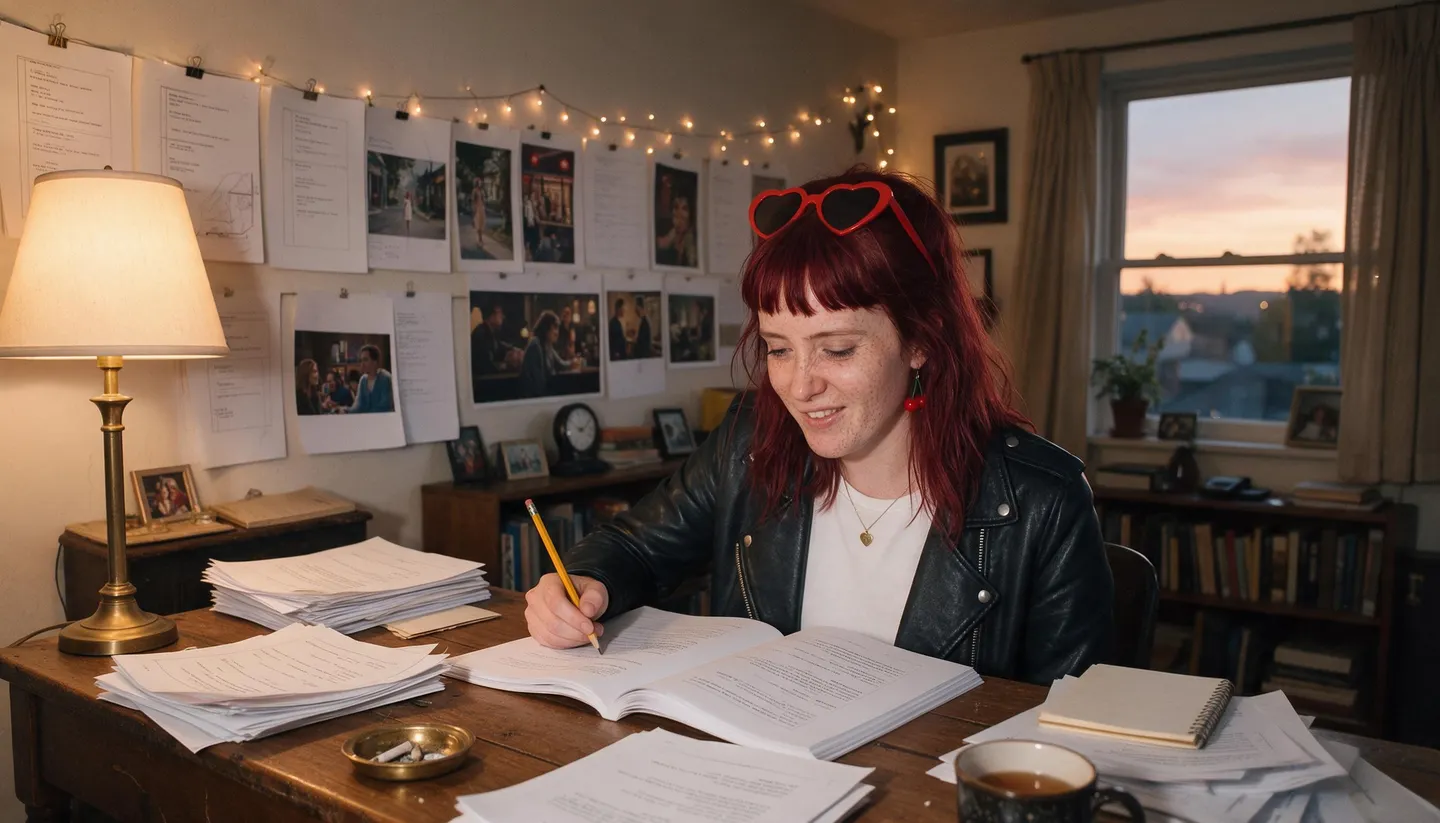
Story Studio · Cảnh của bạn, lời thoại của bạn
Kịch bản thành Video
Cô đọng kịch bản của bạn thành một prompt câu chuyện, đặt một video cho mỗi cảnh, rồi Story Studio viết kịch bản từng cảnh quay cho mỗi cảnh để bạn viết lại từng dòng. Sau đó nó quay mọi cảnh theo thứ tự với dàn nhân vật bạn đã lưu.
Không cần cài đặt. Không cần thẻ tín dụng. Riêng tư theo mặc định.
- 1.000Ký tự cho prompt câu chuyện
- 5 đến 20Số cảnh cho mỗi kịch bản
- 2 đến 4Số cảnh quay có đánh nhãn trong mỗi cảnh
- 6Số clip được ghép trong Storyboard
Những điều cơ bản
Tạo video từ kịch bản là gì?
Tạo video từ kịch bản nghĩa là bắt đầu từ những gì bạn đã viết sẵn, như một cảnh phim ngắn, một quảng cáo, một tiểu phẩm hay một tập phim nhiều tập, rồi nhận về video bám sát nội dung đó: cùng nhân vật, cùng trình tự sự kiện, cùng lời thoại bạn đã viết. Việc này khác với viết prompt cho một clip đơn lẻ, vì kịch bản quyết định điều gì xảy ra chứ không phải mô hình.
Trên Mage, công cụ dành cho việc này là Story Studio. Bạn nhập một prompt cốt truyện tối đa 1.000 ký tự, chọn dàn nhân vật gồm một đến ba nhân vật đã lưu và số cảnh từ 5 đến 20. Write Script sẽ biến những thứ đó thành một kịch bản video cho từng cảnh, mỗi kịch bản gồm một đoạn mô tả cảnh (bối cảnh, âm thanh, chuyển động máy quay và tông cảm xúc), các cảnh quay có đánh nhãn, lời thoại của dàn nhân vật và một dòng phong cách ở cuối. Bạn có thể chỉnh sửa từng cảnh hoặc thay bằng nội dung của riêng mình trước khi nhấn Generate Scenes.
Sau đó Story Studio sẽ quay các cảnh theo thứ tự, mỗi cảnh một video, bằng mô hình video bạn chọn. Nếu muốn tự đạo diễn từng cảnh quay, hãy viết từng cảnh trên Cherry 2 Pro trong thanh prompt rồi ghép tối đa sáu clip thành một file MP4 trong Storyboard.
Thêm nhiều khả năng hơn
Vì sao nên biến kịch bản thành video trên Mage
Chỉnh sửa trước khi quay
Mỗi kịch bản cảnh là một ô văn bản. Bạn có thể viết lại hành động, dán đúng lời thoại của mình rồi mới quay. Tự gõ chỉnh sửa không tốn gì cả.
Số cảnh quay phù hợp với thời lượng
Clip ngắn có hai cảnh quay và tối đa một câu thoại; clip dài hơn 9 giây có bốn cảnh quay và đủ chỗ cho hội thoại thực sự.
Dàn nhân vật của bạn trong mọi cảnh
Mỗi cảnh gắn thẻ ít nhất một nhân vật, nên đúng gương mặt sẽ xuất hiện, và giọng nói đã lưu sẽ được dùng trên các mô hình hỗ trợ.
Đạo cụ và địa điểm nhất quán
Thêm đồ vật, địa điểm, trang phục và tư thế đã lưu làm tham chiếu. Nhân vật và tham chiếu dùng chung năm vị trí cho mỗi câu chuyện.
Lịch sử kịch bản
Mọi kịch bản trả phí đều được lưu cùng các thiết lập, nên bạn có thể mở lại bản nháp cũ thay vì trả phí để viết lại.
Riêng tư theo mặc định
Kịch bản, cảnh và clip chỉ nằm trong tài khoản của bạn trừ khi bạn quyết định đăng chúng.
Từ ý tưởng đến tác phẩm
Làm thế nào để biến kịch bản thành video?
Chỉ cần ba bước, và bắt đầu hoàn toàn miễn phí.
Lưu dàn nhân vật
Lưu mỗi nhân vật có lời thoại một lần từ một ảnh chân dung rõ nét trong Characters, kèm một đoạn giọng nói nếu nhân vật đó nói chuyện.
Rút gọn kịch bản
Mở Story Studio, thêm dàn nhân vật và viết cốt truyện trong tối đa 1.000 ký tự, mỗi cảnh một dòng. Đặt số video bằng số cảnh của bạn.
Viết và chỉnh sửa các cảnh
Nhấn Write Script. Đọc từng cảnh, sau đó chỉnh sửa hoặc dán hành động và lời thoại của riêng bạn, nhớ giữ nguyên các @handle.
Quay và dựng
Chọn mô hình, độ dài clip và tỷ lệ khung hình, nhấn Generate Scenes, rồi ghép tối đa sáu clip đã hoàn thành trong Storyboard.
Mẹo và kỹ thuật
Điều chỉnh kịch bản cho vừa với Story Studio
Story Studio đọc một prompt cốt truyện chứ không phải file kịch bản phim, và prompt giới hạn ở 1.000 ký tự. Vì vậy bước đầu tiên là rút gọn: mỗi cảnh một câu, theo thứ tự, nêu rõ ai xuất hiện và điều gì thay đổi. Một phim ngắn mười trang thường cô đọng được thành mười dòng. Hãy để riêng phần lời thoại nguyên văn; bạn sẽ dán vào các cảnh ở bước tiếp theo.
Đặt số video bằng số cảnh trong kịch bản của bạn, từ 5 đến 20. Mỗi cảnh trở thành một video có độ dài bạn chọn, nên độ dài clip cũng chính là độ dài cảnh: từ 4 đến 15 giây trên Cherry, và tối đa 30 giây trên Cherry 2 Pro và Lemon. Hãy chọn trước khi viết, vì kịch bản các cảnh được viết để khớp với độ dài đó.
Sau đó nhấn Write Script. Việc viết được tính phí theo từng cảnh bằng Gems, và nút sẽ hiển thị giá trước khi bạn bắt đầu. Hãy đọc kết quả như một đạo diễn đọc bản nháp đầu tiên của biên kịch: cấu trúc thường đã có, còn các chi tiết là phần bạn tự chỉnh.
- Mỗi cảnh một dòng trong prompt cốt truyện, theo thứ tự.
- Đặt số cảnh khớp với kịch bản của bạn.
- Chọn độ dài clip trước khi viết các cảnh.
- Nêu rõ cái kết trong prompt cốt truyện để cảnh cuối đi đúng vào đó.
Mẹo và kỹ thuật
Kịch bản cảnh được xây dựng thế nào và cách chỉnh sửa
Mỗi cảnh do Story Studio viết bắt đầu bằng các thẻ nhân vật xuất hiện, tiếp theo là một đoạn văn điện ảnh mô tả bối cảnh, không khí, âm thanh, chuyển động máy quay và tông cảm xúc, sau đó là các cảnh quay có đánh nhãn (Shot 1, Shot 2...) và một dòng Style ở cuối. Số cảnh quay và lượng lời thoại phụ thuộc vào độ dài clip: clip từ 5 giây trở xuống có hai cảnh quay và tối đa một câu thoại ngắn, clip đến 9 giây có ba cảnh quay và một hoặc hai câu thoại ngắn, còn clip dài hơn có bốn cảnh quay với hội thoại tự nhiên.
Hãy chỉnh sửa với giới hạn đó trong đầu. Lời thoại cần thời gian thật: với tốc độ tự nhiên, người ta nói hai đến ba từ mỗi giây, nên một cảnh 10 giây chứa khoảng 20 đến 30 từ thoại khi đã chừa chỗ cho hành động. Nếu kịch bản có đoạn thoại dài hơn, hãy chia sang hai cảnh hoặc chọn clip 15 hoặc 30 giây.
Mỗi cảnh được quay bởi một mô hình video chỉ nhìn thấy đúng cảnh đó. Hãy viết sao cho mỗi cảnh tự đứng được: nhắc lại địa điểm, ánh sáng và trang phục của mọi người mỗi lần, và đừng bao giờ viết "cùng căn phòng như trước". Mỗi cảnh cũng phải giữ ít nhất một @handle của nhân vật, nếu không Story Studio sẽ không bắt đầu quay.
- Đặt lời thoại trong dấu ngoặc kép và ghi rõ ai nói.
- Mỗi cảnh quay chỉ một hành động chính.
- Nhắc lại bối cảnh và trang phục trong mọi cảnh.
- Giữ ít nhất một @handle của nhân vật trong mỗi cảnh.
- Giữ dòng Style giống hệt nhau ở mọi cảnh.
Mẹo và kỹ thuật
Khi nào nên tự đạo diễn từng cảnh quay
Story Studio nhanh nhất khi bạn muốn quay toàn bộ kịch bản theo thứ tự. Khi một khoảnh khắc cần chính xác tuyệt đối, như màn giới thiệu sản phẩm hay một câu chốt hài phụ thuộc vào nhịp điệu, hãy tự viết nó bằng Cherry 2 Pro trong thanh prompt. Mô hình tạo video từ 4 đến 30 giây ở độ phân giải tối đa 1080p có âm thanh, và một prompt viết theo dạng dòng thời gian (0–3 giây: cảnh toàn, 3–6 giây: cận cảnh) sẽ cho bạn nhiều lần chuyển cảnh trong một clip.
Hai nhân vật trong cùng một cuộc trò chuyện? Scene Builder nhận một ảnh của mỗi nhân vật cùng một cảnh, và tùy chọn Custom sẽ mở rộng ý tưởng một dòng thành prompt hoàn chỉnh để bạn chỉnh sửa. Với câu thoại phải nói đúng như đã ghi âm, hãy tạo âm thanh trước rồi dùng Lipsync, công cụ khớp khuôn mặt với tối đa 15 giây âm thanh.
Cần nhiều lần quay cho một cảnh? Autocreate, bắt đầu từ thanh prompt, chạy một loạt ít nhất 10 lượt tạo video từ một prompt bằng Gems và biến tấu prompt theo hướng dẫn tùy chỉnh của bạn, chẳng hạn chỉ thay đổi góc máy. Gom những bản ưng ý vào Storyboard, ghép tối đa sáu clip, tỷ lệ 9:16 hoặc 16:9, thành một file MP4. Bạn chỉ có thể chạy một chiến dịch Autocreate hoặc Story Studio tại một thời điểm.
Mẹo và kỹ thuật
Kịch bản chủ yếu là lời dẫn
Video giải thích, video dạng danh sách và phim ngắn kiểu tài liệu là những kịch bản mà giọng đọc dẫn dắt câu chuyện còn hình ảnh chỉ minh họa. Với loại này, hãy tạo lời dẫn trước: Eleven Speech đọc tối đa 5.000 ký tự trong một yêu cầu và trả về file MP3 có độ dài đúng bằng bài đọc. Sau đó tạo mỗi đoạn một clip để đặt bên dưới. Hướng dẫn trình tạo video không lộ mặt nói về quy trình này, còn chuyển văn bản thành giọng nói bằng AI giới thiệu các giọng đọc.
Story Studio phù hợp với kịch bản có nhân vật xuất hiện trên màn hình, diễn xuất và nói thoại. Nếu kịch bản của bạn chỉ là giọng đọc phủ lên hình ảnh, không có dàn nhân vật cố định, thì đây không phải công cụ phù hợp, vì mỗi cảnh quay đều phải có một nhân vật trong dàn nhân vật của bạn đóng chính.
Đúng mô hình cho đúng việc
Các mô hình tốt nhất để tạo video từ kịch bản
Story Studio quay bằng các mô hình Cherry, Raspberry, Grok Video, Berry, Berry 2 và Lemon. Những mô hình này đáp ứng hầu hết kịch bản.
Cherry 2 Pro
Mô hình hàng đầu cho các cảnh hoàn thiện: dài tối đa 30 giây, độ phân giải tối đa 1080p, có âm thanh, hỗ trợ nhân vật đã lưu cùng giọng nói và nhiều ảnh tham chiếu nhất. Đây là mô hình video đắt nhất.
Lemon
Clip dài từ 2 đến 30 giây, có âm thanh tạo sẵn và giọng nhân vật với mức giá thấp hơn, phù hợp với kịch bản dài có nhiều cảnh.
Raspberry
Mô hình video nhân vật của Mage: đưa nhân vật đã lưu vào video bằng chính giọng của nhân vật, với các cảnh dài từ 2 đến 15 giây.
Eleven Speech
Dành cho kịch bản thiên về lời dẫn: 16 giọng ElevenLabs, hơn 90 ngôn ngữ và các thẻ âm thanh như [whispers] để điều hướng cách đọc.
Thử các prompt này
Một kịch bản rút gọn và hai lần chỉnh cảnh
Prompt câu chuyện cho một phim ngắn sáu cảnh, một cảnh được viết lại thủ công và một quảng cáo 30 giây quay trong một clip. Hãy thay bằng @handle của bạn.
Prompt câu chuyện, sáu cảnh
1) @mara thấy điện thoại của một người lạ đang đổ chuông trong tiệm giặt tự động vắng tanh lúc 2 giờ sáng. 2) Cô bắt máy, và một giọng nói gọi tên cô. 3) Cô chạy về nhà qua những con phố vắng trong mưa. 4) Cửa căn hộ của cô đã mở sẵn. 5) Trên bàn bếp, một chiếc điện thoại thứ hai đang đổ chuông. 6) Cô bắt máy và nghe chính giọng mình nói: "Đừng mở cửa."
Cảnh 1, chỉnh cho clip 10 giây
@mara, một phụ nữ ngoài ba mươi tuổi mặc áo mưa màu vàng, đứng trong tiệm giặt tự động sáng ánh đèn huỳnh quang lúc 2 giờ sáng, máy sấy kêu ù ù, mưa rơi trên cửa kính. Cảnh quay 1: toàn cảnh, cô đứng sững khi điện thoại trên bàn gấp đồ đổ chuông. Cảnh quay 2: cận cảnh, cô đưa điện thoại lên tai. Cảnh quay 3: cận cảnh đôi mắt cô khi một giọng nói điềm tĩnh cất lên: "Xin chào, Mara." Phong cách: ánh sáng huỳnh quang lạnh, máy quay cầm tay, hạt phim 35mm.
Quảng cáo 30 giây trên Cherry 2 Pro
0–6 giây: toàn cảnh, @leo chạy bộ dọc cầu tàu đầy sương lúc bình minh. 6–14 giây: trung cảnh, anh dừng lại và uống từ một chai thép, hơi nước bốc lên. 14–22 giây: cận cảnh, anh nói trước ống kính: "Rót lúc năm giờ. Vẫn còn nóng." 22–30 giây: chiếc chai đặt trên lan can khi mặt trời ló rạng, tiếng piano nhẹ nhàng.
Thoải mái thử nghiệm
Tạo video từ kịch bản trên Mage so với công cụ tạo từng clip đơn lẻ
Công cụ tạo từng clip đơn lẻ biến một prompt thành một khoảnh khắc. Một kịch bản cần có chuỗi cảnh, cùng những nhân vật ở mọi cảnh và lời thoại của bạn thay vì của mô hình. Đó chính là phần Story Studio đảm nhận.
Công cụ tạo từng clip đơn lẻ
- Bạn tự tách kịch bản thành các prompt
- Mô hình tự ứng biến lời thoại
- Khuôn mặt thay đổi từ clip này sang clip khác
- Không có gì để xem lại trước khi bạn trả tiền cho video
Story Studio
- Một prompt câu chuyện thành 5 đến 20 kịch bản cảnh
- Chỉnh sửa được từng cảnh trước khi quay
- Tối đa ba nhân vật đã lưu, kèm giọng nói
- Lịch sử kịch bản lưu lại mọi bản nháp đã trả phí
Theo đuổi trí tưởng tượng của bạn
Mọi người quay gì từ kịch bản
Phim ngắn
Quay từng cảnh của một kịch bản phim ngắn hoàn chỉnh để thử nhịp phim trước khi quay thật, hoặc dùng luôn làm phim.
Quảng cáo và video khuyến mãi
Quay kịch bản 15 hoặc 30 giây với nhân vật người phát ngôn trông giống hệt nhau ở mọi cảnh cắt.
Các tập của series
Quay từng tập của một series có dàn nhân vật cố định từ dàn ý, với các nhân vật chính không đổi qua mỗi tập.
Thuyết trình ý tưởng và đọc kịch bản
Cho nhà sản xuất thấy các trang kịch bản lên hình ra sao, với đúng những lời thoại bạn đã viết.
Bắt đầu nhỏ. Mơ ước lớn.
Tạo video từ kịch bản tốn bao nhiêu?
Story Studio luôn dùng Gems ở mọi gói: viết kịch bản được tính theo từng cảnh, và mỗi cảnh được tính theo giá của mô hình video tương ứng, cả hai đều hiển thị trước khi bạn bắt đầu. Gems hằng tháng của gói được tính vào khoản này, và các gói Gems bắt đầu từ $10.
Miễn phí
$0
Tặng một lần 300 Gems cho thành viên mới. Không có hình mờ.
Pro
$30/tháng
Eleven Speech không giới hạn, tối đa 1.500 ký tự mỗi dòng cho lời dẫn, clip đơn không giới hạn trên Melon và Lemon (3 giây ở 480p), 1.500 Gems mỗi tháng.
Max
$200/tháng
15.000 Gems mỗi tháng cho kịch bản và các cảnh, cộng với clip đơn không giới hạn trên danh sách mô hình của gói Max, gồm cả Cherry 2 Pro ở 4 giây và 480p.
Giải đáp thêm cho bạn
Câu hỏi thường gặp
Tôi có thể biến kịch bản của chính mình thành video không?
Tôi có thể dán nguyên một kịch bản phim không?
Video có thể dài bao lâu?
Nhân vật có đọc đúng lời thoại của tôi không?
Tôi có nhận được một tệp video duy nhất không?
Chỉnh sửa một cảnh có tốn Gems không?
Kịch bản và cảnh của tôi có riêng tư không?

Sẵn sàng quay kịch bản của bạn chưa?
Bắt đầu miễn phí, riêng tư từ thiết kế. Chúc bạn sáng tạo vui vẻ!
Biến kịch bản thành videoCông cụ tạo ảnh, video AI và hướng dẫn liên quan
Mage chỉ dành cho người trưởng thành từ 18 tuổi trở lên. Nghiêm cấm mọi nội dung bất hợp pháp; mọi nội dung liên quan đến trẻ vị thành niên hoặc mô tả người thật khi chưa có sự đồng ý đều bị nghiêm cấm.