
Creator de personaje: Muse · Character Builder
Pornește de aproape, apoi rafinează
Alege o imagine de start sau pe a ta, ajustează chipul până ți se pare potrivit și salvează-l ca personaj.
Adaugă propria poză sau pornește de la un exemplu. Prețul în Gems apare înainte să generezi.
Înainte și după
Vezi ce poate face Creator de personaje: Muse
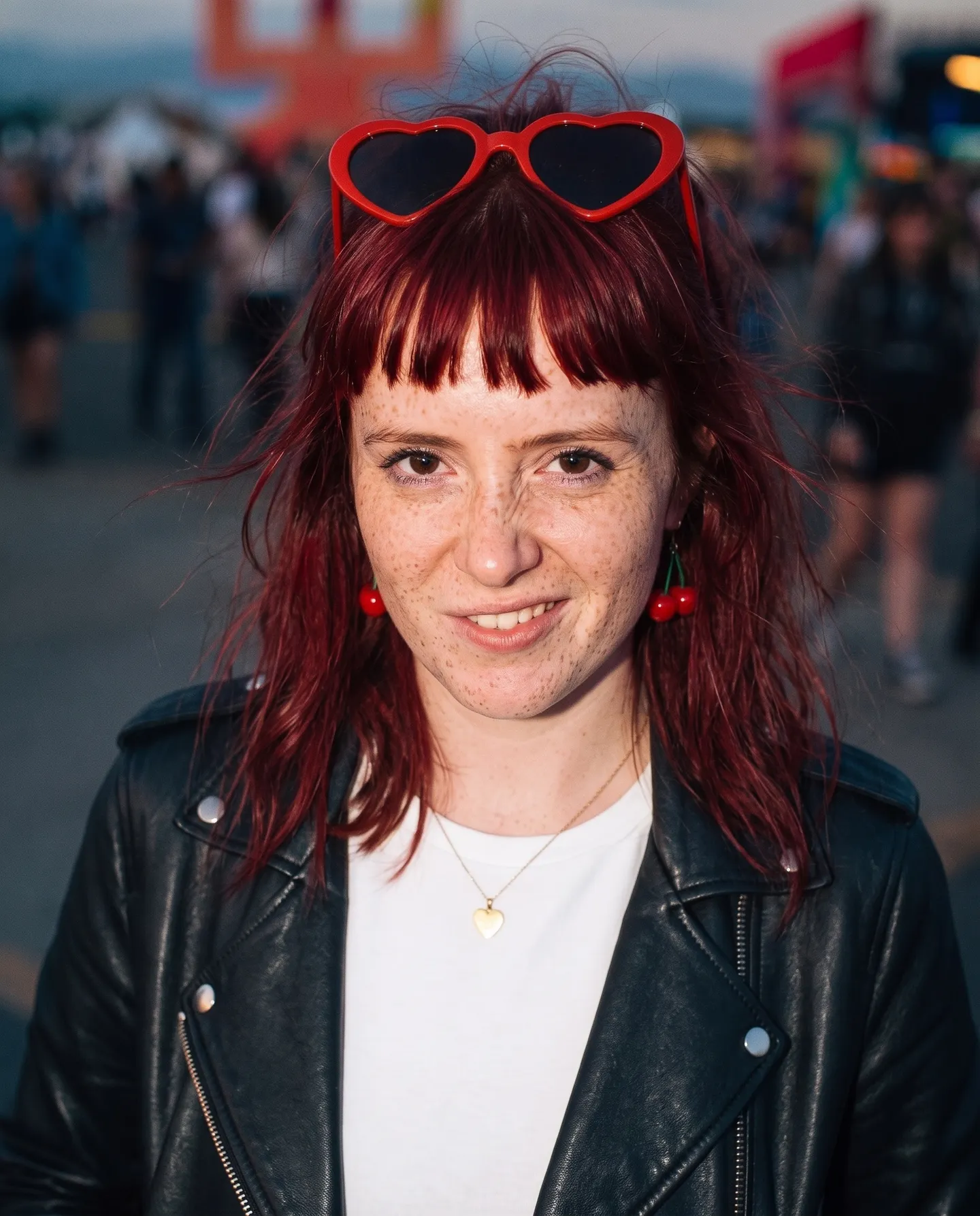
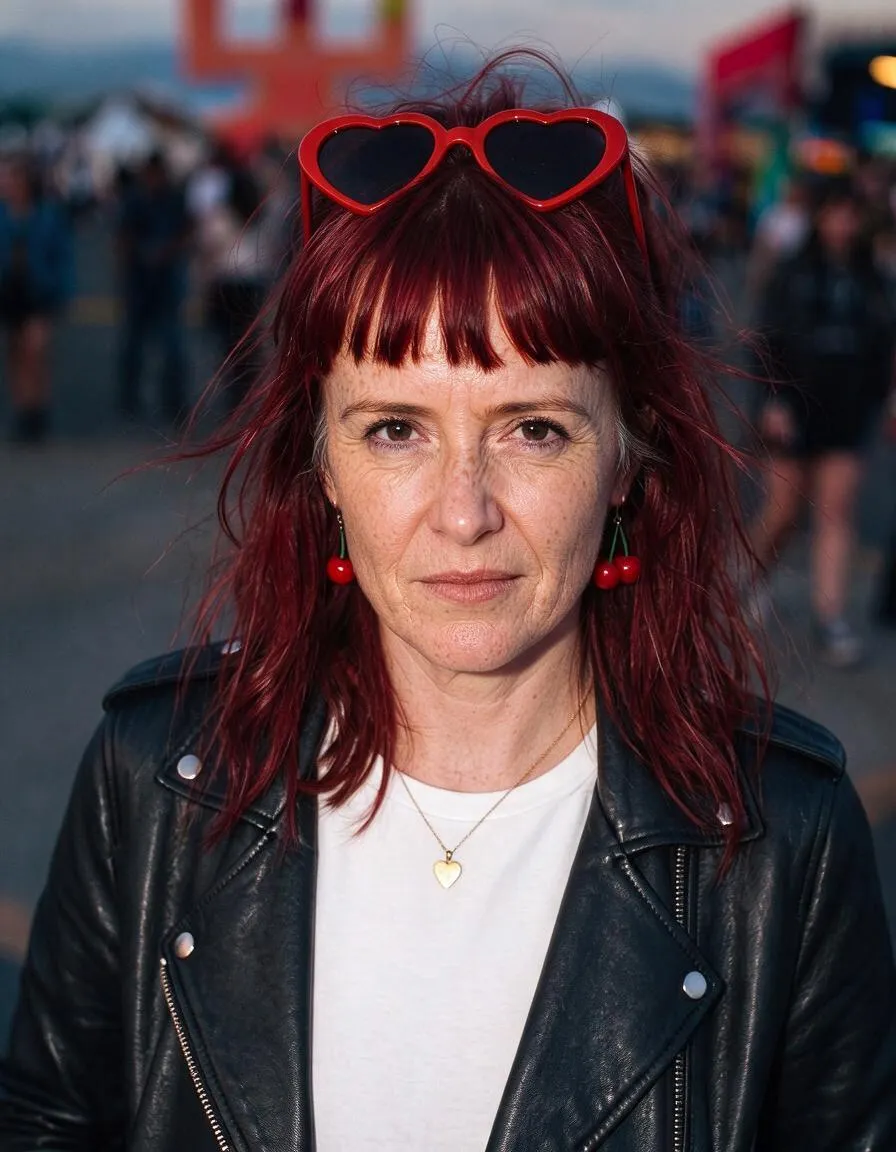
Presetarea de față Mature o îmbătrânește cu douăzeci de ani pe o participantă la festival, iar look-ul ei rămâne neschimbat. Trage de cursor ca să compari originalul cu rezultatul.
Exemple Mage
Creat cu Creator de personaje: Muse
Rezultate reale cu Creator de personaje: Muse. Deschide unul în aplicație, înlocuiește poza cu a ta și generează.
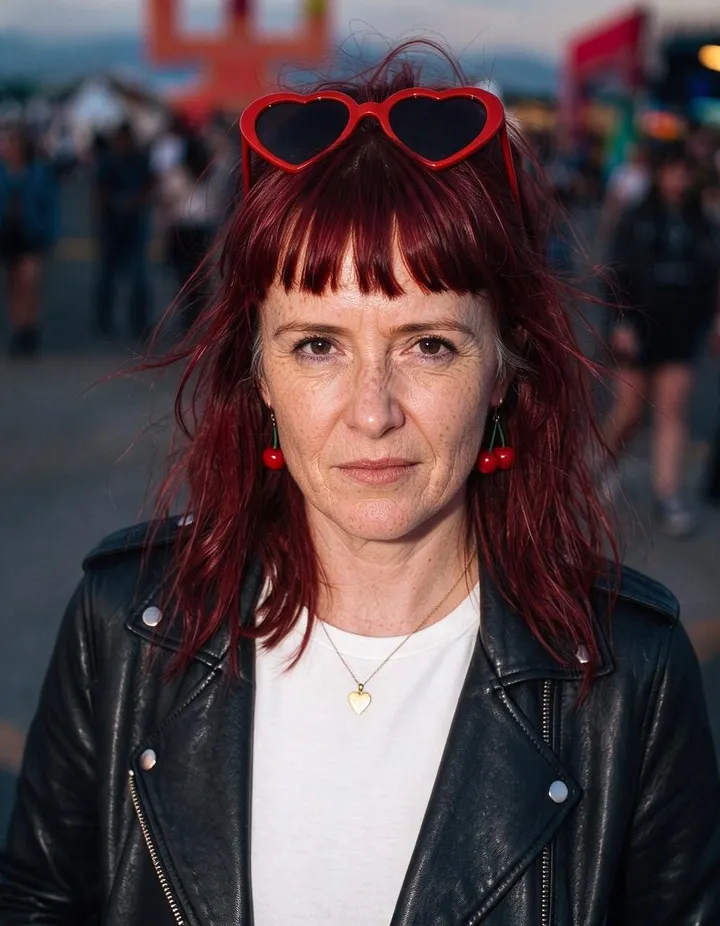
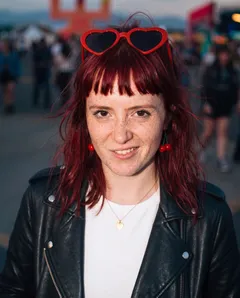
Presetarea de față Mature o îmbătrânește cu douăzeci de ani pe o participantă la festival, iar look-ul ei rămâne neschimbat.Încearcă 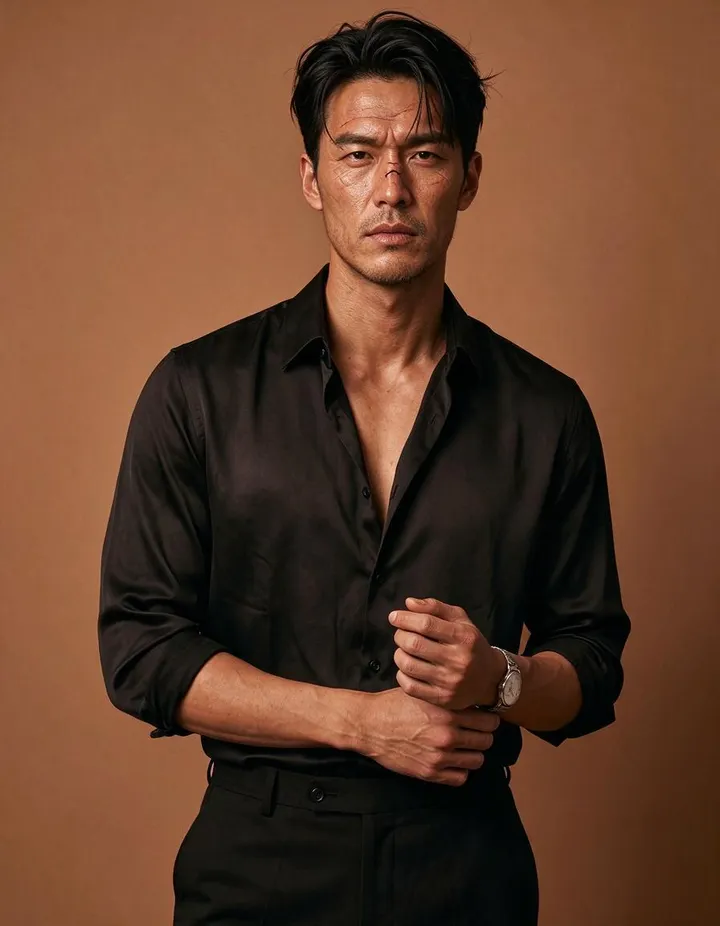
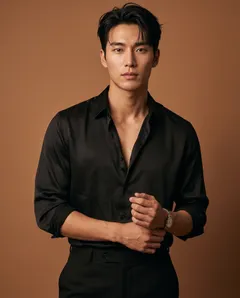
Presetarea de față Rough oferă unui moștenitor elegant barbă de câteva zile, piele marcată de vreme și o sprânceană cu cicatrice.Încearcă 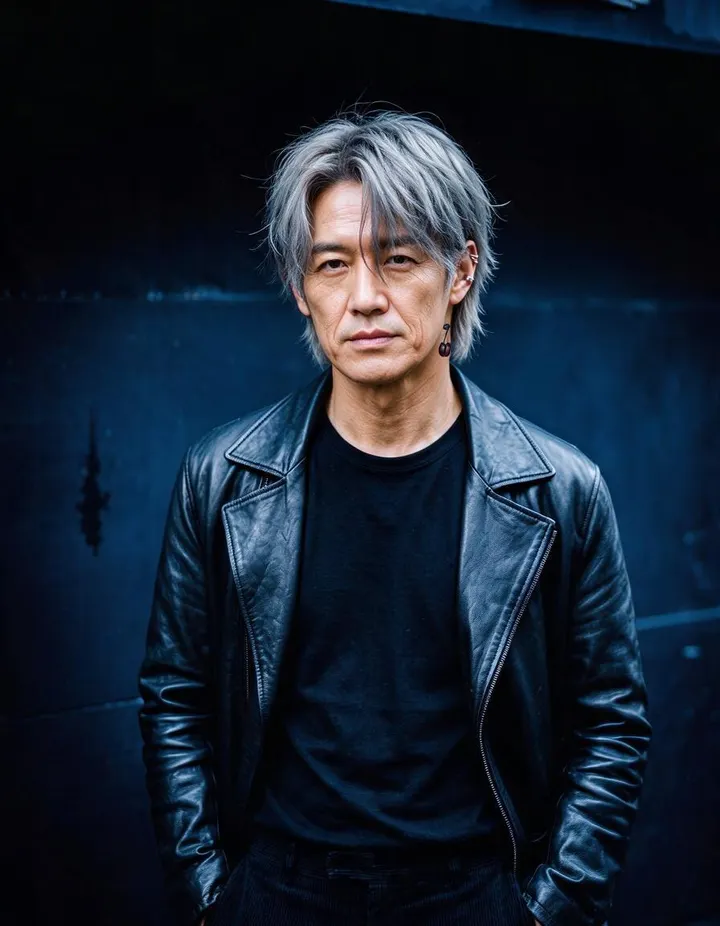
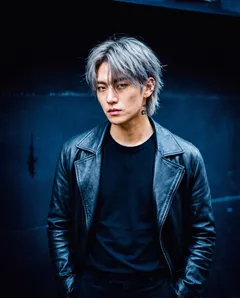
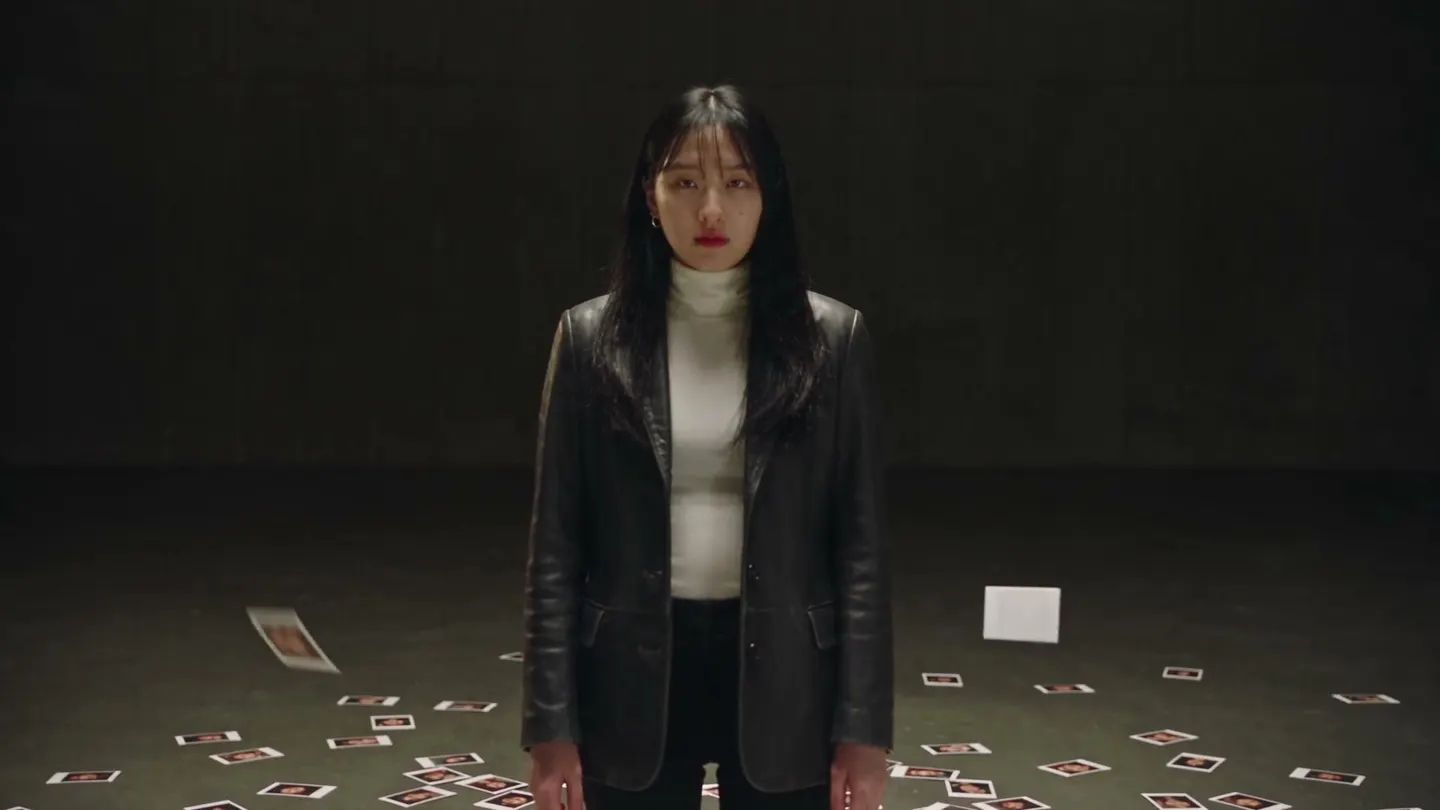
Presetarea de față Mature adaugă riduri și tâmple cărunte unui tânăr protagonist de K-drama.Încearcă
Cum funcționează
Cum folosești Creator de personaje: Muse
Alege o imagine de start sau pe a ta, ajustează chipul până ți se pare potrivit și salvează-l ca personaj.
Alege un punct de plecare
Răsfoiește imaginile de start feminine și masculine și alege-o pe cea mai apropiată sau pornește de la o imagine încărcată ori creată de tine.
Rafinează chipul
Atinge o presetare pentru chip, precum Cute, Chiseled sau Mature, sau descrie o schimbare, de exemplu păr castaniu ondulat. Prețul în Gems apare pe butonul Generate.
Salvează personajul
Fiecare versiune ajunge în Istoric și într-o bandă de lângă imagine, ca să poți continua de la oricare. Apasă Create Character ca s-o salvezi pe cea care îți place.
Ce îți trebuie
- O imagine de start sau una a ta
- O presetare pentru chip sau o mică modificare dorită
Pentru cel mai bun rezultat
- Alege imaginea de start cea mai apropiată de ținuta, corpul și decorul dorite; presetările schimbă chipul.
- Fă o singură schimbare la fiecare rulare și continuă de la cea mai bună versiune.
- Dacă alegi o nouă imagine de start, sesiunea se șterge, așa că salvează mai întâi un personaj care îți place.
Idei
Ce creează oamenii cu Creator de personaje: Muse
Găsește un chip
Pornește de la o imagine de start și îndreapt-o spre chipul pe care îl ai în minte.
Rafinează propria imagine
Încarcă un portret și ajustează trăsăturile, în timp ce ținuta și decorul rămân la fel.
Creează o distribuție
Creează un set de personaje pentru o poveste sau un serial.
Noțiuni de bază
Un generator de personaje care pornește de la o imagine
Majoritatea instrumentelor pentru personaje pornesc de la un prompt gol. Muse pornește de la o imagine. Alegi un portret de start apropiat de ce ai în minte, sau propria fotografie ori creație, apoi îndrepți fața spre personajul dorit, o schimbare pe rând. Este mai ușor să spui „mai blând” sau „mai în vârstă” despre o față pe care o vezi decât s-o descrii din nimic.
Fiecare rafinare schimbă fața și păstrează restul imaginii: ținuta, corpul, poza și decorul rămân la fel. Versiunile create se aliniază într-o bandă lângă imagine, fiecare construită pe cea dinainte, așa că poți urmări cum se schimbă fața și te poți întoarce la orice versiune anterioară ca să încerci altă direcție.
Când o versiune ți se pare potrivită, apasă Creează personaj ca s-o salvezi cu un @handle și s-o folosești în celelalte generări.
Sfaturi și tehnici
Alegerea unui punct de pornire
Imaginile de start sunt portrete de femei și bărbați, în diverse look-uri, ținute și decoruri. Cum presetările lucrează asupra feței, alege imaginea de start ale cărei ținută, corp și decor sunt cele mai apropiate de ce vrei, chiar dacă fața nu e. Răsfoiește câteva înainte să alegi: imaginea potrivită îți scutește mai mulți pași mai târziu.
Ca să rafinezi o față pe care o ai deja, alege Începe cu imaginea ta și încarcă un portret sau alege una dintre creațiile tale. Un portret clar, cu fața spre cameră, le oferă presetărilor feței cel mai mult material de lucru.
Sfaturi și tehnici
Folosirea presetărilor feței
Fiecare presetare mută fața într-o singură direcție, așa cum spune numele ei. Dulce, Păpușă și Blând merg spre aspectul delicat și tineresc. Cizelat, Ascuțit și Aspru merg spre aspectul definit și dur. Elegant rafinează trăsăturile, Pistruiat adaugă pistrui, iar Matur adaugă vârstă.
Aplică o presetare pe pas și uită-te la rezultat înainte de următoarea. Un al doilea pas în aceeași direcție accentuează o trăsătură, iar o presetare care merge în sens opus o atenuează.
- O presetare pe pas.
- Repetă o presetare ca să accentuezi o trăsătură.
- Întoarce-te la o versiune anterioară când un pas o ia în direcția greșită.
Sfaturi și tehnici
Descrie-ți propriile modificări
Pentru orice nu acoperă presetările, scrie modificarea în câteva cuvinte: „păr ondulat șaten”, „ochi verzi”, „o cicatrice mică deasupra sprâncenei stângi”, „o barbă scurtă”. Cele mai bune sunt modificările scurte și concrete.
Descrie una sau două modificări per pas, nu întreaga persoană, pentru că imaginea conține deja tot restul. Numește trăsătura și cum ar trebui să se schimbe, de exemplu „păr mai scurt și mai închis la culoare”, în loc să descrii părul de la zero.
Sfaturi și tehnici
Cum păstrezi personajul pe drumul cel bun
Fiecare pas se construiește pe cel dinainte, așa că micile modificări se adună. După mai mulți pași, compară cea mai nouă versiune cu prima din bandă: e ușor să te îndepărtezi de personajul de la care ai plecat fără să observi. Dacă fața s-a schimbat prea mult, întoarce-te la versiunea care ți-a plăcut cel mai mult și continuă de acolo.
Modificările care trag în direcții opuse se anulează între ele. Dacă ceri o față mai ascuțită și apoi una mai blândă, ajungi după câțiva pași aproape de punctul de plecare. Alege mai întâi direcția, de exemplu mai în vârstă și mai aspru, apoi alege presetări și modificări care merg toate în acea direcție.
Oprește-te când fața se recunoaște dintr-o privire ca fiind personajul tău. Salveaz-o, apoi creează o fișă de personaj când ai nevoie de vederi din lateral și din spate.
Sfaturi și tehnici
De la o singură față la o distribuție întreagă
Un personaj salvat funcționează în tot Mage: menționează-i @handle-ul într-un prompt sau alege-l în aplicații precum Scene Builder, Outfit Swap și Video Character Swap. Transformă-l într-o fișă de personaj cu vederi din față, din lateral și din spate ale aceluiași personaj.
Dacă vrei să creezi un personaj dintr-o listă de trăsături, folosește Character Builder: Attributes. Pentru mai multe moduri de a crea personaje, vezi generatorul de personaje AI.
Puțină claritate în plus
Întrebări frecvente
Ce este Muse?
Pot porni de la propria imagine?
Ce fac presetările pentru chip?
Ce modele pot folosi?
Cât costă?
Imaginile mele sunt private?
Schimbă Muse ținuta sau fundalul?
Mă pot întoarce la o versiune anterioară?
Ce ar trebui să scriu ca modificare proprie?
Pot folosi fața în alte generări?
Care este diferența dintre Muse și Attributes?
Ce punct de plecare ar trebui să aleg?

Creează-ți propriile imagini cu Creator de personaje: Muse
Deschide aplicația, adaugă poza ta și vezi prețul înainte să generezi. Tot ce creezi rămâne în Istoric.
Deschide Creator de personaje: Muse