

Motion Control, neu gedacht
Magejutsu
Behalte Bewegung, Kamera und Timing eines Videos. Besetze es mit deinen Charakteren, Orten und Produkten neu – oder tausche nur eine Sache aus und lass den Rest.
Lade einen Clip hoch oder remixe einen aus der Motion-Bibliothek.
Gleiche Szene, neue Besetzung
Jede Bewegung bleibt. Alle werden ausgetauscht.
Zieh den Regler, um das Original mit dem Recast zu vergleichen. Blicke, Timing und Kamera bleiben synchron; nur die Personen ändern sich.


Ein Skill, viele Einsatzzwecke
Mach aus einem Video jede Realität
Musikvideos, Dance-Trends, Werbung und Kurzfilme: Du bringst die Bewegung mit und entscheidest, wer oder was sie ausführt.
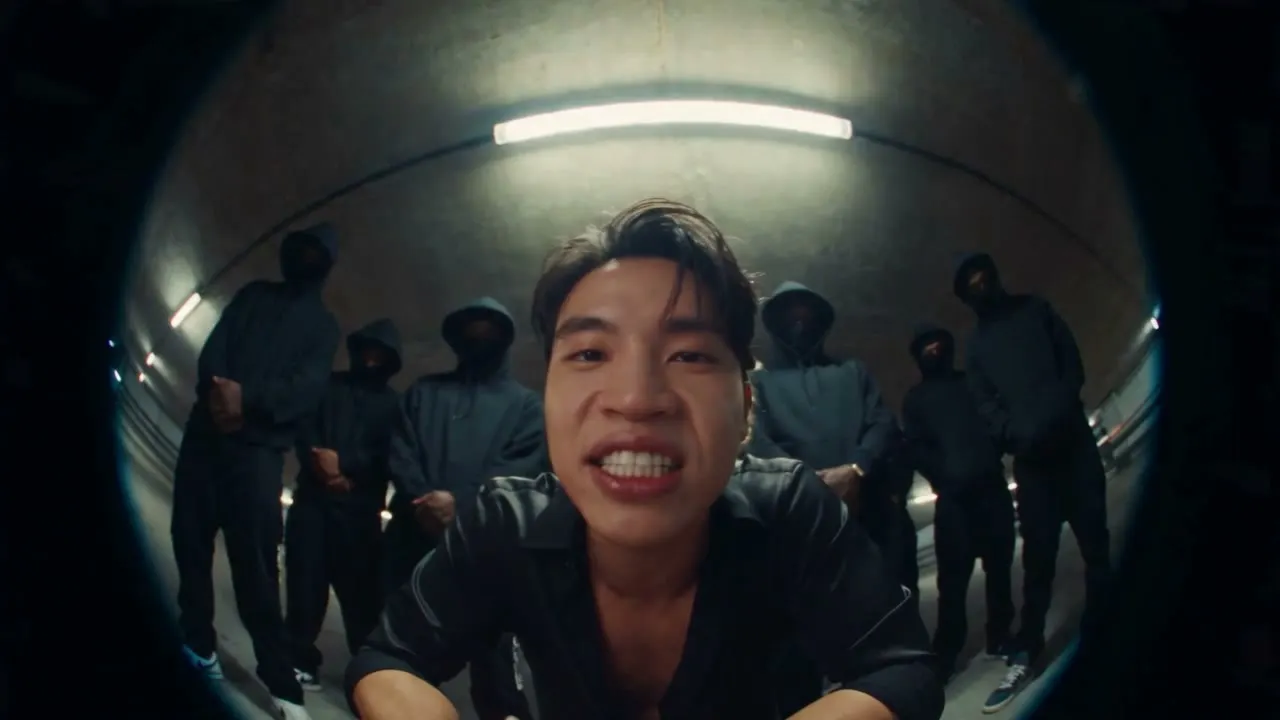 Bewegungstransfer
Ein Rap-Video mit zwei neuen Charakteren – jeder Schnitt und jede Zeile bleibt erhalten.Ausprobieren 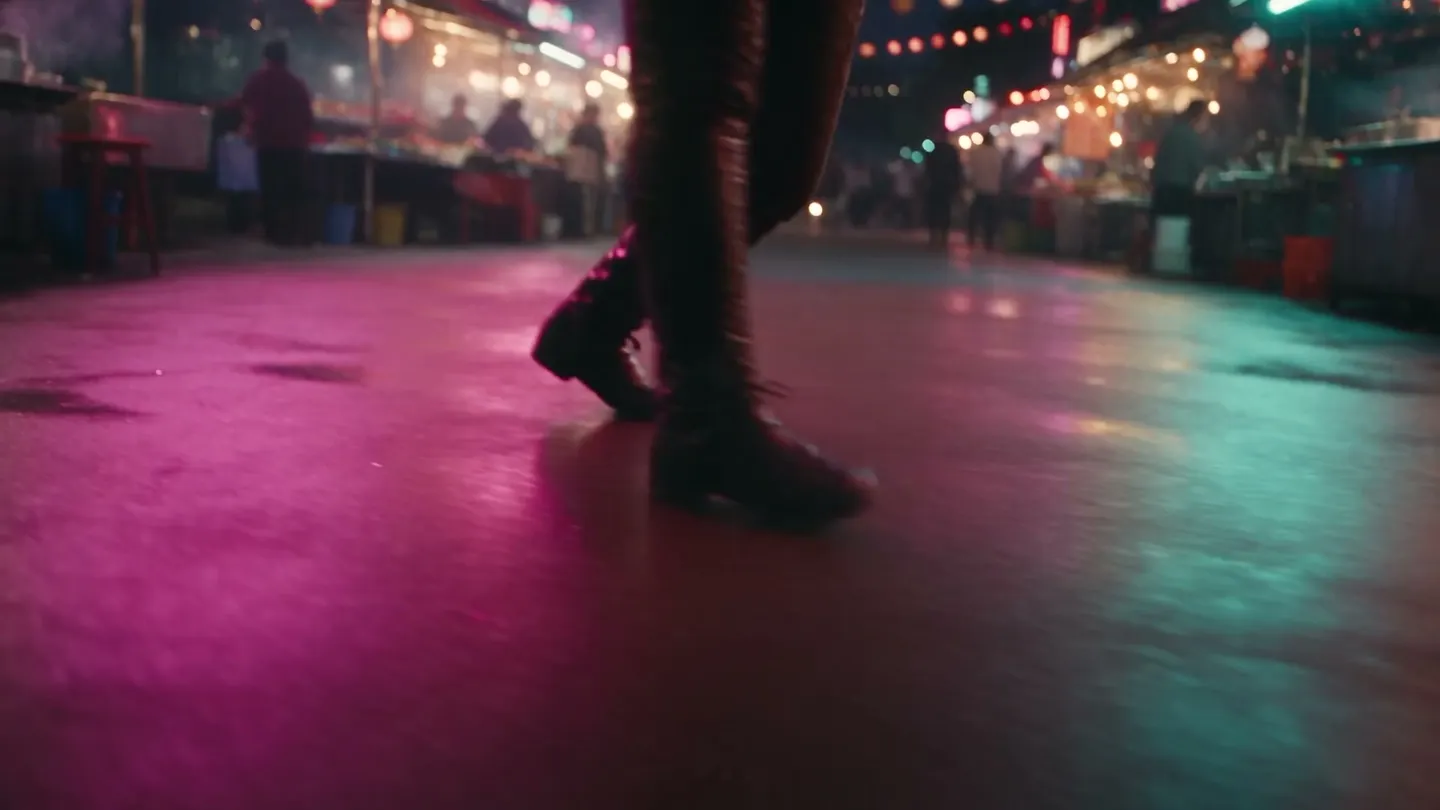 Bewegungstransfer
Ein Tanz am Zebrastreifen, verlegt auf einen Neon-Nachtmarkt – mit neuer Tänzerin und denselben Moves.Ausprobieren  Bewegungstransfer
Ein Streetdance, getanzt von einem gespeicherten Character – inklusive Nahaufnahmen.Ausprobieren - Bewegungstransfer
Zwei Personen im Gespräch bei einem Drink, neu besetzt mit anderen Schauspielern.Ausprobieren  Objekttausch
Ein Objekt per Referenz ersetzt, der Rest der Einstellung bleibt wie gedreht.Ausprobieren
So funktioniert es
Vier Schritte vom Clip zum Recast
Keine Timeline, keine Masken, keine Keyframes. Du bringst Video und Besetzung mit, die Regie übernimmt den Rest.
Quellvideo hinzufügen
Lade einen Clip von 4 bis 30 Sekunden hoch, wähle eine deiner Kreationen aus oder tippe in der Motion-Bibliothek bei einem Clip auf Remix.
Bring alles selbst mit
Füge bis zu 30 Charaktere, Outfits, Requisiten und Orte hinzu. Sag, wer wohin kommt, oder überlass die Entscheidung der Regie.
Anweisungen hinzufügen – oder nicht
Anweisungen sind optional. Ohne sie sieht sich die Regie deinen Clip und deine Referenzen an und entscheidet, wer wohin kommt. Mit ihnen sagst du, was sich ändert, und nennst Referenzen als @image1 oder mit dem @handle eines Characters.
Generieren
Dein Recast behält Länge, Form, Schnitte und Ton des Clips. Er landet im Verlauf und kann heruntergeladen, geteilt oder geremixt werden.
Wähle einen Modus oder starte in der Bibliothek
Bewegungsübertragung
Bewegung behalten, Besetzung ändern
Bewegung, Kamera und Schnitte bleiben wie gedreht, und deine Referenzen spielen die Rollen.
Objekttausch
Ändere nur, worauf du zeigst
Beschreibe oder zeige die Änderung, von einer Person über ein Outfit bis zu einem Produkt, und der Rest der Szene bleibt, wie er war.
Remix
Starte mit der Bibliothek
Wähle in der Motion-Bibliothek einen Clip aus und tippe auf Remix, um seine Bewegung zu übernehmen. Remixe jede Magejutsu-Kreation auf die gleiche Weise, um ihr Setup wiederzuverwenden.
Wähle dein Tempo
Drei Modelle, ein Workflow
Jedes Magejutsu-Modell nimmt dasselbe Quellvideo, dieselben Referenzen und dieselben Anweisungen. Wähle nach Qualität, Geschwindigkeit und Preis.
Magejutsu
Die besten Recasts. Quellen bis zu 30 Sekunden.
- Länge des Quellvideos
- 4 bis 30 s
- Qualität
- 480p · 720p · 1080p
- Modi
- Bewegungstransfer · Objekttausch
Magejutsu Lite
Schneller und günstiger. Quellen bis zu 15 Sekunden lang. Mehr Freiheit.
- Länge des Quellvideos
- 4 bis 15 s
- Qualität
- 480p · 720p · 1080p
- Modi
- Bewegungstransfer · Objekttausch
Magejutsu Feather
Am günstigsten und am schnellsten. Nur Bewegungsübertragung, bis zu 720p. Quellvideos bis zu 15 Sekunden.
- Länge des Quellvideos
- 4 bis 15 s
- Qualität
- 480p · 720p
- Modi
- Bewegungstransfer
Ein bisschen mehr Klarheit
Häufig gestellte Fragen
Was ist Magejutsu?
Ist Magejutsu eine Alternative zu Higgsfield Genjutsu?
Wie lang darf mein Video sein?
Wie viele Referenzen kann ich hinzufügen?
Muss ich einen Prompt schreiben?
Was ist der Unterschied zwischen Motion Transfer und Object Swap?
Behält Magejutsu den Ton?
Welches Magejutsu-Modell soll ich nehmen?
Was kostet ein Recast?
Sind meine Videos privat?
Kann ich echte Personen recasten?

Dein Video. Deine Besetzung.
Lade einen beliebigen Clip hoch und füge die Personen, Orte und Produkte hinzu, die darin vorkommen sollen. Kostenlos starten, standardmäßig privat.
Jetzt generieren