 Skill von Mage · Inpaint
Einen Teil des Bildes ändern, den Rest behalten
Sag, was geändert werden soll und was stattdessen zu sehen sein soll. Der Skill malt den Bereich mit der roten Maske der App an, prüft, ob sie das Richtige abdeckt, und lässt Mango 3 nur darin bearbeiten.
Erfordert den Mage-Connector ↓Lieber klicken? Öffne die Inpaint-App →

Beispiele
Ein Bereich geändert
Nur der maskierte Bereich wurde neu generiert. Alles außerhalb davon ist das Originalfoto.


So funktioniert's
So verwendest du den Skill Inpaint
Sag, was sich ändern soll
Nenne, was geändert werden soll und was stattdessen da sein soll, oder teile eine eigene Maske.
Maske prüfen
Der Skill malt den Bereich rot an, sieht ihn sich an und sagt dir, was er maskiert hat, damit du es korrigieren kannst.
Bearbeitung erhalten
Mango 3 ändert nur den roten Bereich. Wenn der Übergang sichtbar ist, vergrößert der Skill die Maske und startet erneut.
Läuft auf
Einrichtung
Mage in deinem Agenten einrichten
Mage verbinden
Füge den Mage-Connector zu Claude, ChatGPT, Claude Code, Grok oder Cursor hinzu und melde dich mit deinem Mage-Konto an.
MCP-Einrichtung öffnen →Skills hinzufügen
Füge in Claude Code, Codex, Cursor und anderen Agents alle Mage-Skills mit einem einzigen Befehl hinzu oder installiere das Claude-Code-Plugin.
npx skills add mage-space/skills/plugin marketplace add mage-space/skills/plugin install mage@mageEinfach anfragen
Beschreibe die Aufgabe oder führe /mage-inpaint aus.
Use Mage to remove the coffee cup from her hands in this photo and keep everything else: https://www.mage.space/skills/app-inputs/scene.jpg
FAQ
Häufig gestellte Fragen
Ist das dasselbe wie die Inpaint-App?
Ja. Der Skill sendet den eigenen Prompt der Inpaint-App mit denselben Modellen und Standardeinstellungen. So bekommt dein Agent die Ergebnisse der App direkt aus dem Chat und kann sie auf viele Bilder auf einmal anwenden.
Welche Agenten können ihn ausführen?
Agenten, die Befehle ausführen und Bilder sehen können, wie Claude Code, Codex und Cursor, denn die Maske wird mit einem kurzen Skript gemalt. Ohne diese bietet der Skill Refine an, wobei der Bereich in Worten beschrieben wird.
Kann damit die ganze Komposition geändert werden?
Nein. Inpaint bearbeitet einen einzelnen Bereich. Für eine neue Komposition oder einen anderen Blickwinkel generierst du ein neues Bild oder nutzt den Angles-Skill.
Darf ich das Gesicht einer echten Person verwenden?
Nur mit Erlaubnis dieser Person und niemals, um jemanden zu täuschen, zu belästigen oder zu sexualisieren. Schädliche Deepfakes sind auf Mage verboten, und der Skill nennt dir die Regel zusammen mit dem Preis, bevor er startet.
Was kostet das?
Der Skill ist kostenlos und Open Source. Jede Generierung, die er startet, bezahlst du in Gems von deinem Mage-Konto zum angezeigten Preis des Modells. Dein Assistent nennt dir den Gesamtpreis, bevor er etwas erstellt.
Probiere Inpaint in Claude aus
Ändere, entferne oder ergänze eine einzelne Sache in einem Bild und lass jeden anderen Pixel unverändert.
Weitere Skills
Entdecke weitere Skills

Fotobearbeitung
Face Swap
Setze ein Gesicht samt Frisur auf die Person in einem anderen Foto – Pose, Outfit und Szene bleiben erhalten.

Fotobearbeitung
Character Swap
Ersetze die gesamte Person in einem Foto durch einen anderen Charakter – Szene und Pose bleiben erhalten.
Fotobearbeitung
Outfit Swap
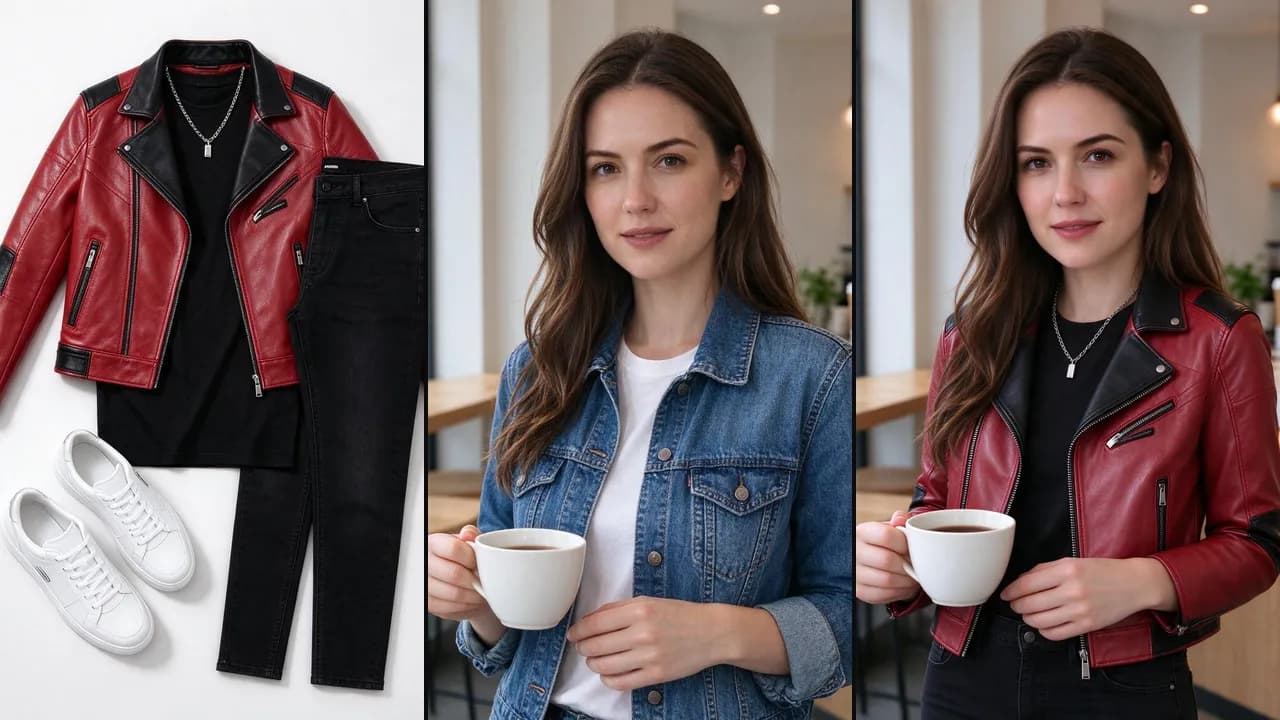
Zieh der Person auf einem Foto die Kleidung aus einem anderen Bild an – sie bleibt, wer sie ist, und steht, wo sie steht.
Fotobearbeitung
Refine
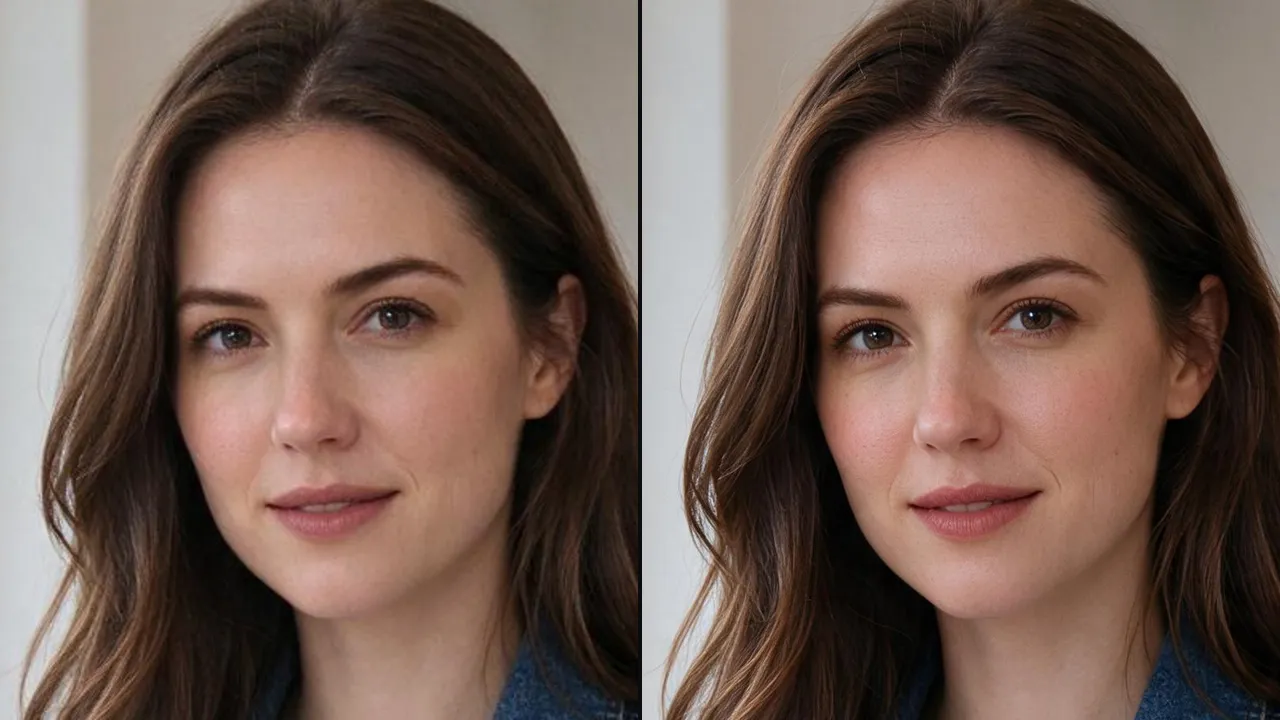
Korrigiere Augen und Hände oder füge einem Bild mehr Details hinzu, ohne zu verändern, was darauf zu sehen ist.

Fotobearbeitung
Relight
Neues Licht für ein Foto: Richtung, Härte, Helligkeit und Farbe nach deiner Wahl, sonst bleibt alles gleich.
Fotobearbeitung
Angles
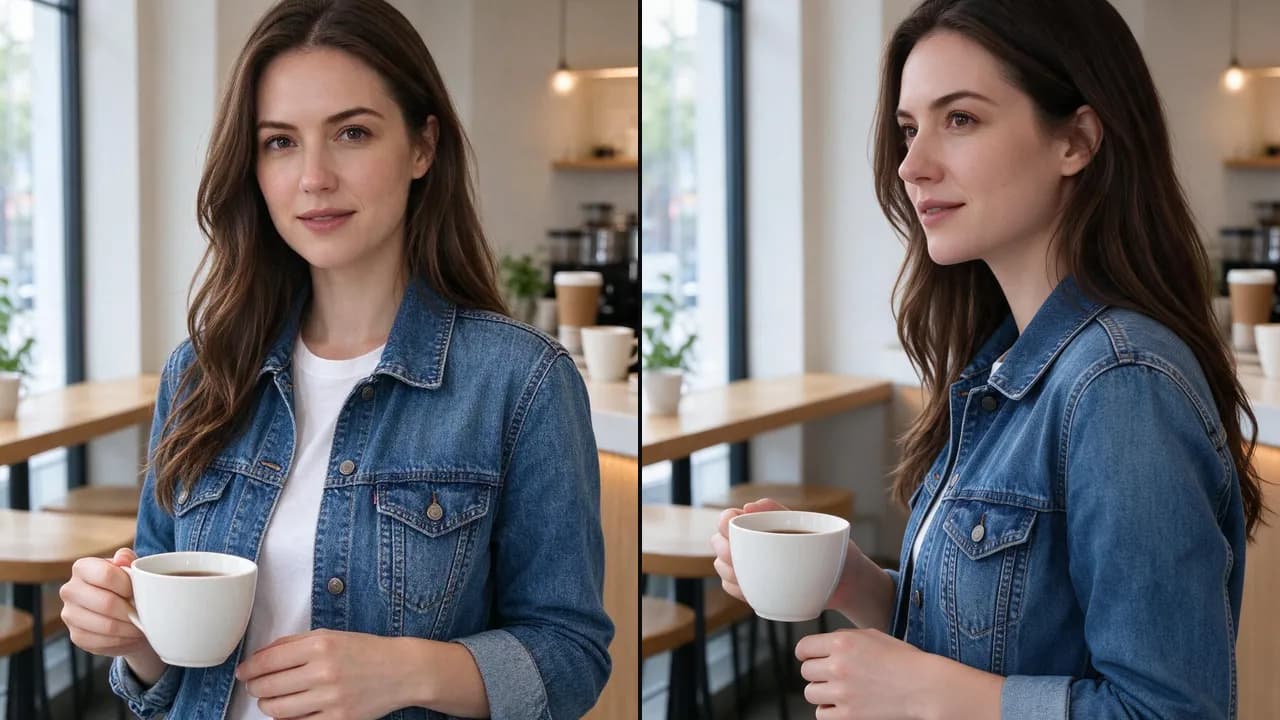
Sieh ein Foto aus einem neuen Kamerawinkel: dasselbe Motiv, dieselbe Pose und Szene, aufgenommen von einer zweiten Kamera.