
Creador de escenas · Vídeo con dos personajes
Dos personajes, una escena
Añade dos personajes, elige una escena o escribe la tuya, y obtén un vídeo corto de ellos juntos.
Sube tu propia foto o empieza desde un ejemplo. El precio en Gems aparece antes de generar.
Ejemplos de Mage
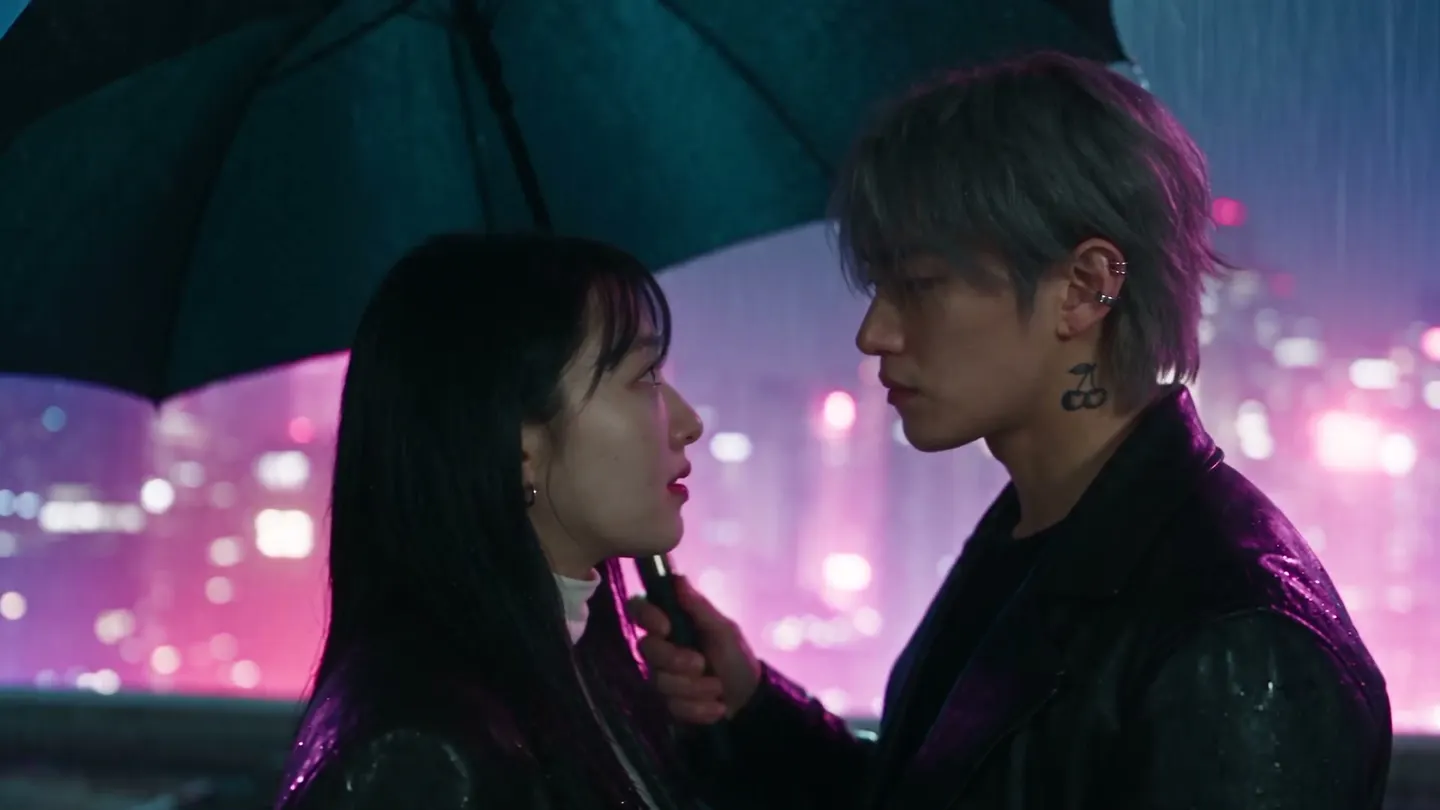
Hecho con Creador de escenas
Resultados reales de Creador de escenas. Abre uno en la app, cambia la foto por la tuya y genera.
Cómo funciona
Cómo usar Creador de escenas
Añade dos personajes, elige una escena o escribe la tuya, y obtén un vídeo corto de ellos juntos.
Añade dos personajes
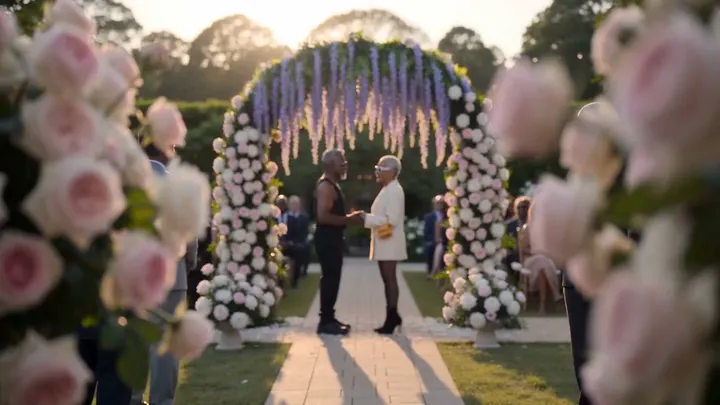
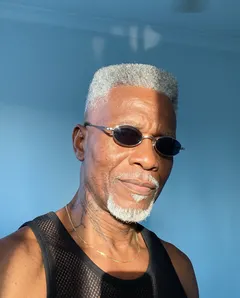
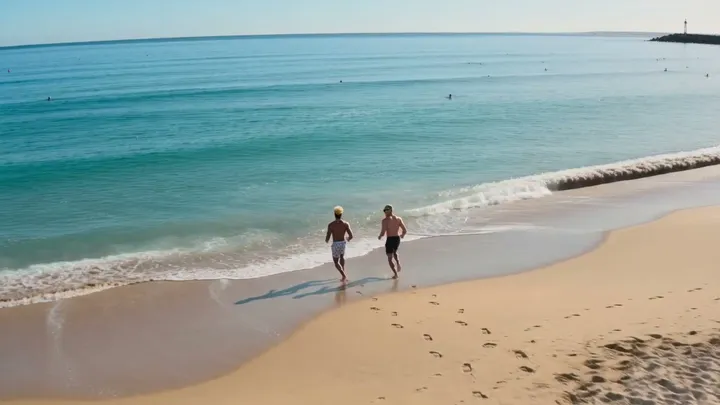
Rellena Personaje 1 y Personaje 2 con una imagen subida, una de tus creaciones o un personaje guardado.
Crea la escena
Elige un preajuste como Cena romántica, Boda o Batalla de baile, o pulsa Personalizado y escribe una idea breve para convertirla en un prompt completo. Edita el prompt como quieras.
Genera
Elige el modelo, la resolución, la duración y la relación de aspecto; el precio en Gems aparece en el botón Generar. El vídeo llega al Historial, listo para descargar, guardar, compartir o remezclar.
Qué necesitas
- El primer personaje
- El segundo personaje
- Un preajuste de escena o un prompt
Para un mejor resultado
- Usa imágenes claras y de cuerpo entero para que ambos personajes mantengan su aspecto en cada plano.
- Los personajes guardados aparecen en el prompt con su @handle, así su identidad se mantiene.
- Pulsa Añadir a la escena en un clip terminado para llevarlo a tu storyboard.
Ideas
Lo que la gente crea con Creador de escenas
Historias cortas
Pon a dos personajes en una escena con principio y final.
Parejas y amigos
Muestra a dos personajes en una cita, en una boda o en una tranquila mañana en casa.
Rivalidades
Monta un combate de boxeo o una batalla de baile entre dos personajes.
Lo básico
Crea un vídeo con dos personajes a partir de dos imágenes
Conseguir que dos personajes concretos aparezcan en el mismo vídeo es de lo más difícil con un prompt solo. Las caras cambian, un personaje acaba pareciéndose al otro o uno de ellos desaparece. Scene Builder está pensado para esto: le das una imagen de cada personaje y una escena, y genera un vídeo corto con los dos, cada uno conservando su propio aspecto.
La escena puede ser un preajuste o una idea tuya. Los preajustes cubren momentos que mucha gente quiere que compartan dos personajes: Dinner Date, Wedding, Kissing, Morning Together, Late Night Drive, Beach Episode, Dance Battle, Boxing Match y Mafia Meeting. Cada uno escribe un prompt completo que puedes leer y editar. Pulsa Custom para escribir una idea breve y Scene Builder la ampliará hasta convertirla en un prompt completo.
Cherry es el modelo predeterminado, y puedes cambiar a Cherry Pro, Cherry 2 Pro, Raspberry o Lemon. Según el modelo, una escena dura de 2 a 30 segundos, de 480p a 1080p, con la relación de aspecto que elijas.
Consejos y técnicas
Cómo elegir las imágenes de los personajes
Cada personaje sale de una imagen: una que subas, una de tus creaciones o un personaje guardado. Las imágenes nítidas y de cuerpo entero funcionan mejor, porque muestran la cara, la complexión y la ropa que el vídeo debe mantener. Una luz uniforme y un fondo sencillo ayudan al modelo a distinguir al personaje de la escena.
Los personajes guardados son la opción más fiable: aparecen en el prompt con su @handle, así que su identidad se mantiene en toda la escena. Si dos personajes se parecen, elige imágenes con ropa o pelo claramente distintos para que el vídeo los diferencie.
- Cuerpo entero, con la cara bien visible.
- Una persona por imagen.
- Ropa o pelo distintos cuando los dos se parezcan.
Consejos y técnicas
Cómo escribir una escena personalizada
Una idea personalizada puede ser una sola línea, como "comparten un paraguas bajo la lluvia y se ríen". Scene Builder la convierte en un prompt completo con el escenario, la acción y la cámara. Léelo antes de generar y edita lo que no encaje con lo que tenías en mente.
Las buenas escenas tienen una acción clara con principio y final. Cuenta qué hace cada personaje, dónde está y cómo termina el momento. Limítate a lo que cabe en la duración que elegiste: unos pocos segundos dan para un momento, mientras que un clip más largo puede incluir un breve intercambio.
Consejos y técnicas
Cómo elegir el modelo, la duración y el formato
Cada modelo tiene su propio estilo y su propio rango de duraciones y resoluciones. Los ajustes muestran las opciones del modelo que elijas, y el precio en Gems del botón Generar se actualiza a medida que los cambias. Haz primero un borrador corto y de baja resolución, y después la versión final con la duración y la resolución que necesites.
Elige la relación de aspecto según dónde vaya a publicarse el vídeo: vertical para stories y apps de vídeo corto, horizontal para YouTube y cine, cuadrada para los feeds.
Consejos y técnicas
De una escena a una historia
Pulsa Add to Scene en un clip terminado para llevarlo a tu storyboard y crea una historia más larga escena a escena con los mismos dos personajes. El generador de storyboards con IA te ayuda a planificar los planos.
¿Primero necesitas los personajes? Créalos con Character Builder: Attributes. Para un momento de cariño entre dos personas, el generador de vídeos de abrazos con IA es un camino más rápido, y para dar vida a una sola imagen, usa el generador de imagen a vídeo con IA. Usa fotos de personas reales solo con su permiso.
Consejos y técnicas
Ideas para escenas
Las parejas y los amigos sacan el máximo partido a los preajustes: una cena romántica, una mañana en casa, un paseo en coche de madrugada o un día de playa. Las rivalidades encajan con Dance Battle y Boxing Match, y Mafia Meeting da a dos personajes una escena tensa y cinematográfica.
Las escenas personalizadas abren todo lo demás: dos chefs en un concurso de cocina, dos astronautas en un paseo espacial, dos caballeros en un torneo o un detective interrogando a un sospechoso. Dale a la escena un escenario claro y una acción clara, y deja que los personajes hagan el resto.
Para que tus personajes interpreten una canción, usa Music Video; para que un retrato hable con un clip de audio, usa Lipsync.
Un poco más de claridad
Preguntas frecuentes
¿Qué es Scene Builder?
¿Qué necesito?
¿Cuánto puede durar una escena?
¿Qué modelos puedo usar?
¿Cuánto cuesta una escena?
¿Mis vídeos son privados?
¿Puedo editar el prompt del preajuste?
¿Qué hace Custom?
¿Cómo consigo que ambos personajes se vean bien?
¿Qué relación de aspecto debo elegir?
¿Puedo convertir las escenas en una historia más larga?

Crea el tuyo con Creador de escenas
Abre la app, sube tu foto y mira el precio antes de generar. Todo lo que crees se guarda en tu Historial.
Abrir Creador de escenas