
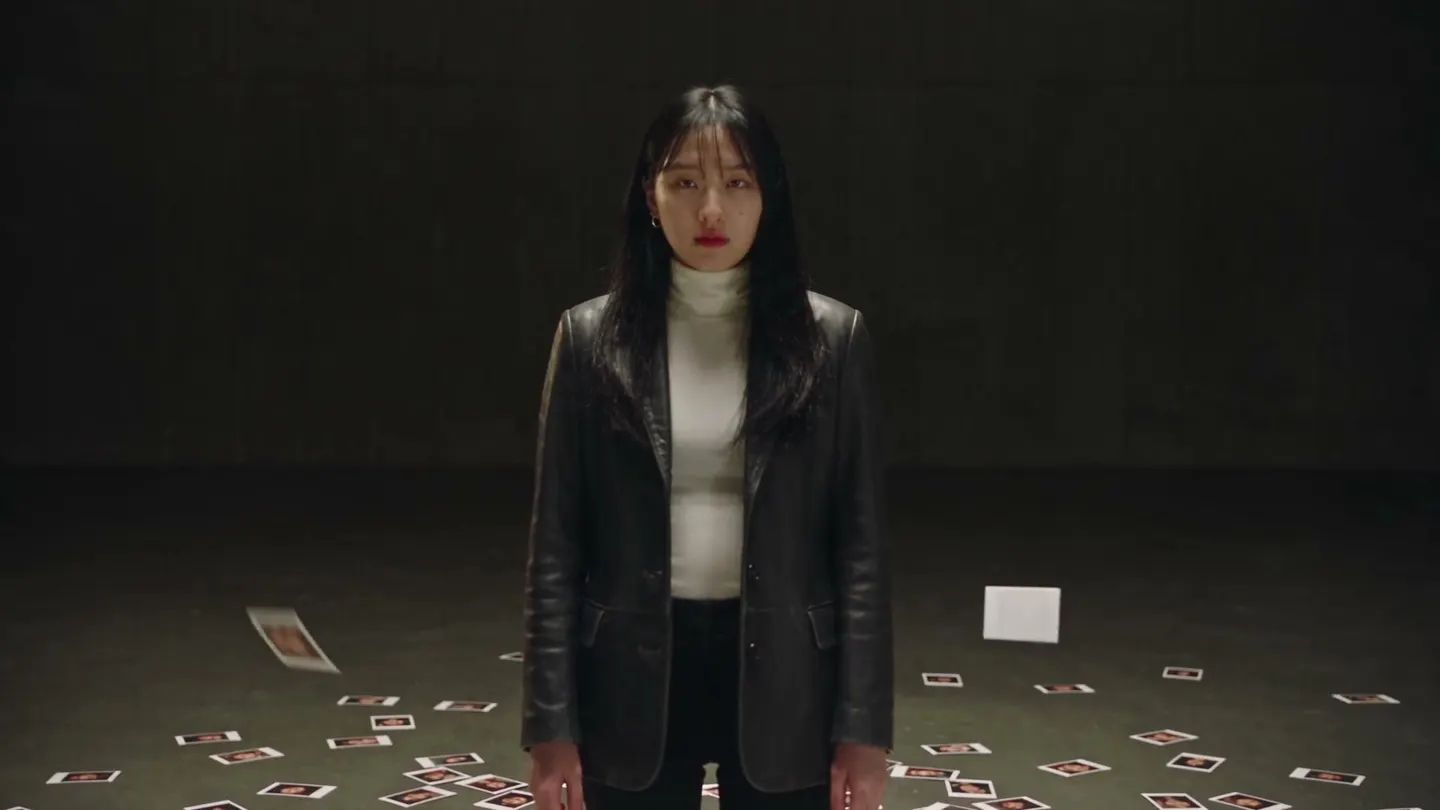
Creador de personajes: Muse · Character Builder
Empieza cerca y perfecciona
Elige una base o tu propia imagen, ajusta el rostro hasta que te convenza y guárdalo como personaje.
Sube tu propia foto o empieza desde un ejemplo. El precio en Gems aparece antes de generar.
Antes y después
Descubre qué hace Creador de personajes: Muse
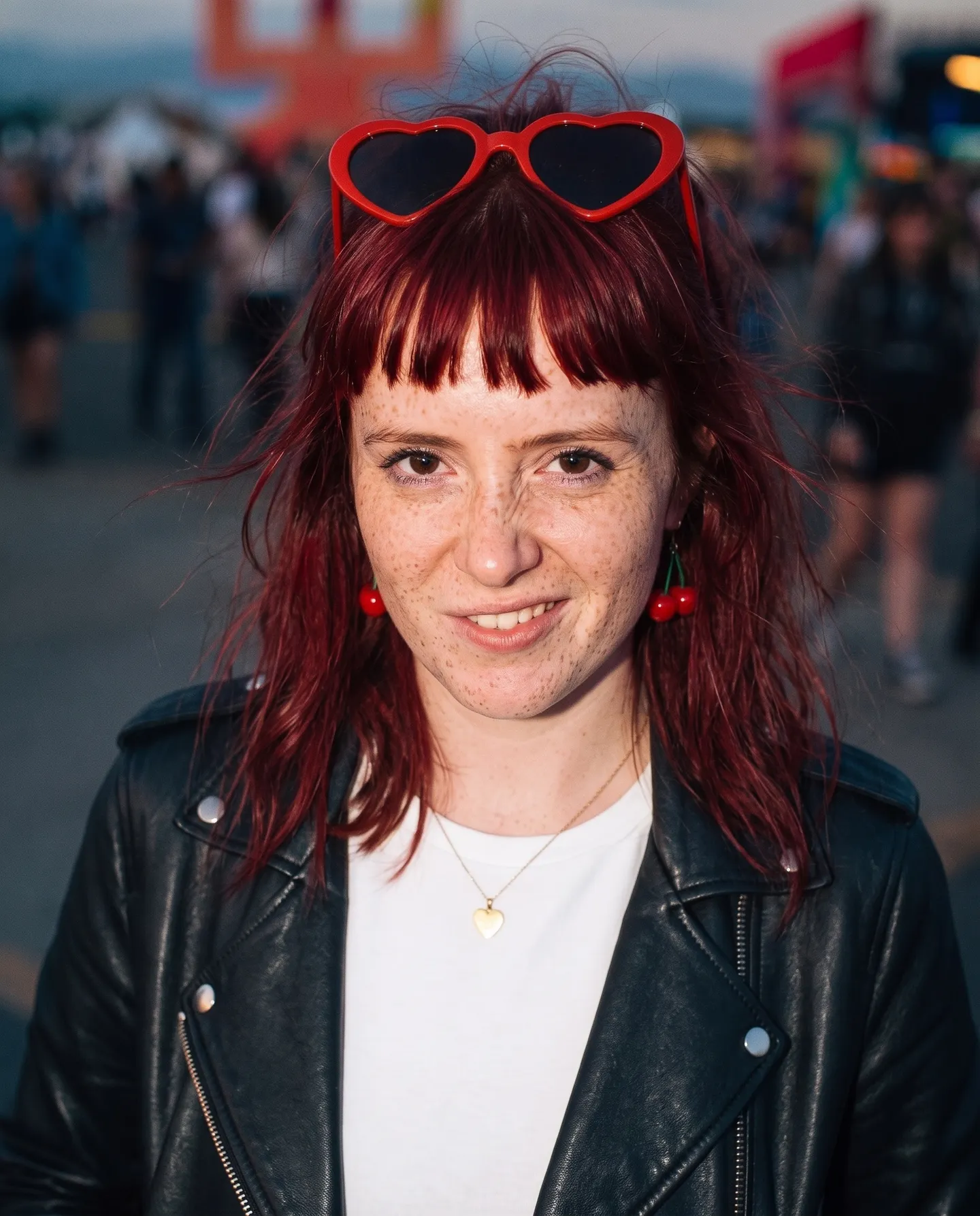
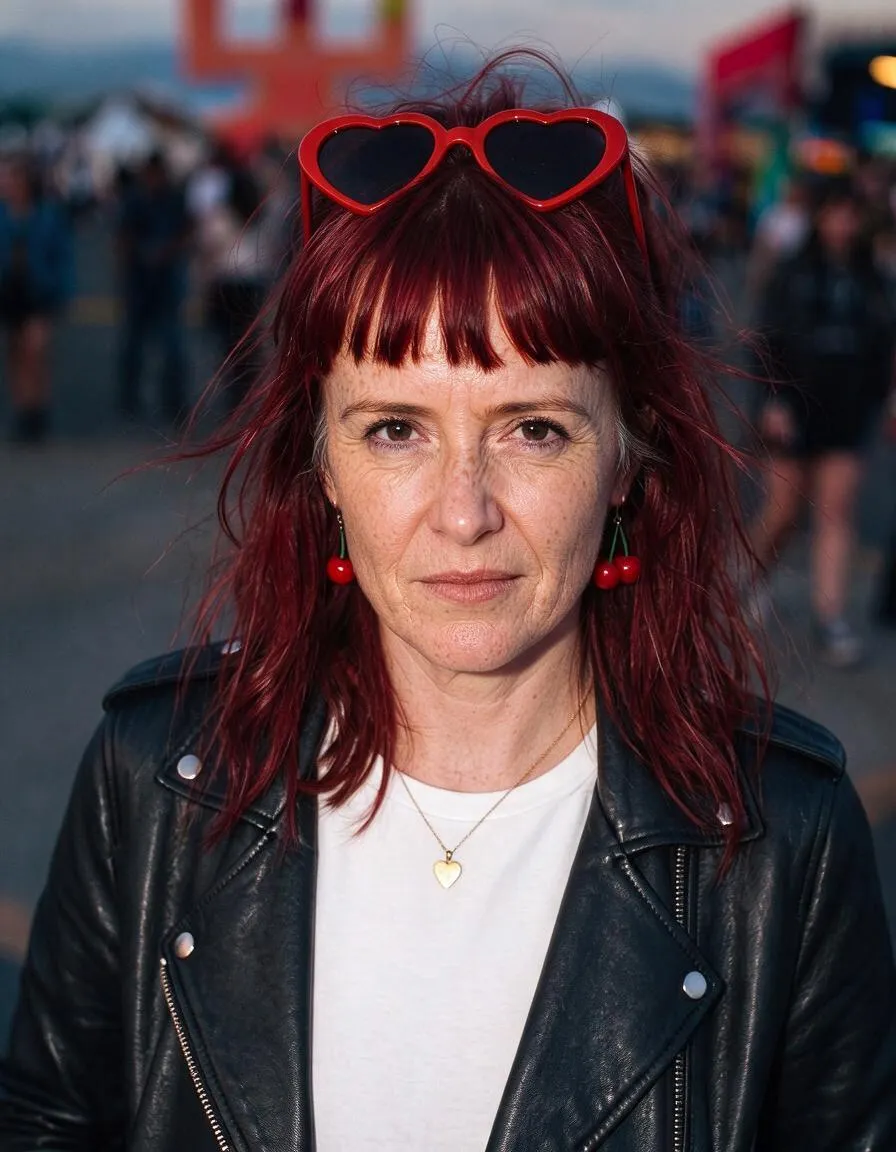
El preset de rostro Mature envejece veinte años a una asistente de festival sin cambiar su look. Arrastra el control para comparar el original con el resultado.
Ejemplos de Mage
Hecho con Creador de personajes: Muse
Resultados reales de Creador de personajes: Muse. Abre uno en la app, cambia la foto por la tuya y genera.
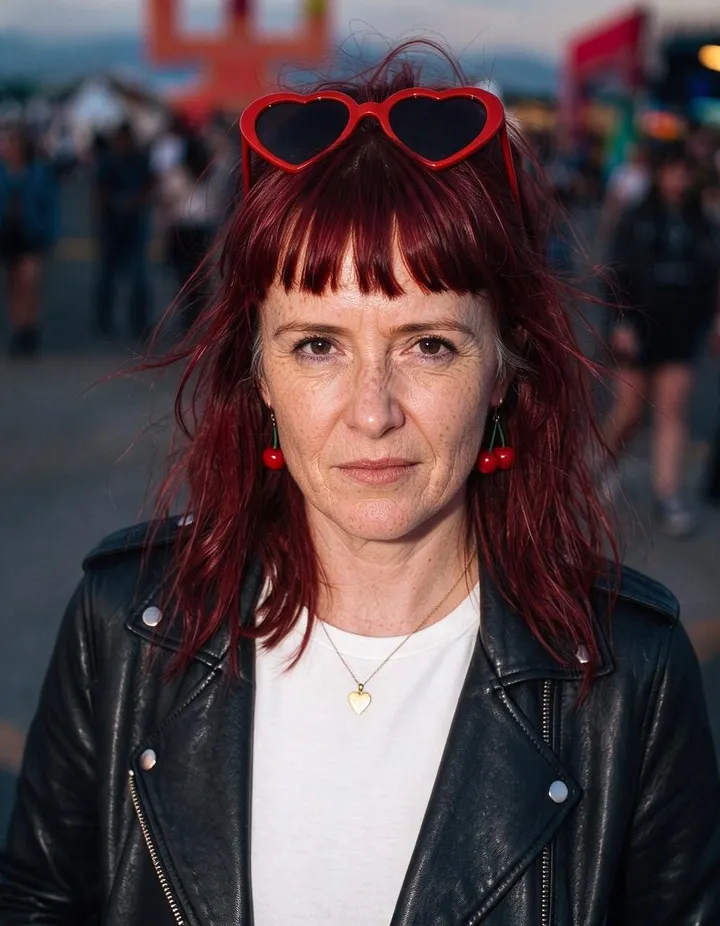
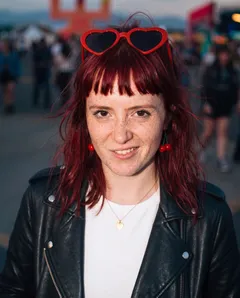
El preset de rostro Mature envejece veinte años a una asistente de festival sin cambiar su look.Pruébalo 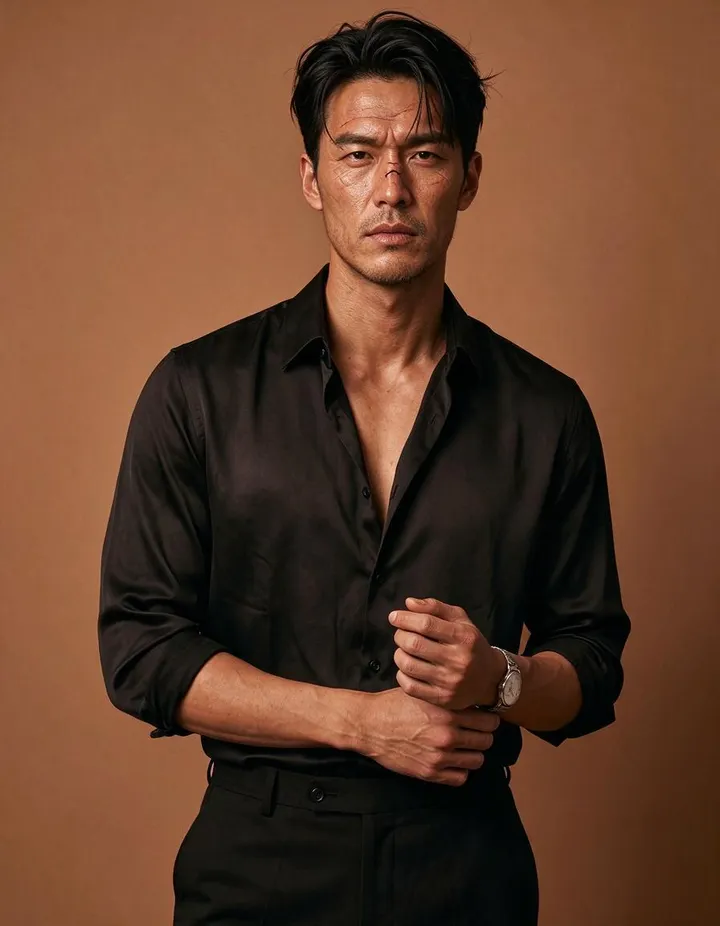
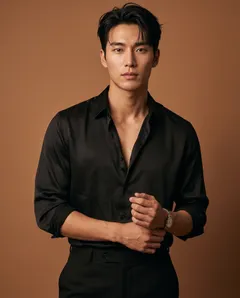
El preset de rostro Rough le da a un heredero impecable barba de unos días, piel curtida y una ceja con cicatriz.Pruébalo 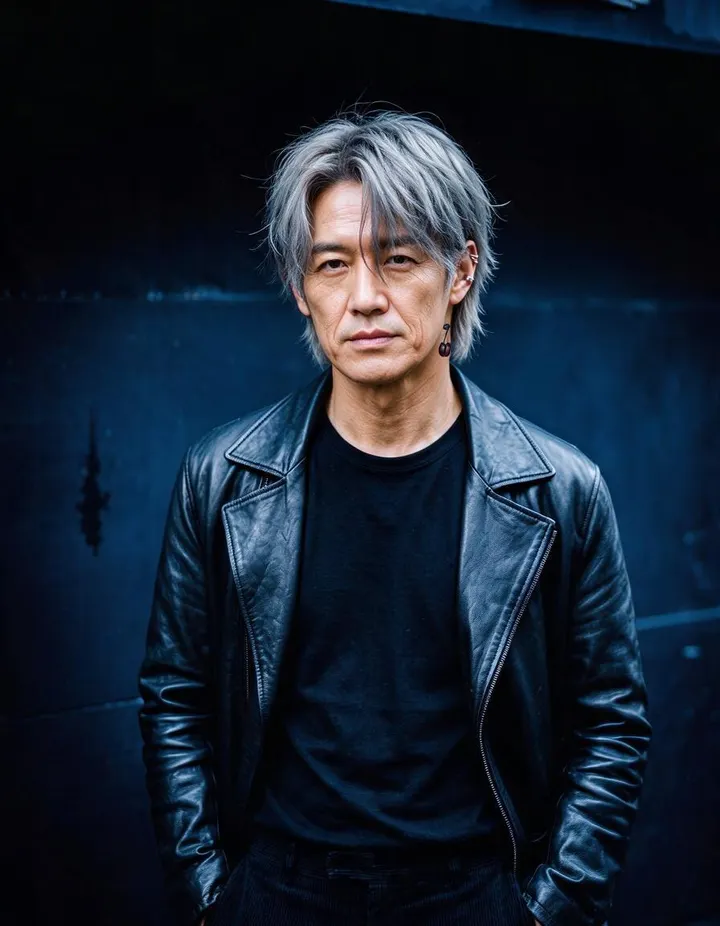
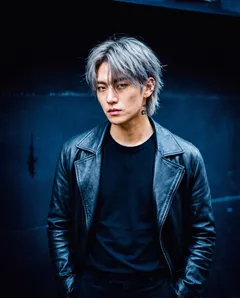
El preset de rostro Mature añade arrugas y sienes canosas a un joven protagonista de K-drama.Pruébalo
Cómo funciona
Cómo usar Creador de personajes: Muse
Elige una base o tu propia imagen, ajusta el rostro hasta que te convenza y guárdalo como personaje.
Elige un punto de partida
Explora bases femeninas y masculinas y elige la más parecida, o empieza con una imagen que hayas subido o creado.
Perfecciona el rostro
Toca un ajuste de rostro como Cute, Chiseled o Mature, o describe un cambio, por ejemplo pelo castaño ondulado. El precio en Gems aparece en el botón Generar.
Guarda el personaje
Cada versión aparece en el Historial y en una tira junto a la imagen, así puedes continuar desde cualquiera. Pulsa Crear personaje para guardar la que más te guste.
Qué necesitas
- Una imagen base o una tuya
- Un ajuste de rostro o un cambio breve que hacer
Para un mejor resultado
- Elige la base más cercana a la ropa, el cuerpo y el entorno que quieres; los ajustes solo cambian el rostro.
- Haz un solo cambio por generación y construye a partir de la mejor versión.
- Al elegir una base nueva se borra la sesión, así que guarda antes el personaje que te guste.
Ideas
Lo que la gente crea con Creador de personajes: Muse
Encuentra un rostro
Parte de una base y guíala hacia el rostro que tienes en mente.
Perfecciona tu propia imagen
Sube un retrato y ajusta los rasgos mientras la ropa y el entorno se mantienen.
Crea un elenco
Crea un conjunto de personajes para una historia o una serie.
Lo básico
Un creador de personajes que parte de una imagen
La mayoría de las herramientas de personajes empiezan con un prompt en blanco. Muse empieza con una imagen. Eliges un retrato inicial parecido a lo que tienes en mente, o tu propia foto o creación, y después vas guiando la cara hacia el personaje que quieres, un cambio a la vez. Es más fácil decir «más suave» o «mayor» sobre una cara que puedes ver que describir una desde cero.
Cada ajuste cambia la cara y conserva el resto de la imagen: la ropa, el cuerpo, la pose y el entorno se quedan como están. Las versiones que creas se alinean en una tira junto a la imagen, cada una construida sobre la anterior, así puedes seguir cómo evoluciona la cara y volver a cualquier versión anterior para probar otra dirección.
Cuando una versión te convenza, pulsa Crear personaje para guardarla con un @handle y usarla en tus otras generaciones.
Consejos y técnicas
Cómo elegir un punto de partida
Los puntos de partida son retratos de mujeres y hombres con distintos looks, ropa y entornos. Como los ajustes preestablecidos actúan sobre la cara, elige el retrato cuya ropa, cuerpo y entorno se acerquen más a lo que quieres, aunque la cara no se parezca. Mira varios antes de decidir: el punto de partida adecuado te ahorra varios pasos después.
Para perfeccionar una cara que ya tienes, elige Empezar con tu imagen y sube un retrato o selecciona una de tus creaciones. Un retrato nítido, con la cara hacia la cámara, les da más material a los ajustes de cara.
Consejos y técnicas
Cómo usar los ajustes de cara
Cada ajuste mueve la cara en una dirección, como indica su nombre. Tierno, Muñeca y Suave dan un aire dulce y juvenil. Marcado, Afilado y Rudo dan un aire definido y rudo. Elegante refina los rasgos, Pecoso añade pecas y Maduro añade edad.
Aplica un ajuste por paso y mira el resultado antes de pasar al siguiente. Un segundo paso en la misma dirección acentúa un rasgo, y un ajuste que va en sentido contrario lo suaviza.
- Un ajuste por paso.
- Repite un ajuste para acentuar un rasgo.
- Vuelve a una versión anterior cuando un paso salga mal.
Consejos y técnicas
Cómo describir tus propios cambios
Para lo que los ajustes predefinidos no cubren, escribe el cambio en pocas palabras: "pelo castaño ondulado", "ojos verdes", "una pequeña cicatriz sobre la ceja izquierda", "barba corta". Los cambios breves y concretos funcionan mejor.
Describe uno o dos cambios por paso en lugar de toda la persona, porque la imagen ya contiene todo lo demás. Nombra el rasgo y cómo debe cambiar, por ejemplo "pelo más corto y oscuro", en vez de describir el pelo desde cero.
Consejos y técnicas
Cómo mantener al personaje en su línea
Cada paso se basa en el anterior, así que los cambios pequeños se acumulan. Tras varios pasos, compara la versión más reciente con la primera de la tira: es fácil alejarse del personaje con el que empezaste sin darte cuenta. Si la cara se ha alejado demasiado, vuelve a la versión que más te gustó y continúa desde ahí.
Los cambios que tiran en direcciones opuestas se anulan entre sí. Pedir una cara más angulosa y luego otra más suave te deja cerca del punto de partida, unos pasos después. Decide primero la dirección, por ejemplo más mayor y más curtido, y elige después ajustes y cambios que apunten todos hacia ahí.
Para cuando la cara se reconozca como el personaje de un vistazo. Guárdalo y crea una hoja de personaje cuando necesites vistas laterales y de espalda.
Consejos y técnicas
De una cara a todo un reparto
Un personaje guardado funciona en todo Mage: menciona su @handle en un prompt o elígelo en apps como Scene Builder, Outfit Swap y Video Character Swap. Conviértelo en una hoja de personaje con vistas frontal, lateral y trasera del mismo personaje.
Si prefieres crear un personaje a partir de una lista de rasgos, usa Character Builder: Attributes. Para más formas de diseñar personajes, consulta el generador de personajes con IA.
Un poco más de claridad
Preguntas frecuentes
¿Qué es Muse?
¿Puedo empezar con mi propia imagen?
¿Qué hacen los ajustes de rostro?
¿Qué modelos puedo usar?
¿Cuánto cuesta?
¿Mis imágenes son privadas?
¿Muse cambia la ropa o el fondo?
¿Puedo volver a una versión anterior?
¿Qué debo escribir como cambio propio?
¿Puedo usar la cara en otras generaciones?
¿Qué diferencia hay entre Muse y Attributes?
¿Qué imagen de partida debo elegir?

Crea el tuyo con Creador de personajes: Muse
Abre la app, sube tu foto y mira el precio antes de generar. Todo lo que crees se guarda en tu Historial.
Abrir Creador de personajes: Muse