
Editor de vídeo · Edita con un prompt
Edita video con palabras
Añade un clip, describe el cambio y, si quieres, suma imágenes de referencia; el movimiento y la composición se quedan tal como se grabaron.
Sube tu propia foto o empieza desde un ejemplo. El precio en Gems aparece antes de generar.
Antes y después
Descubre qué hace Editor de vídeo
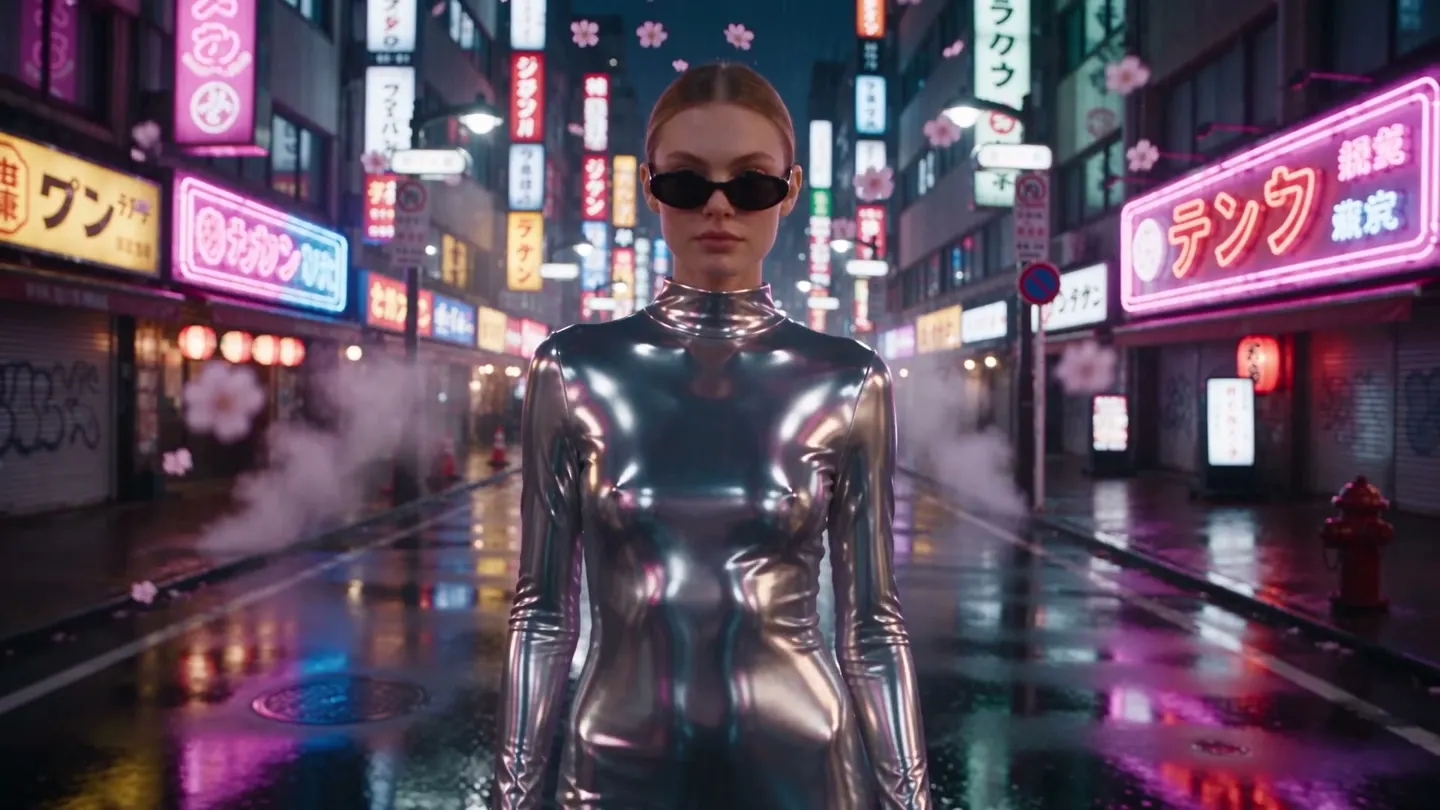
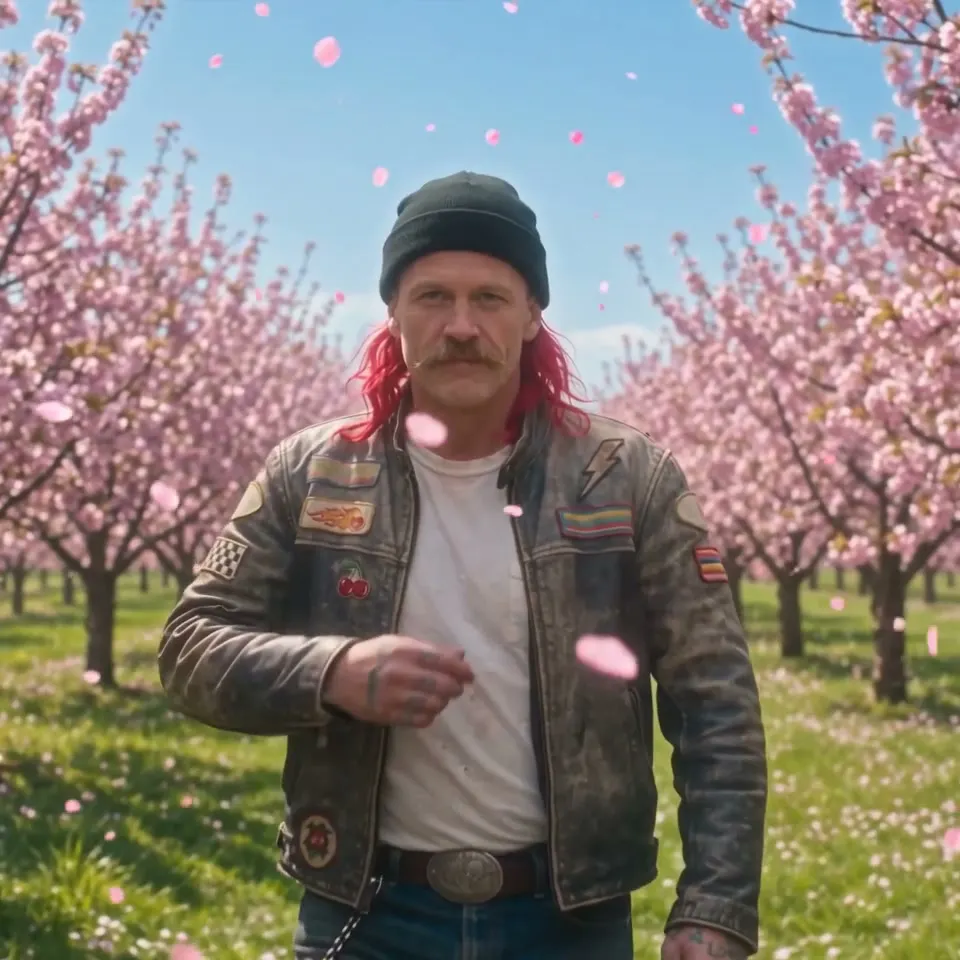
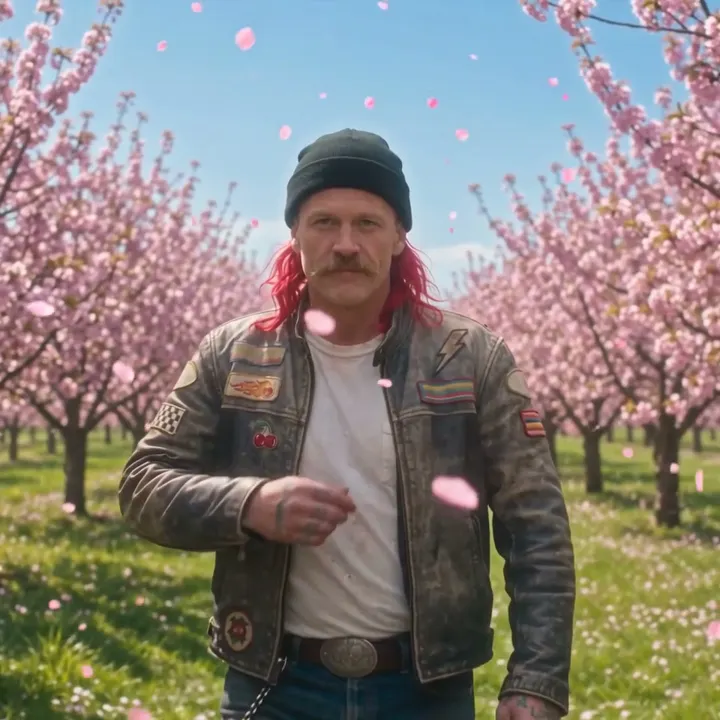
Un granero en llamas se convierte en un soleado huerto de cerezos en flor, mientras el paseo y el momento de las gafas de sol siguen igual. Arrastra el control para comparar el original con el resultado.

Ejemplos de Mage
Hecho con Editor de vídeo
Resultados reales de Editor de vídeo. Abre uno en la app, cambia la foto por la tuya y genera.



Cómo funciona
Cómo usar Editor de vídeo
Añade un clip, describe el cambio y, si quieres, suma imágenes de referencia; el movimiento y la composición se quedan tal como se grabaron.
Añade un video
Sube un MP4, MOV o WebM de hasta 30 MB, o elige uno de tus videos creados.
Describe la edición
Di qué quieres cambiar, como el estilo, un atuendo o un objeto. Añade hasta dos imágenes de referencia o personajes guardados para mostrar lo que quieres.
Generar
Lemon es el modelo predeterminado; cambia el modelo y los ajustes si quieres. El precio en Gems aparece en el botón Generar, y el video llega a Historial.
Qué necesitas
- Un video para editar
- Una descripción de la edición
Para un mejor resultado
- Pide un solo cambio por ejecución; todo lo que no menciones se conserva.
- Añade una imagen de referencia cuando las palabras solas no expliquen lo que quieres.
- Activa Conservar audio original, cuando el modelo lo ofrezca, para mantener el sonido del clip.
Ideas
Lo que la gente crea con Editor de vídeo
Cambia el estilo de un clip
Convierte imágenes reales en animación, cine negro o un acabado pintado.
Cambia un atuendo
Viste a la persona del clip con algo nuevo, mostrado con una referencia.
Reemplaza un objeto
Cambia un coche, un letrero o un producto de la escena.
Cambia el escenario
Lleva la acción a otro lugar o a otro momento del día.
Lo básico
¿Qué es un editor de vídeo con IA?
Un editor de vídeo con IA cambia lo que aparece en un vídeo, no dónde se corta. En lugar de recortar clips en una línea de tiempo, describes una edición, como convertir su chaqueta en un vestido cromado, hacer que nieve o redibujar todo el clip como una acuarela, y el modelo repinta cada fotograma para que coincida, conservando el movimiento original.
La app Video Editor de Mage hace justo eso. Subes un vídeo, escribes el cambio y añades hasta dos imágenes de referencia cuando el cambio debe parecerse a algo concreto, como una prenda real o un lugar determinado. La edición se aplica a todos los fotogramas y se mantienen el movimiento y la composición originales.
Conviene ser claros sobre lo que no es: no es un editor de línea de tiempo para recortar, añadir subtítulos o transiciones. Para unir clips terminados en un solo archivo, Mage tiene Storyboard. Para cambiar el estilo de un metraje, intercambiar atuendos o transformar el mundo que rodea a tu sujeto, la herramienta es Video Editor.
Un poco más de posibilidades
Por qué los creadores editan vídeo en Mage
Edita con una frase
Describe el cambio con palabras sencillas. Sin máscaras, sin rotoscopia, sin fotogramas clave.
El movimiento sigue siendo tuyo
La edición sigue el movimiento y el encuadre originales, así que la interpretación de tu metraje se conserva.
Muestra, no solo cuentes
Añade hasta dos imágenes de referencia cuando el nuevo atuendo, objeto o lugar tenga que parecerse a algo real.
Nueve modelos para elegir
Lemon por defecto, además de Cherry, Cherry 2 Pro, Plum, Berry, Grok Video y más, cada uno con su propio estilo.
Conserva el audio original
Una opción mantiene el sonido de tu clip bajo la imagen editada.
Privado por defecto
Las subidas y las ediciones se quedan en tu cuenta a menos que las publiques.
Consejos y técnicas
Cómo escribir un prompt de edición que el modelo pueda seguir
Di qué cambia y qué no. El modelo toma tu vídeo como base y tus palabras como el cambio, así que un prompt como «sustituye la chaqueta vaquera por una bomber de seda roja, mantén su cara, su pelo y la calle sin cambios» le marca un límite claro. Los prompts vagos, como «hazlo más chulo», le invitan a cambiar más de lo que querías.
Nombra lo que quieres cambiar por su aspecto en el vídeo: el hombre del traje gris, el coche de la izquierda, el cielo. Si hay varias personas en el plano, describe a la que te interesa por su ropa o su posición. Para cambiar el estilo de todo el clip, dilo sin rodeos: redibuja todo el vídeo como anime dibujado a mano, mantén el movimiento y la cámara.
Las imágenes de referencia hacen el trabajo pesado cuando buscas un aspecto concreto. La foto del vestido exacto, una imagen del lugar o una del producto valen más que un párrafo de descripción. Si quieres cambiar quién aparece en el vídeo, y no lo que lleva puesto, usa el intercambio de caras en vídeo con IA o el intercambio de personajes con IA en su lugar.
- Indica el cambio y lo que debe seguir igual.
- Señala al sujeto por su ropa o su posición.
- Usa una imagen de referencia para cualquier prenda, objeto o lugar concreto.
- Un cambio por pasada da resultados más limpios que cinco.
- Activa Mantener el audio original cuando el sonido importe.
Consejos y técnicas
Duración del original y qué modelo elegir
Cada modelo acepta una duración distinta de vídeo original. Cherry 2 Pro admite de 4 a 30 segundos, y el resultado sigue la duración y la relación de aspecto de tu clip. Lemon, el predeterminado, admite de 1 a 15 segundos. Cherry, Cherry Mini y Cherry Pro admiten de 2 a 15 segundos, igual que Plum. Berry acepta archivos más largos, pero edita solo los primeros 15 segundos.
Elige Lemon para ediciones del día a día con un precio equilibrado, Cherry 2 Pro para los resultados más largos y pulidos, y Berry cuando la edición deba ser muy fiel a tus imágenes de referencia. También tienes Grok Video, para originales de hasta unos 8,7 segundos, con el filtro de seguridad de xAI activo.
Las grabaciones borrosas o de baja resolución se editan mejor después de pasar por el mejorador de vídeo con IA, y una edición terminada se puede unir a otros clips en Storyboard.
El modelo ideal para cada trabajo
Los mejores modelos para editar vídeo con IA
Todos funcionan dentro de la app Editor de vídeo. Elige según la duración del original, la calidad y el precio.
Lemon
El predeterminado: calidad y precio equilibrados para originales de 1 a 15 segundos.
Cherry 2 Pro
Los originales más largos, de 4 a 30 segundos, y las ediciones más pulidas. La duración y la relación de aspecto del resultado siguen las de tu clip. Es la opción más cara.
Berry 2
Basado en referencias y fiel a las imágenes que le das. Edita los primeros 15 segundos de un archivo más largo.
Grok Video
El modelo de vídeo de xAI para originales de hasta unos 8,7 segundos. Se aplica el filtro de seguridad de xAI.
Prueba estos prompts
Prompts de edición para probar
Cada uno nombra el cambio y protege lo que debe quedarse igual.
Cambio de look
Sustituye su chaqueta de cuero negro por un vestido largo cromado. Mantén exactamente igual su cara, su pelo, su forma de caminar y la calle.
Clima y hora del día
Convierte la tarde soleada en una noche nevada, con nieve cayendo y farolas de luz cálida. Mantén sin cambios a las personas y el movimiento de cámara.
Cambio de estilo de todo el clip
Redibuja todo el vídeo como una acuarela con la textura del papel visible. Mantén todo el movimiento y el ritmo.
Cambio de escenario
Lleva el desfile en pasarela a un acantilado junto al mar en la hora dorada. Mantén a la modelo, su outfit y su zancada.
Espacio para experimentar
Edición de vídeo con IA frente a un editor de línea de tiempo
Los editores de línea de tiempo son la herramienta adecuada para cortar, poner subtítulos y corregir el color. Cambiar lo que hay dentro del plano, como un outfit, el clima o todo el estilo, implicaría enmascarar fotograma a fotograma o volver a grabar. Ahí es donde un editor de vídeo con IA se gana su lugar.
Editores de línea de tiempo
- Cortes, transiciones y subtítulos
- Cambiar lo que hay en el plano requiere enmascarar o volver a grabar
- Los cambios de estilo son filtros superpuestos
- Software de escritorio que hay que instalar
Editor de vídeo de Mage
- Describe el cambio y se repinta cada fotograma
- Se conservan el movimiento y la composición originales
- Imágenes de referencia para looks exactos
- En tu navegador, sin instalar nada
Un poco más de claridad
Preguntas frecuentes
¿Qué es Video Editor?
¿Qué puedo subir?
¿Cuánto puede durar mi video?
¿Qué modelos puedo usar?
¿Cuánto cuesta una edición?
¿Mis videos son privados?
¿Puede la IA editar un video que ya tengo?
¿Es un editor de línea de tiempo para cortar clips?
¿Puedo conservar el sonido original?
¿Puede cambiar la cara de una persona?
¿Mis archivos subidos son privados?

Crea el tuyo con Editor de vídeo
Abre la app, sube tu foto y mira el precio antes de generar. Todo lo que crees se guarda en tu Historial.
Abrir Editor de vídeo