
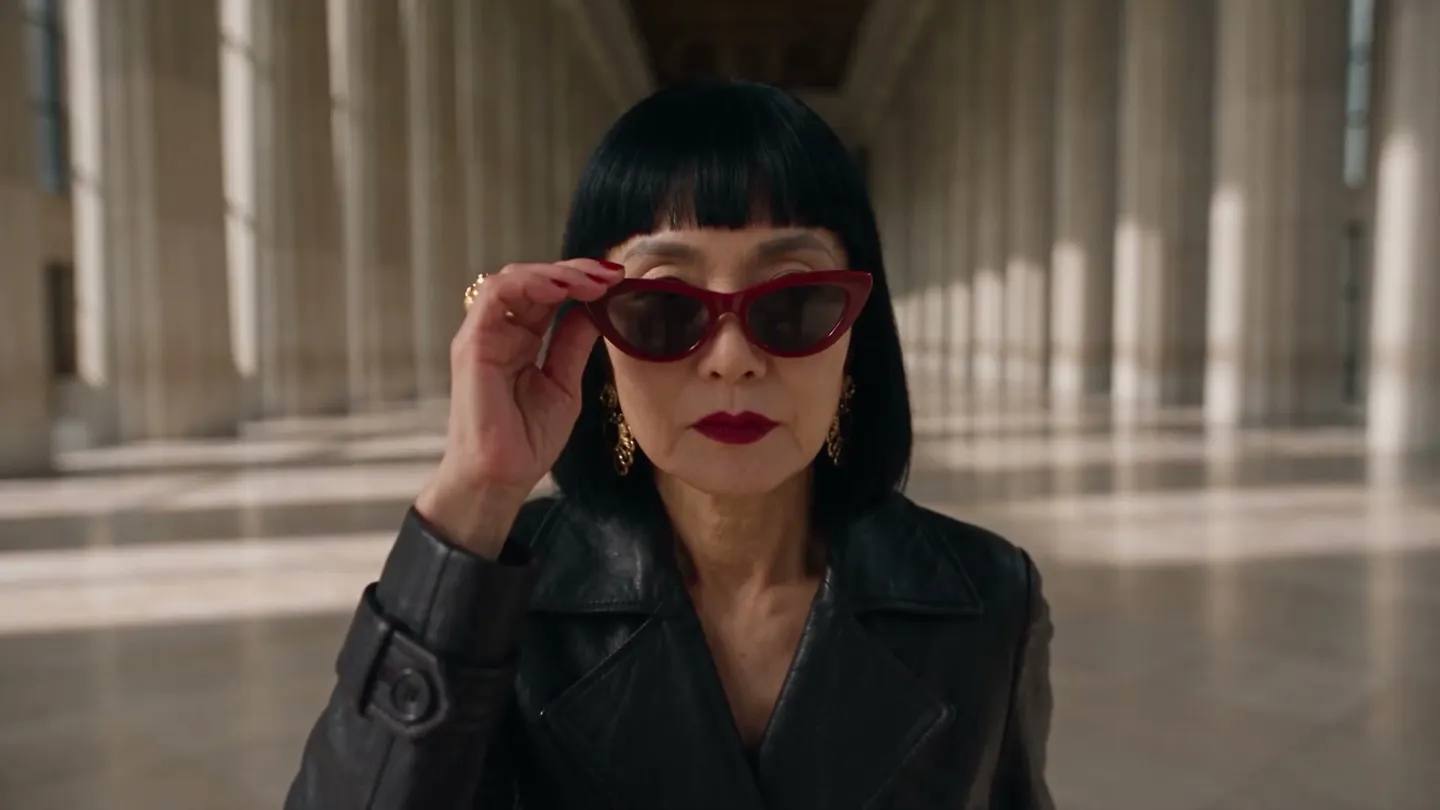
Ángulos · Nuevo ángulo de cámara
Mismo momento, nuevo ángulo
Arrastra la cámara a otro punto de vista y obtén el mismo sujeto y la misma escena, vistos desde ahí.
Sube tu propia foto o empieza desde un ejemplo. El precio en Gems aparece antes de generar.
Antes y después
Descubre qué hace Ángulos
undefined Arrastra el control para comparar el original con el resultado.
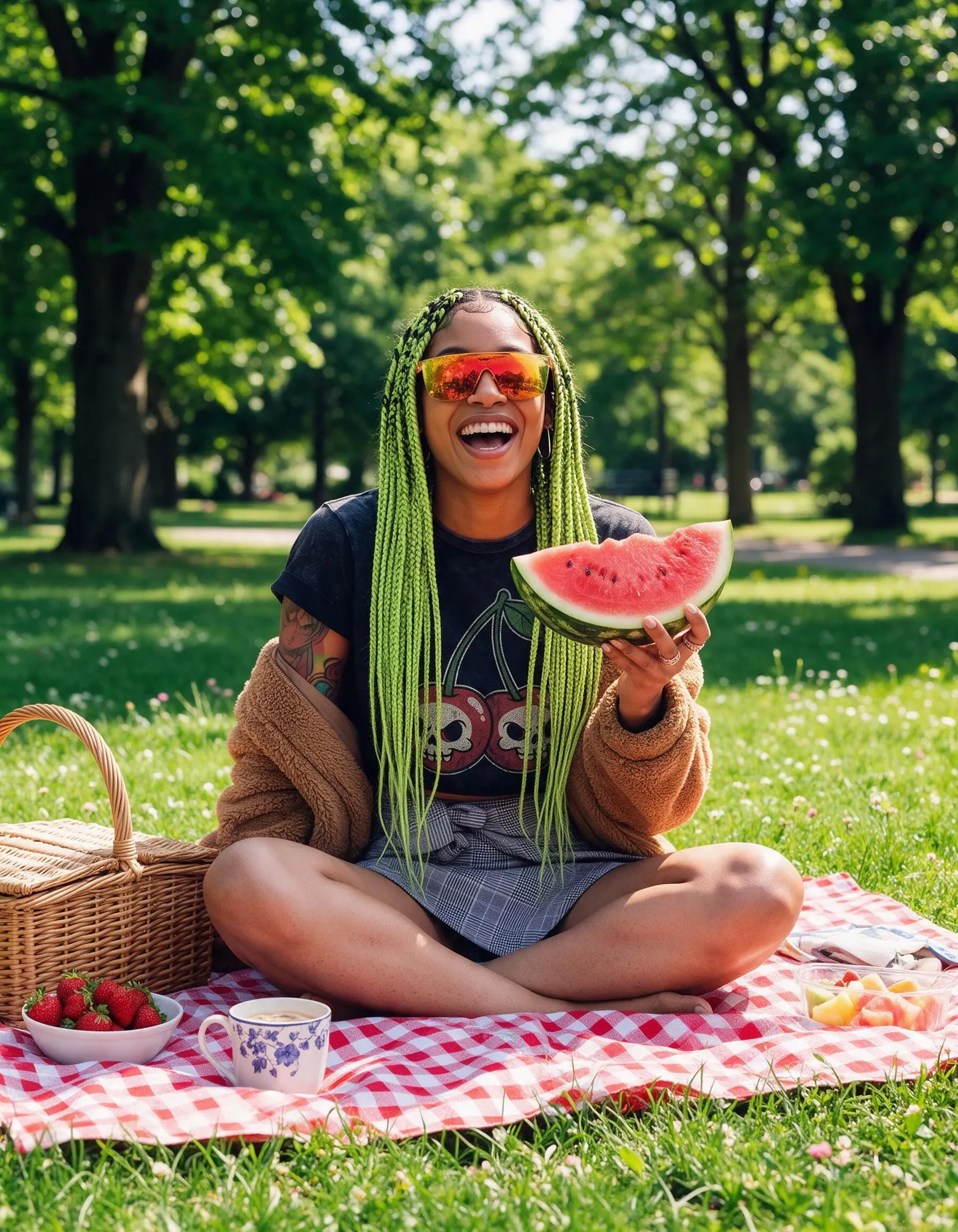
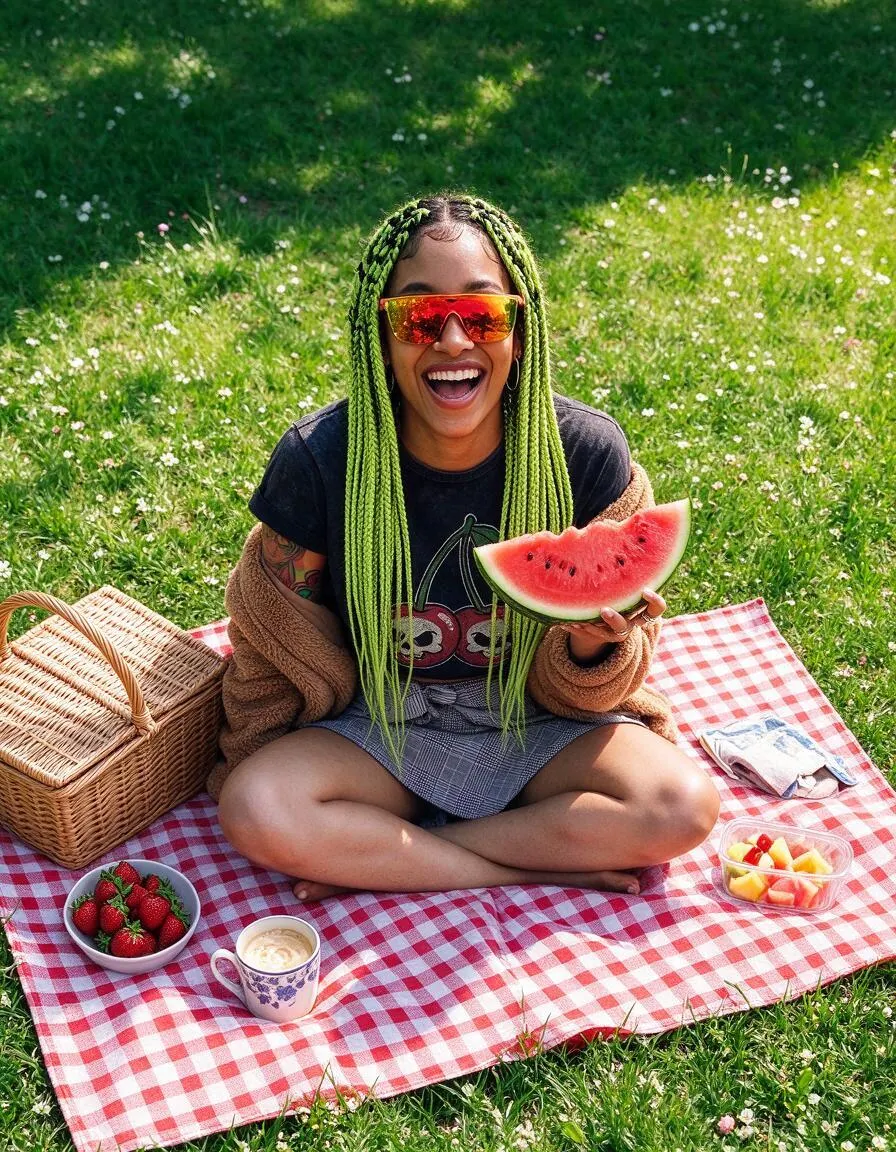
Ejemplos de Mage
Hecho con Ángulos
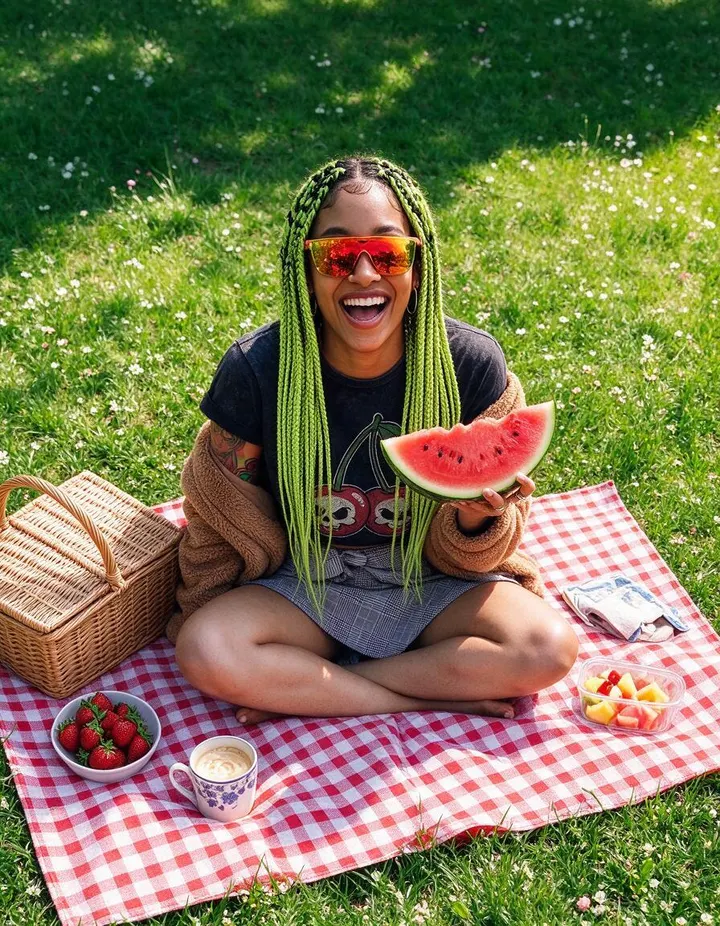
Resultados reales de Ángulos. Abre uno en la app, cambia la foto por la tuya y genera.

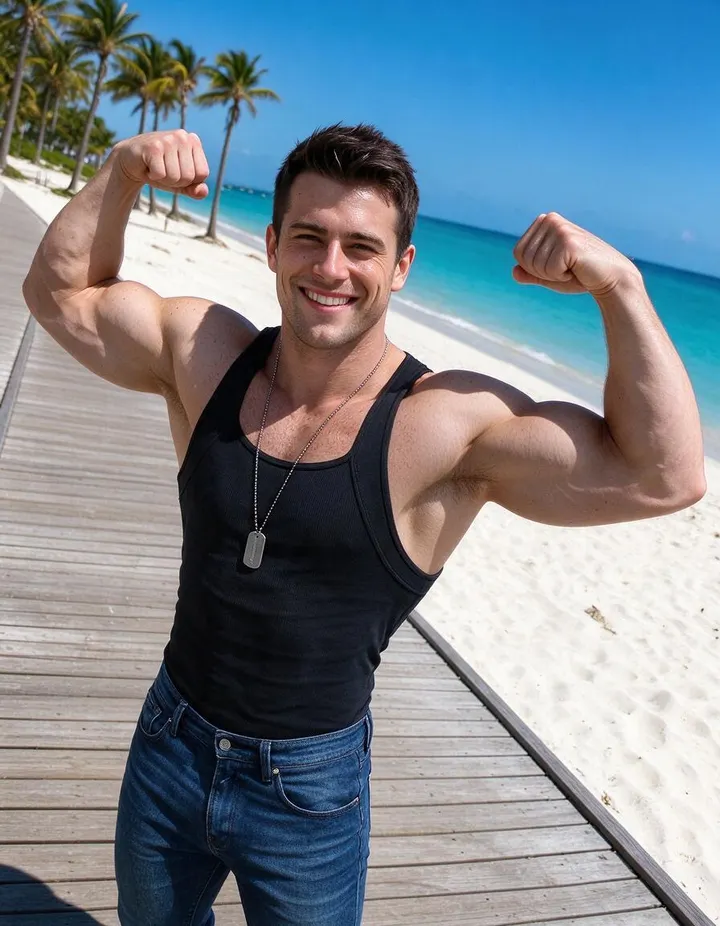
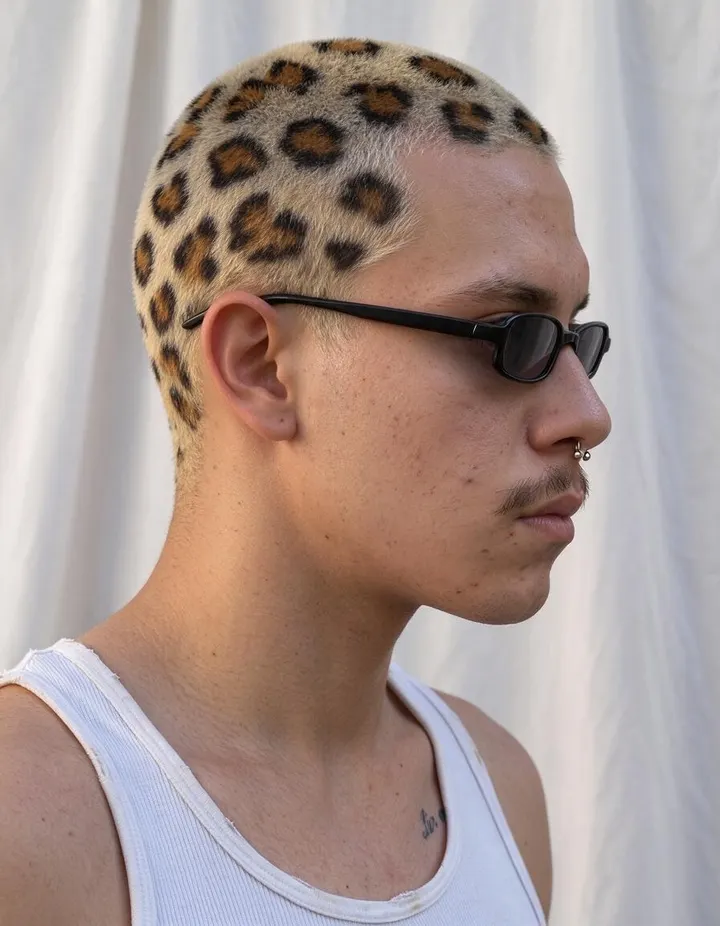
Cómo funciona
Cómo usar Ángulos
Arrastra la cámara a otro punto de vista y obtén el mismo sujeto y la misma escena, vistos desde ahí.
Añade una imagen
Sube un JPEG o PNG de hasta 30 MB, suéltalo en la página o elige una de tus creaciones.
Mueve la cámara
Mantén pulsado y arrastra para elegir el ángulo: desde arriba o desde abajo, de frente, en tres cuartos, de lado o por detrás.
Cambia el ángulo
Elige un modelo si quieres; el precio en Gems aparece en el botón Cambiar ángulo. El resultado llega al Historial, listo para descargar, guardar, compartir o remezclar.
Qué necesitas
- Una imagen para ver desde un nuevo ángulo
Para un mejor resultado
- Los cambios pequeños, como una vista en tres cuartos, conservan más detalles de la original.
- Las imágenes nítidas con un solo sujeto principal dan los resultados más coherentes.
- Genera varios ángulos de una misma imagen para crear un conjunto de un personaje o un producto.
Ideas
Lo que la gente crea con Ángulos
Giros de personaje
Ve a un personaje de lado o por detrás.
Vistas de producto
Muestra un producto desde más de un ángulo.
Storyboards
Consigue un contraplano o un plano cenital del mismo momento.
Lo básico
Mira el mismo momento desde otra cámara
Una foto se toma desde un único punto de vista. Angles te da otro. Añade una imagen, arrastra la cámara a una nueva posición y la escena se genera de nuevo como si una segunda cámara hubiera estado allí en el mismo momento: el mismo sujeto, la misma pose, la misma ropa, la misma luz y el mismo entorno, vistos de lado, desde arriba, desde abajo o desde atrás.
La cámara se mueve en pasos de 45 grados, en dos direcciones. Alrededor del sujeto, va de frente a una vista de tres cuartos, al perfil lateral y a la espalda. De arriba abajo, va del nivel de los ojos a ángulos picados y contrapicados, y hasta la vista cenital o nadir total. Combina ambos movimientos para obtener vistas como un tres cuartos picado o una vista lateral contrapicada.
Las partes de la escena que el original nunca mostró hay que imaginarlas, así que el resultado es una imagen nueva y no una vista 3D medida. Los movimientos pequeños conservan más del original; los grandes, como girar hacia la espalda, muestran más cosas que el modelo ha tenido que inventar.
Consejos y técnicas
Ángulos de cámara y lo que transmiten
La altura de la cámara cambia la sensación que da un sujeto. A la altura de los ojos es neutral y natural. Un ángulo picado mira al sujeto desde arriba y lo hace parecer más pequeño o más tranquilo. Un ángulo contrapicado mira hacia arriba y lo hace parecer más alto, fuerte o imponente. La vista cenital muestra la disposición y los patrones, y va muy bien para comida, escritorios y composiciones planas (flat lays).
Girar alrededor del sujeto cambia lo que descubre el espectador. Una vista de tres cuartos muestra a la vez el rostro y la forma del cuerpo, y favorece a la mayoría de los retratos. Un perfil lateral muestra la silueta y la postura. Una vista desde atrás muestra hacia dónde mira el sujeto y a qué se dirige.
- Contrapicado: poder y escala.
- Picado: calma, pequeñez o una visión general.
- Tres cuartos: la vista más favorecedora para la mayoría de los retratos.
Consejos y técnicas
Cómo elegir la imagen
Las imágenes con un sujeto claro y un entorno legible dan los ángulos nuevos más convincentes. El modelo tiene más información cuando el sujeto aparece completo y enfocado; un encuadre muy cerrado deja poco de la escena para llevar a la nueva vista.
Lo más importante es lo que muestra el original. Girar un retrato hacia un lado mantiene la coherencia del rostro, mientras que girarlo hacia atrás depende de lo que el modelo pueda deducir del pelo y la ropa a partir de la vista frontal.
Consejos y técnicas
Giros de personaje, productos y storyboards
Para personajes, usa Angles varias veces para obtener vistas laterales y traseras de la misma pose. Para tener una referencia completa en una sola imagen, una hoja de personaje reúne el rostro y las vistas frontal, lateral y trasera.
Para productos, muestra un artículo de frente, en vista de tres cuartos y desde arriba, para que un anuncio tenga más de una vista. El generador de fotos de producto con IA crea la primera toma. Para storyboards, obtén el contraplano o la vista cenital de un encuadre que ya te guste, para que el corte se lea como un mismo lugar; consulta el generador de storyboards con IA.
Consejos y técnicas
Cómo conseguir el mejor resultado
Mueve la cámara paso a paso cuando el sujeto tenga que mantenerse exacto, y vuelve a usar Angles sobre el resultado para un giro mayor. Mango 3 Turbo es la opción rápida por defecto; cambia a Mango 3 o a un modelo Guava desde el menú Modelo para una versión final.
Para cambiar la luz de la nueva vista, usa Relight y aumenta la resolución de la imagen final con el Image Enhancer.
Consejos y técnicas
Qué se mantiene igual y qué cambia
Angles conserva lo que define el momento: quién o qué es el sujeto, la pose, la ropa, la luz y el entorno. Lo que cambia es todo lo que depende de dónde está la cámara: qué lado del sujeto ves, cómo se alinea el fondo detrás de él y qué tamaño tienen las cosas unas junto a otras.
Esa última parte es la perspectiva. Desde un ángulo contrapicado, las partes del sujeto más cercanas a la cámara se ven más grandes y los edificios altos se inclinan hacia dentro. Desde muy arriba, las personas se ven más bajas y el suelo ocupa más del encuadre. Una cámara real hace lo mismo, y eso ayuda a que un nuevo ángulo parezca real.
Espera que el fondo sea lo que más cambie. Una pared detrás del sujeto en una vista frontal se convierte en una esquina en una vista lateral, y una vista desde atrás muestra lo que el sujeto estaba mirando, algo que el modelo tiene que imaginar.
Un poco más de claridad
Preguntas frecuentes
¿Qué hace Angles?
¿Qué ángulos puedo elegir?
¿Qué puedo subir?
¿Qué modelos puedo usar?
¿Cuánto cuesta?
¿Mis imágenes son privadas?
¿Puedo combinar una altura y una dirección?
¿Se verá bien el sujeto desde atrás?
¿Angles cambia la iluminación?
¿Puedo usar Angles para fotos de producto?
¿El resultado es un modelo 3D?

Crea el tuyo con Ángulos
Abre la app, sube tu foto y mira el precio antes de generar. Todo lo que crees se guarda en tu Historial.
Abrir Ángulos