
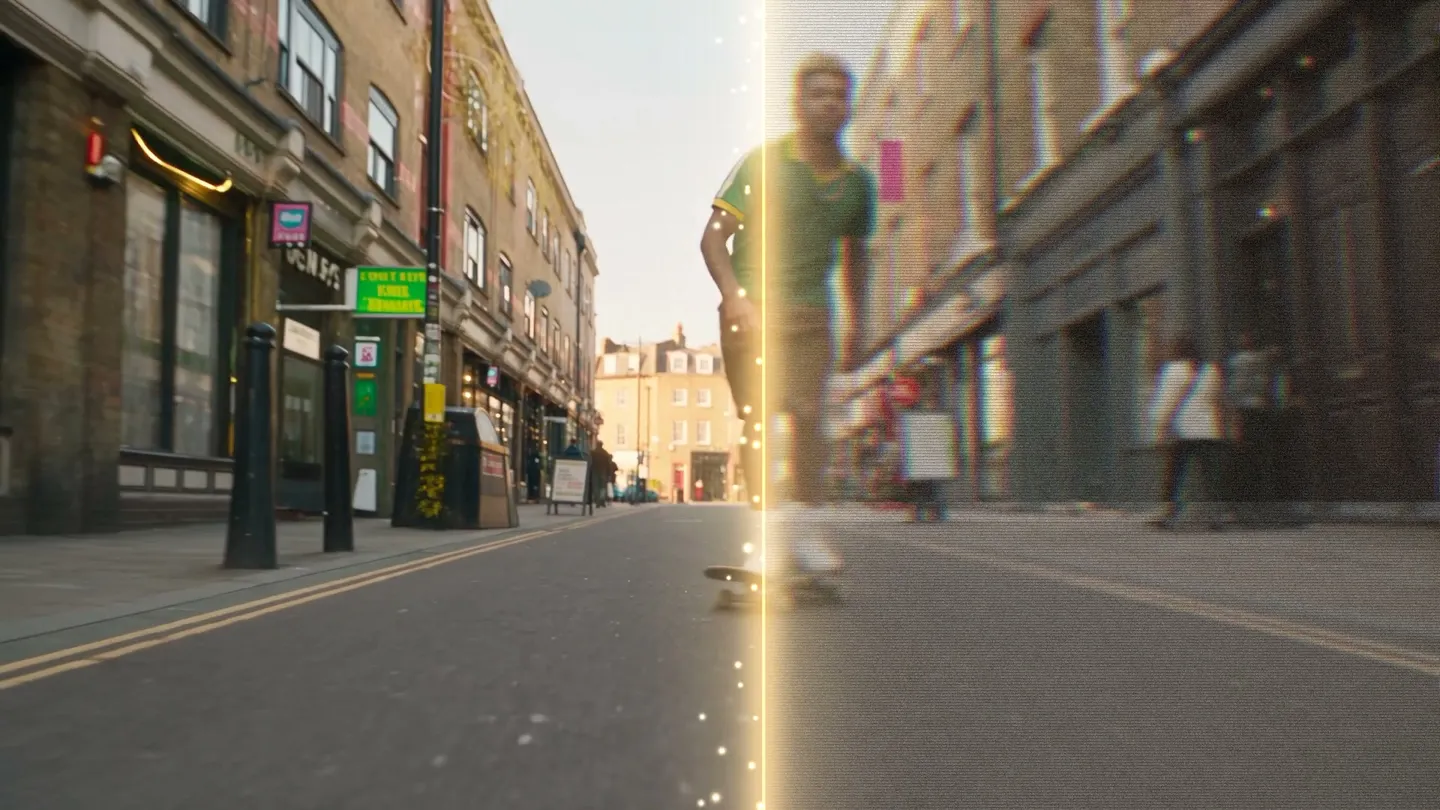
Mejorador de vídeos · Amplía a 1080p
Da nitidez a cualquier vídeo
Añade un clip de hasta 10 segundos, elige 720p o 1080p y obtén una versión más nítida con nuevo detalle en cada fotograma.
Sube tu propia foto o empieza desde un ejemplo. El precio en Gems aparece antes de generar.
Cómo funciona
Cómo usar Mejorador de vídeos
Añade un clip de hasta 10 segundos, elige 720p o 1080p y obtén una versión más nítida con nuevo detalle en cada fotograma.
Añade un vídeo
Sube un MP4, MOV o WebM de hasta 10 segundos y 30 MB, o elige una de tus creaciones de vídeo.
Elige la resolución de salida
Elige 720p o 1080p. El precio en Gems aparece en el botón Mejorar antes de ejecutarlo.
Mejora
Pulsa Mejorar y espera unos minutos. El resultado aparece en el Historial, listo para descargar, guardar, compartir o remezclar.
Qué necesitas
- Un vídeo de hasta 10 segundos y 30 MB
Para un mejor resultado
- Recorta el clip a la parte que necesitas antes de subirlo.
- Usa 720p para una comprobación rápida y 1080p para la versión final.
- Mejora al final, después de cualquier otra edición y justo antes de publicar.
Ideas
Lo que la gente crea con Mejorador de vídeos
Clips generados
Sube una generación de 480p o 720p a un 1080p más nítido.
Grabaciones del móvil
Limpia clips borrosos o comprimidos antes de compartirlos.
Publicaciones en redes
Da un detalle nítido a los vídeos cortos para los feeds a pantalla completa.
Lo básico
¿Qué es un mejorador de video con IA?
Un mejorador de video con IA toma un clip terminado y lo reconstruye con mayor calidad. El modelo trabaja fotograma a fotograma: aumenta la resolución, afina los detalles borrosos y elimina el ruido y los artefactos de compresión que hacen que el metraje se vea poco profesional. Le das un clip y te devuelve uno más limpio, sin línea de tiempo ni fotogramas clave.
En Mage, el mejorador está junto a las herramientas con las que creaste el clip, así que no tienes que exportar nada antes. Sube tu propio metraje o elige una de tus creaciones, y el Video Enhancer lo escala hasta 1080p y añade detalle nuevo. Acepta clips de hasta 30 MB y 10 segundos de duración.
Un poco más de posibilidades
Por qué los creadores eligen Mage para mejorar sus videos
Hasta 1080p
Escala tu clip hasta 1080p y añade detalle nuevo, para que un render borroso vuelva con la nitidez suficiente para publicarlo.
Fotogramas más nítidos y limpios
Más detalle y fotogramas sin ruido, que suele ser lo que hace que un clip generado parezca de baja calidad.
Ilimitado en Pro Plus y Max
La mejora es ilimitada a 720p en Pro Plus y a 1080p en Max, así que puedes repetir el mismo clip con otro ajuste y quedarte con el mejor. En los demás planes se usa con Gems.
Funciona en tu navegador
Nada que instalar y ninguna GPU que alquilar. Abre una pestaña del navegador y el mejorador está ahí.
Privado en todas las membresías
Private Generations cubre todos los planes de pago, así que un clip mejorado sigue siendo tuyo a menos que lo publiques.
Sin marca de agua, con licencia comercial
Sin marca de agua en lo que creas con Mage y con licencia comercial en todos los planes de pago.
Consejos y técnicas
Cómo conseguir el mejor resultado al mejorar un video
El mejorador reconstruye el detalle, así que funciona mejor con un clip borroso que con uno dañado. Una generación en 480p algo desenfocada o un clip de móvil comprimido se afilan muy bien. Si el material tiene mucho desenfoque de movimiento, fotogramas perdidos o texto incrustado, el modelo tiene menos con lo que trabajar, y el movimiento rápido y caótico es donde primero se notan los artefactos.
Recorta antes de subir. El mejorador acepta clips de hasta 10 segundos y 30MB, así que corta la mejor parte de un video más largo y mejora solo esa. Después elige la salida: 720p basta para la mayoría de pantallas de móvil, y 1080p es la opción para lo que vaya a verse a pantalla completa o se recorte más adelante.
Compara antes de quedarte con el resultado. Míralo a tamaño completo junto al original y fíjate bien en los rostros, el pelo y las texturas finas, como la tela o las hojas. Si algo parece inventado, prueba con la otra resolución o parte de una copia más limpia del clip.
- Sube la copia de mayor calidad que tengas, no una descarga reenviada.
- Mantén el clip en 10 segundos o menos y por debajo de 30MB.
- Elige 1080p para reproducir en pantalla completa y 720p para móviles.
- Revisa los rostros a tamaño completo antes de publicar.
Consejos y técnicas
Dónde encaja la mejora en tu flujo de trabajo de vídeo
Un patrón habitual es hacer borradores baratos y terminar con nitidez. Genera y prueba a baja resolución con el generador de vídeo con IA o el texto a vídeo, elige la toma que más te guste y mejora solo esa. Lo mismo vale para las ediciones: cambia un clip en el editor de vídeo con IA o cambia un rostro con el intercambio de caras en vídeo y luego mejora el resultado.
Para imágenes fijas, usa mejor las herramientas de imagen: el escalador de imágenes con IA lleva las fotos a 2K, 4K o 6K, y la restauración de fotos con IA se ocupa de las imágenes antiguas y dañadas.
El modelo ideal para cada trabajo
Modelos de vídeo para combinar con el mejorador
El mejorador funciona con cualquier clip. Estos son los modelos cuyos borradores suelen recibir un retoque final.
Lemon
Borradores rápidos de 2 a 30 segundos con primer y último fotograma; los clips cortos en 480p son ilimitados desde Pro, listos para mejorar.
Melon
El modelo de vídeo anime de Mage: haz borradores en 540p, donde los clips cortos son ilimitados desde Pro, y mejora el que te guste.
Cherry 2 Pro
Ya llega a 1080p, así que mejora solo los borradores en 480p o 720p que decidas conservar.
Kiwi
Clips del día a día a partir de texto o de un fotograma inicial, de 5 o 10 segundos.
Espacio para experimentar
Cómo se compara Mage en mejora de video con IA
Mejorar un video rara vez se hace en una sola pasada: lo procesas, lo miras y lo vuelves a procesar. La mayoría de los mejoradores de escritorio exigen primero una descarga y una licencia de pago, y los más potentes piden además una tarjeta gráfica a la altura. En el navegador, casi todos cobran por cada uso, así que una segunda pasada cuesta lo mismo que la primera. Mage ofrece mejora ilimitada en Pro Plus a 720p y en Max a 1080p, y en el resto de los planes se usa con Gems. Es la misma cuenta con la que generaste el clip, así que no hace falta exportar y volver a subir nada.
Herramientas convencionales
- Una descarga y una licencia de pago antes de empezar
- Suelen cobrar por uso, así que cada reintento vuelve a costar
- Una herramienta aparte de donde se creó el video
Mage
- En el navegador, sin instalar nada
- Mejora ilimitada en Pro Plus y Max
- El mismo espacio de trabajo donde generaste el clip
Un poco más de claridad
Preguntas frecuentes
¿Qué hace Video Enhancer?
¿Qué puedo subir?
¿Cuánto puede durar mi vídeo?
¿Qué modelo usa?
¿Cuánto cuesta?
¿Mis vídeos son privados?
¿Puedo mejorar un clip que he hecho en otro sitio?
¿Cuál es el mejor mejorador de vídeo con IA?
¿Se puede mejorar la calidad de un vídeo con IA?
¿Hay un mejorador de vídeo con IA online?
¿Qué vídeo puedo subir?
¿Necesito instalar algo?
¿Mis vídeos mejorados son privados?
¿Puedo usar los vídeos mejorados con fines comerciales?
¿Mage también genera vídeo?

Crea el tuyo con Mejorador de vídeos
Abre la app, sube tu foto y mira el precio antes de generar. Todo lo que crees se guarda en tu Historial.
Abrir Mejorador de vídeos