
Mejorador de imágenes · Amplía a 6K
Amplía cualquier imagen
Añade una imagen, elige 2K, 4K o 6K y obtén una versión más grande con nuevo detalle fino.
Sube tu propia foto o empieza desde un ejemplo. El precio en Gems aparece antes de generar.
Antes y después
Descubre qué hace Mejorador de imágenes
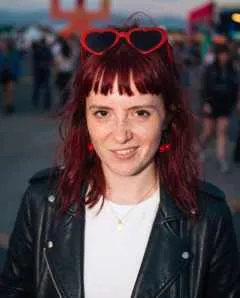
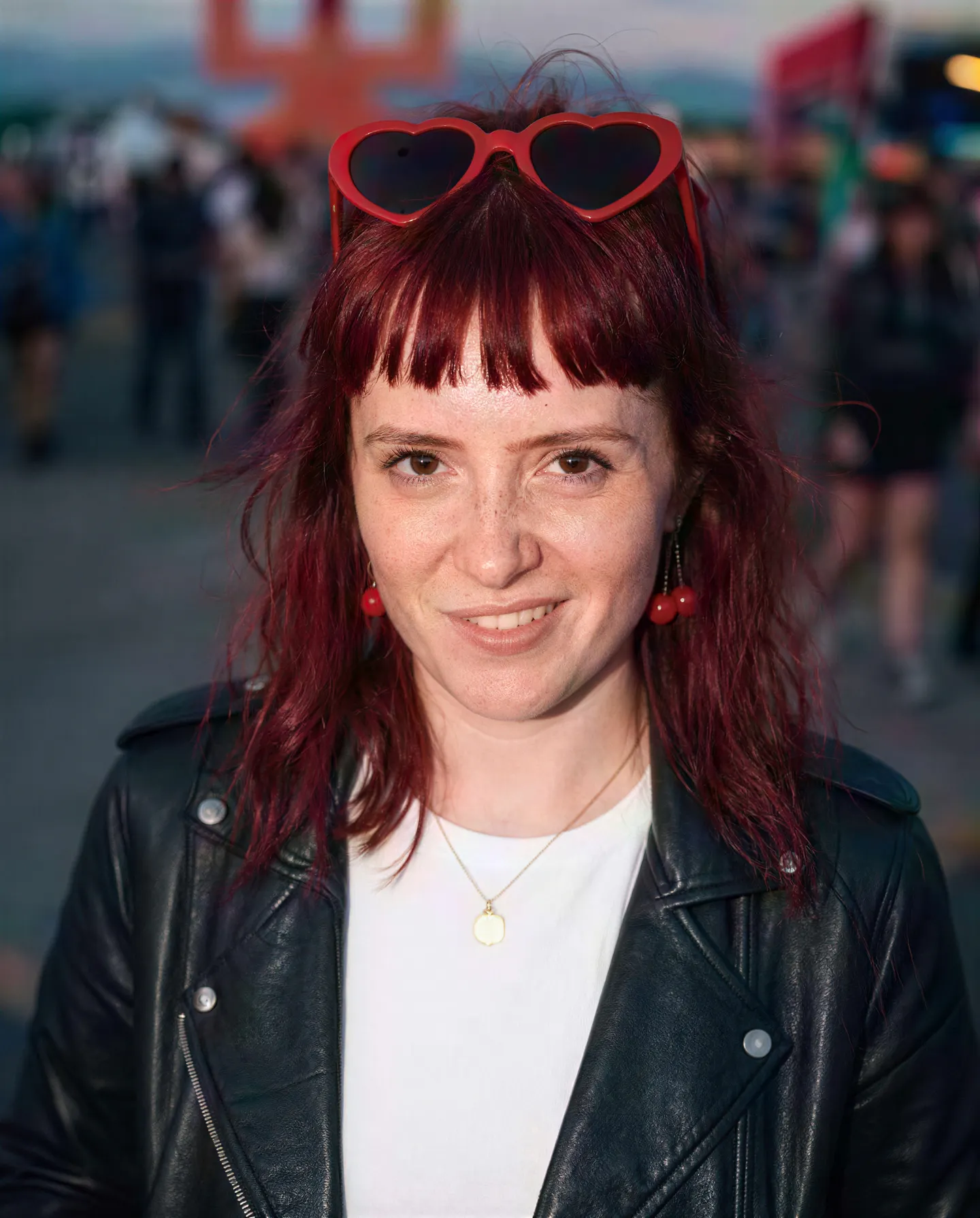
Una pequeña foto borrosa de un festival recupera toda su nitidez en 2K, con pecas incluidas. Arrastra el control para comparar el original con el resultado.
Ejemplos de Mage
Hecho con Mejorador de imágenes
Resultados reales de Mejorador de imágenes. Abre uno en la app, cambia la foto por la tuya y genera.
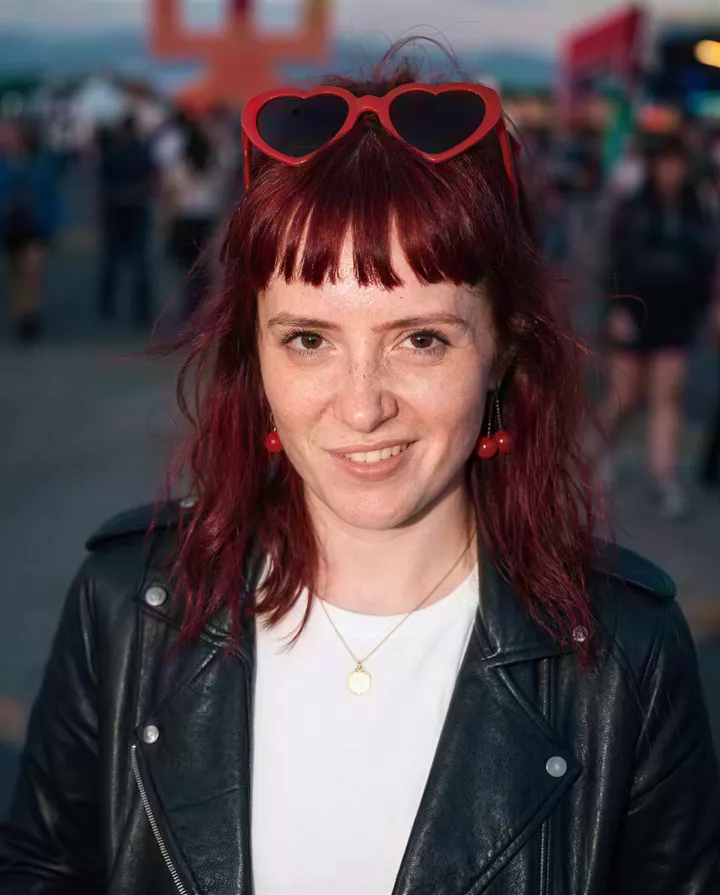
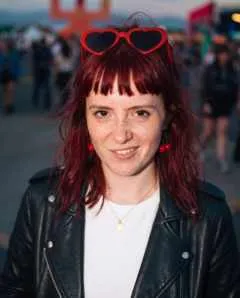
Una pequeña foto borrosa de un festival recupera toda su nitidez en 2K, con pecas incluidas.Pruébalo 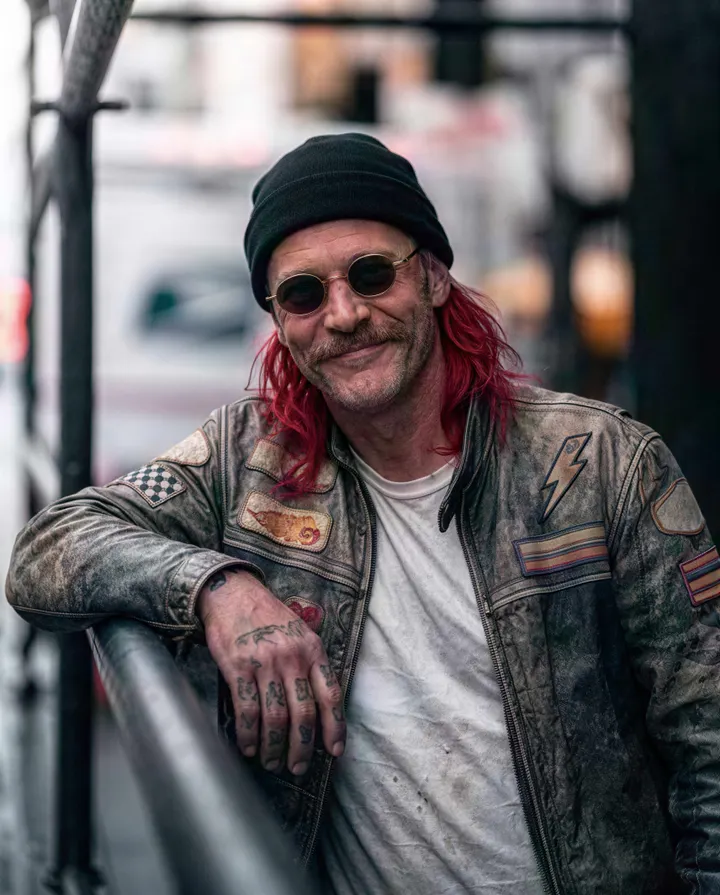

Un retrato pixelado de un motero se restaura con cuero nítido, tatuajes y barba de unos días.Pruébalo 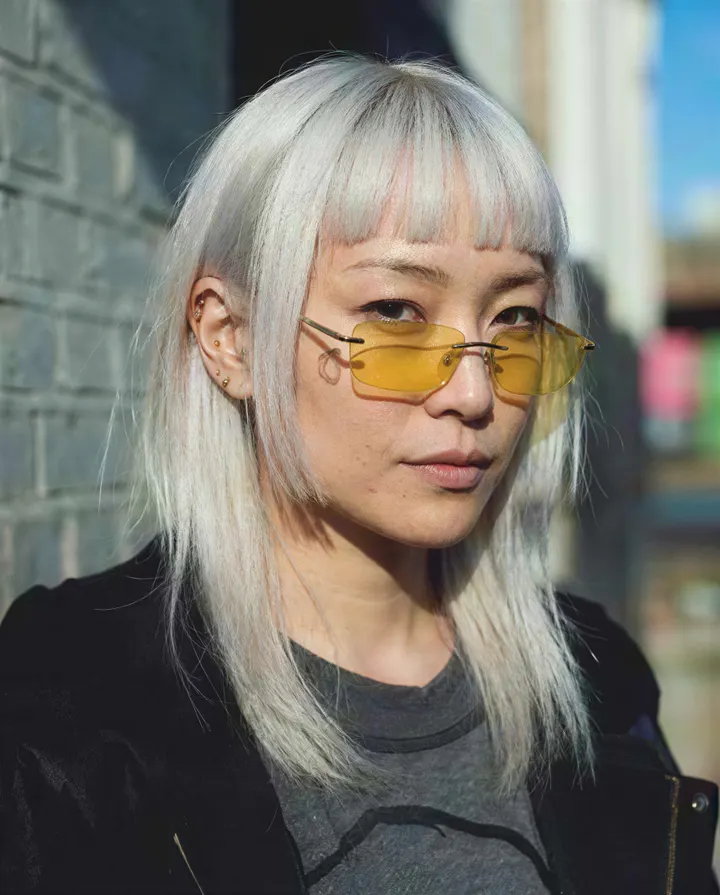
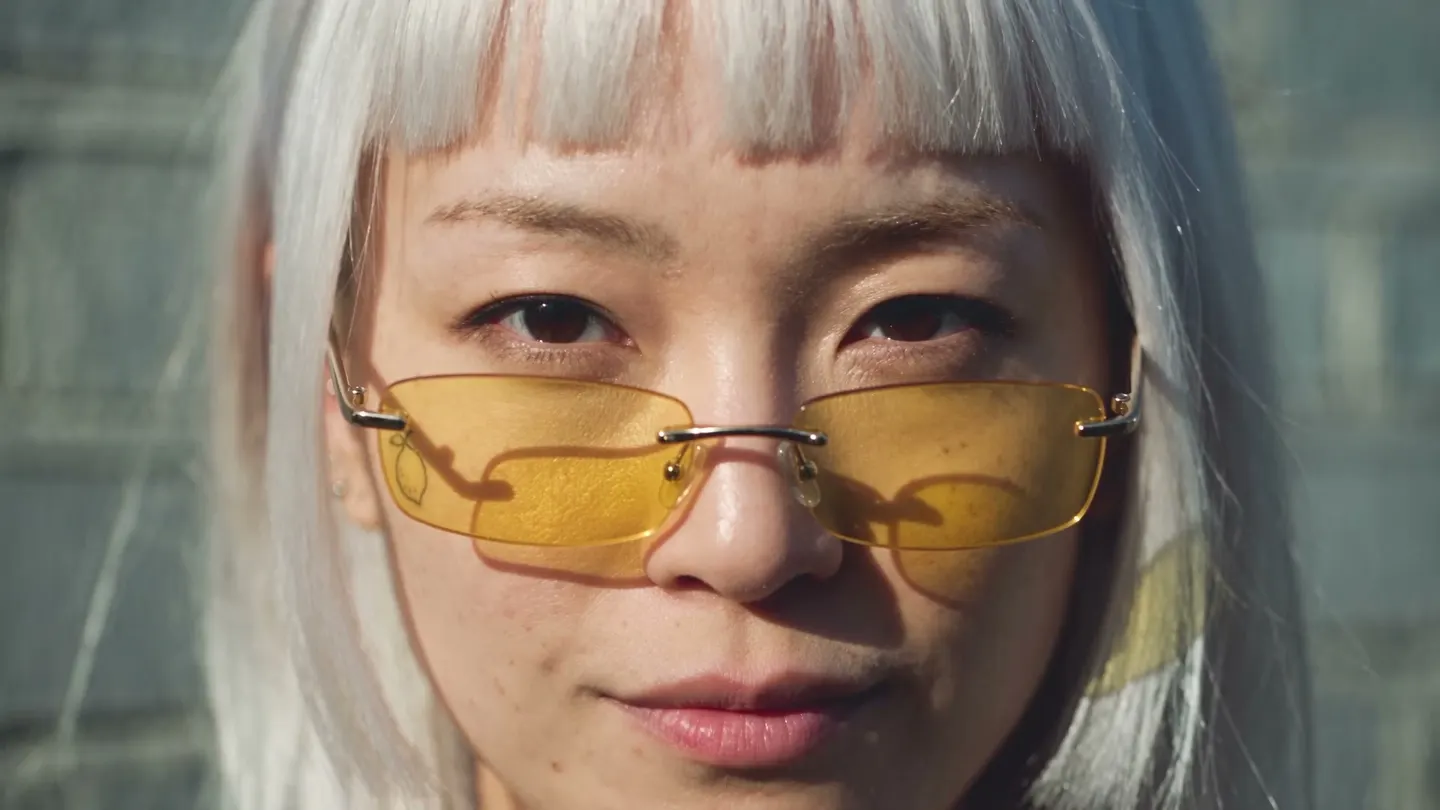
Un retrato de baja resolución gana mechones de pelo platino bien definidos y unas gafas tintadas transparentes.Pruébalo
Cómo funciona
Cómo usar Mejorador de imágenes
Añade una imagen, elige 2K, 4K o 6K y obtén una versión más grande con nuevo detalle fino.
Añade una imagen
Sube un JPEG o PNG de hasta 30 MB, arrástralo a la página o elige una de tus creaciones.
Elige el tamaño de salida
Elige 2K, 4K o 6K. El precio en Gems aparece en el botón Mejorar antes de ejecutarlo.
Mejora
Pulsa Mejorar y espera unos minutos. El resultado aparece en el Historial, listo para descargar, guardar, compartir o remezclar.
Qué necesitas
- Una imagen JPEG o PNG de hasta 30 MB
Para un mejor resultado
- Amplía al final, cuando hayas terminado el resto de ediciones.
- Empieza en 2K para comprobar el resultado y luego usa 4K o 6K para imprimir o para pantallas grandes.
- Arrastra el control deslizante sobre caras, texto y bordes finos para compararlos con el original.
Ideas
Lo que la gente crea con Mejorador de imágenes
Impresión y pósters
Convierte una generación del tamaño de pantalla en un archivo que aguanta bien al imprimirse.
Fotos pequeñas o antiguas
Amplía una foto de baja resolución y recupera textura y bordes nítidos.
Remata una creación
Dale un último toque a tu mejor imagen antes de publicarla o compartirla.
Fotos de producto
Afina las fotos de producto para que cada detalle se vea con claridad a tamaño completo.
Lo básico
¿Qué es un ampliador de imágenes con IA?
Un ampliador de imágenes con IA agranda una imagen y rellena los detalles que un simple cambio de tamaño no logra. Si estiras una foto pequeña en un editor, obtienes el mismo desenfoque en tamaño grande. Un ampliador con IA predice la textura que debería estar ahí, como los mechones de pelo, la trama de la tela o los bordes de las hojas, y la dibuja a la nueva resolución.
En Mage, de eso se encarga Image Enhancer. Sube un JPEG o PNG de hasta 30MB, elige 2K, 4K o 6K, y la imagen se amplía y se refina en un solo paso. Funciona igual con fotos que con imágenes de IA, así que es el último paso para todo lo que crees en Mage y quieras imprimir, recortar o mostrar a pantalla completa.
Hay dos herramientas más a su lado. Skin Enhancer devuelve la textura natural de la piel en retratos que quedaron cerosos o demasiado suavizados, a 2K o 4K. Refine hace correcciones puntuales con ajustes predefinidos como Fix Eyes, Fix Hands y Add Detail, o con tus propias instrucciones. Úsalas antes de ampliar, para que Image Enhancer agrande la imagen ya corregida.
Un poco más de posibilidades
Por qué los creadores amplían sus imágenes con Mage
Salida en 2K, 4K o 6K
Elige el tamaño que necesitas: 2K para pantallas y publicaciones, 4K para pantallas grandes, 6K para impresiones y recortes fuertes.
Detalle, no solo píxeles
Image Enhancer refina la textura mientras amplía, así que los bordes y los detalles finos salen nítidos en lugar de estirados.
Herramientas pensadas para retratos
Skin Enhancer devuelve los poros y la textura natural con los modos Realistic, Soft e Imperfect, y pecas si las quieres.
Corrige antes de ampliar
Los ajustes Fix Eyes, Fix Hands y Add Detail de Refine reparan un defecto para que la ampliación no lo magnifique.
Ilimitado en los planes de pago
Enhance es ilimitado a 2K en Pro, a 4K en Pro Plus y a 6K en Max, y funciona con Gems en cualquier plan.
Privado y sin marca de agua
Tus archivos subidos y los resultados se quedan en tu cuenta, y nada de lo que descargues lleva marca de agua.
Consejos y técnicas
Cómo elegir entre 2K, 4K y 6K
Elige la resolución según dónde vaya a acabar la imagen, no el número más grande. Una imagen 2K mide unos 2.000 píxeles en su lado largo, de sobra para publicaciones en redes, sitios web y pantallas de móvil. 4K sirve para monitores grandes, televisores y presentaciones. 6K es para impresiones, pósteres e imágenes que vas a recortar mucho, donde cada píxel extra se convierte en detalle aprovechable.
Los resultados más grandes tardan más en generarse y en descargarse, y en los planes de pago se reparten por niveles: Enhance es ilimitado en 2K con Pro, en 4K con Pro Plus y en 6K con Max. Además, todos los tamaños están disponibles con Gems en cualquier plan, así que puedes probar 6K una vez sin cambiar de plan.
- 2K para redes sociales y la web.
- 4K para pantallas grandes y presentaciones.
- 6K para impresión y recortes grandes.
- Amplía al final, después de editar y corregir.
- Parte de la mejor fuente que tengas: una entrada más nítida da un resultado más nítido.
Consejos y técnicas
Primero corrige, al final amplía
Un ampliador agranda todo, errores incluidos. Un sexto dedo o un ojo borroso se convierte en un sexto dedo más grande y más nítido. Por eso, haz las correcciones en el tamaño original: usa Refine con Fix Hands o Fix Eyes, o enmascara el problema en Inpaint y describe el arreglo; luego envía la imagen corregida a Image Enhancer.
Los retratos merecen un paso más. Los retratos con IA suelen quedar con aspecto retocado en exceso, y al ampliar ese efecto plástico se nota más. Skin Enhancer recupera primero una textura realista, con una intensidad Low, Medium o High. Para fotos desgastadas o dañadas, sigue el flujo completo en la guía de restauración de fotos con IA.
Consejos y técnicas
Amplía después o genera en grande desde el principio
Si vas a crear una imagen nueva en lugar de rescatar una antigua, muchas veces puedes saltarte la ampliación. Mango 3S genera hasta en 3K, y Mango 2 y Nano Banana 2.1 hasta en 4K, así que un póster o un fondo de pantalla puede salir del generador en tamaño completo. La ampliación sirve entonces para ir más allá, hasta 6K, o para imágenes de un modelo que se queda en 2K.
El video tiene su propia herramienta. Para dar nitidez a un clip en lugar de a una imagen fija, usa Video Enhancer, que amplía videos de hasta 10 segundos a 720p o 1080p. Lo explicamos en la guía de mejorador de video con IA.
El modelo ideal para cada trabajo
Genera en alta resolución desde el principio
Image Enhancer amplía cualquier imagen que le des. Cuando creas una imagen nueva, estos modelos pueden entregarte un archivo grande directamente desde el generador.
Mango 3S
Resultados de Mango en 2K o 3K, con personajes y referencias, para imágenes grandes que mantienen un rostro coherente.
Mango 2
El Mango que llega a 4K, para imágenes fijas que necesitan ser grandes desde el primer render.
Nano Banana 2.1
El modelo de Google en 1K, 2K o 4K, con hasta 14 imágenes de referencia. Se aplica el filtro de seguridad de Google, y 4K funciona con Gems.
Guava 2 Pro
El modelo fotorrealista de Mage para retratos con texturas de piel, tela y pelo en primer plano, hasta 2K, que luego se amplía sin problemas.
Espacio para experimentar
Cambio de tamaño normal vs ampliación con IA
Un cambio de tamaño normal reparte los mismos píxeles en un área mayor, así que la imagen se hace más grande y más borrosa a la vez. Un ampliador con IA vuelve a dibujar la textura al nuevo tamaño. Mage lo pone junto a las herramientas que corrigen una imagen antes de agrandarla.
Herramientas convencionales
- Redimensionar: más grande, pero más borrosa
- Un único factor de ampliación fijo
- Los defectos se agrandan junto con todo lo demás
Mage
- Amplía a 2K, 4K o 6K con detalle refinado
- Skin Enhancer y Refine antes de ampliar
- Elige imágenes que creaste en Mage, sin descargar ni volver a subir
Un poco más de claridad
Preguntas frecuentes
¿Qué hace Image Enhancer?
¿Qué puedo subir?
¿Qué tamaño puede tener el resultado y cuánto tarda?
¿Qué modelo usa?
¿Cuánto cuesta?
¿Mis imágenes son privadas?
¿Cómo amplío una imagen con IA?
¿Cuál es el tamaño máximo al que puedo ampliar?
¿Puedo ampliar imágenes generadas con IA?
¿Ampliar arregla rostros borrosos o manos mal hechas?
¿El ampliador es gratis y deja marca de agua?
¿También puedo ampliar videos?
¿Mis archivos subidos son privados?

Crea el tuyo con Mejorador de imágenes
Abre la app, sube tu foto y mira el precio antes de generar. Todo lo que crees se guarda en tu Historial.
Abrir Mejorador de imágenes