
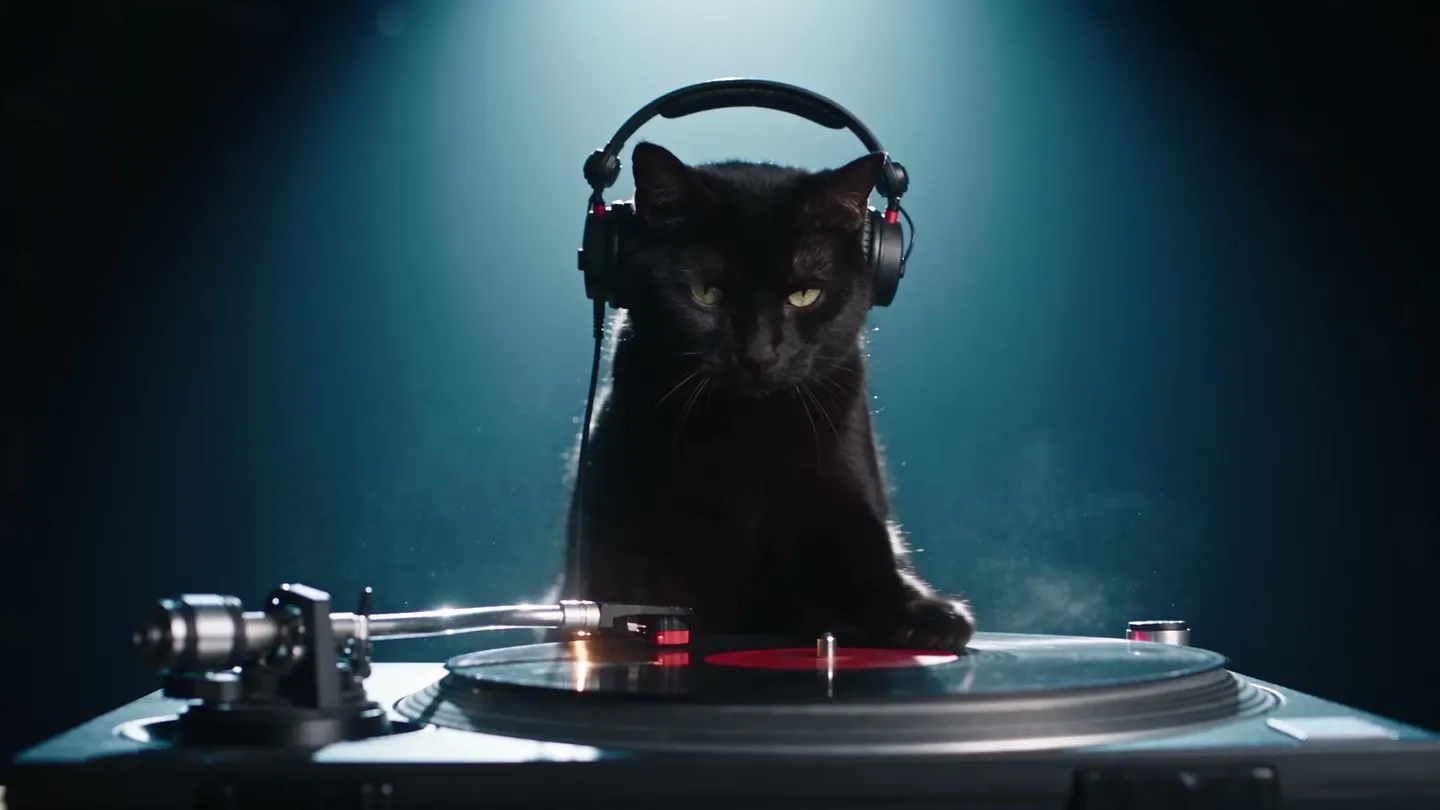
Videoclip musical · Personajes que actúan
Tus personajes, en el escenario
Añade tus personajes y una canción, y obtén un videoclip en el que cantan y bailan al ritmo.
Sube tu propia foto o empieza desde un ejemplo. El precio en Gems aparece antes de generar.
Ejemplos de Mage
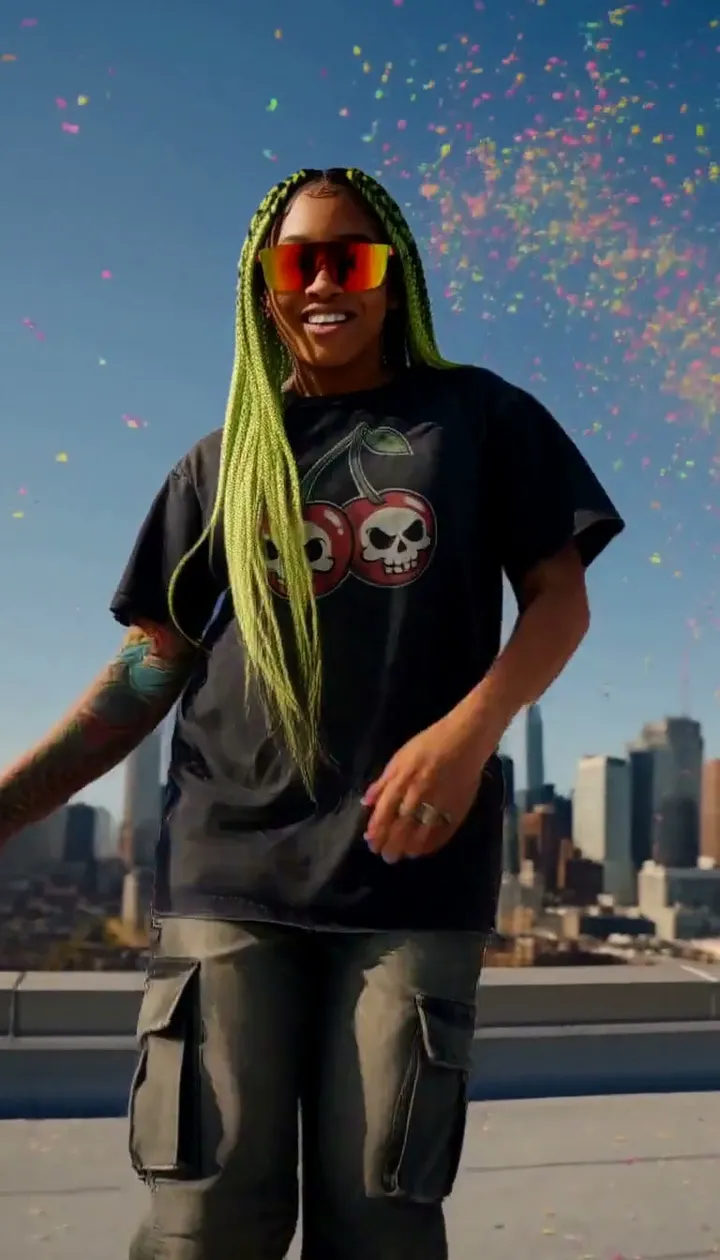
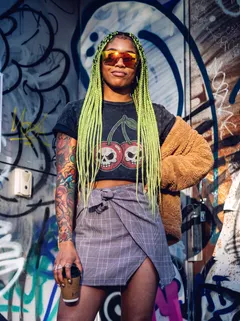
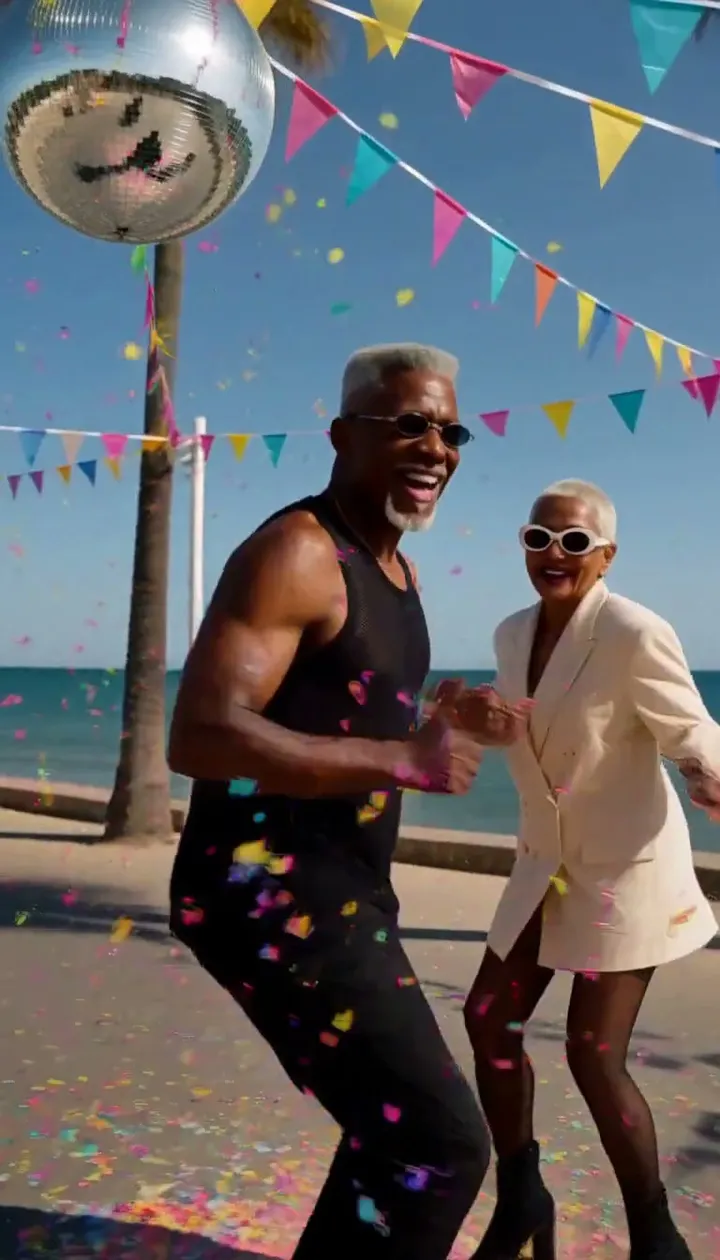
Hecho con Videoclip musical
Resultados reales de Videoclip musical. Abre uno en la app, cambia la foto por la tuya y genera.
Cómo funciona
Cómo usar Videoclip musical
Añade tus personajes y una canción, y obtén un videoclip en el que cantan y bailan al ritmo.
Añade intérpretes
Elige un personaje guardado como protagonista y añade hasta dos más en Más intérpretes.
Añade la canción
Sube un MP3 o WAV, elige una creación o un sonido guardado, o pega un enlace de audio o de una red social, y define dónde empiezan los 15 segundos. Si quieres, añade hasta tres imágenes de referencia y describe la escena.
Genera
Plum es el modelo predeterminado; si quieres, cambia el modelo y los ajustes. El precio en Gems aparece en el botón Generar, y el video llega al Historial, listo para descargar, guardar, compartir o remezclar.
Qué necesitas
- Un personaje guardado como protagonista
- Una pista de audio
Para un mejor resultado
- Empieza los 15 segundos en el estribillo o en el beat más fuerte.
- Usa imágenes de referencia para un escenario, un lugar o un objeto que quieras en la toma.
- Describe el lugar en pocas palabras, como una azotea de noche.
Ideas
Lo que la gente crea con Videoclip musical
Promos de canciones
Crea un clip corto de actuación para un tema nuevo.
Artistas virtuales
Dale a un personaje guardado su propio videoclip.
Clips de baile
Haz que tus personajes bailen un sonido para publicar en redes sociales.
Lo básico
¿Qué es un generador de videoclips con IA?
Un generador de videoclips con IA convierte una pieza musical en imágenes de alguien interpretándola. En lugar de animar un solo rostro, pone en escena una actuación: los labios del cantante siguen la voz, los cuerpos se mueven con el ritmo y la cámara corta y se desplaza como lo haría en un videoclip.
La app Music Video de Mage gira en torno a los personajes. Elige de uno a tres intérpretes entre tus personajes guardados, añade audio de hasta 15 segundos y, si quieres, hasta tres imágenes de referencia para el escenario, el vestuario o el atrezo. Mage graba a los intérpretes cantando y bailando al ritmo con una cámara cinematográfica, con Plum por defecto, o con Plum Max, Lemon o uno de los cuatro modelos Cherry.
Como los intérpretes son personajes guardados, los mismos rostros aparecen en cada clip, y eso hace que una serie de clips cortos se sienta como un solo video. Crea el estribillo, luego una estrofa y después el puente, y ponlos en orden en Storyboard.
Un poco más de posibilidades
Por qué músicos y creadores eligen Mage
Tus personajes, en el escenario
Los intérpretes son personajes guardados, así que su rostro es el mismo de un clip a otro.
Hasta tres intérpretes
Un solista, un dúo o una banda de tres en una misma toma.
Referencias para el set
Añade hasta tres imágenes para el escenario, los looks o el atrezo.
Cámara incluida
Los clips se graban con movimientos de cámara de videoclip, no con un plano estático.
Siete modelos de video
Plum por defecto, además de Plum Max, Lemon y cuatro modelos Cherry.
Privado hasta el estreno
Nada es público hasta que lo publiques, así puedes trabajar en un video antes de que salga.
Consejos y técnicas
Planifica un videoclip en secciones de 15 segundos
Cada clip admite hasta 15 segundos de audio, así que planifica la canción como lo haría un editor: intro, estrofa, estribillo, puente y estribillo final. Corta el audio al inicio de cada sección, genera un clip por sección con los mismos intérpretes y cambia el prompt para que cada una tenga su propio escenario o plano. Un estribillo en una azotea y una estrofa en un restaurante de carretera se perciben como un montaje de verdad.
Cuando las secciones estén listas, Storyboard ordena hasta seis clips guardados y exporta un solo MP4 con su sonido, en 9:16 o 16:9. Seis clips de 15 segundos suman un minuto y medio, suficiente para una versión corta de la mayoría de las canciones.
- Corta el audio en los límites de cada sección, nunca a mitad de palabra
- Mantén a los mismos intérpretes en todas las secciones
- Cambia el escenario o la iluminación en cada sección
- Usa imágenes de referencia para que el vestuario sea coherente
- Elige 9:16 para feeds de formato corto y 16:9 para un corte panorámico
Consejos y técnicas
Cómo conseguir intérpretes con el aspecto adecuado
Los intérpretes son personajes guardados, así que su aspecto queda definido antes de abrir la app. Crea cada uno a partir de un retrato frontal y nítido; si los diseñas desde cero, el generador de personajes con IA te guía para crear uno y guardarlo. La app Character Sheet convierte una imagen en vistas frontal, lateral y trasera, una forma rápida de revisar un diseño antes de que salga al escenario.
Si es una banda, mantén el estilismo dentro de la misma familia: la misma paleta, la misma época, las mismas reglas de vestuario. Añade el atuendo o el escenario como imagen de referencia en lugar de describirlo con detalle, y los clips encajarán entre sí.
Consejos y técnicas
Voz, baile o ambos
Cuando lo más importante es la voz, un primer plano de un solo intérprete da la sincronización más limpia. Para el baile funciona mejor un plano más amplio con espacio alrededor de los cuerpos, y puedes indicar el estilo de movimiento en el prompt. Un dúo que se alterna las frases funciona mejor si el prompt dice quién canta en cada momento.
Para una coreografía copiada de un clip de baile real, usa Motion Control, que toma el movimiento de un vídeo de referencia. La guía del generador de vídeos de baile con IA explica ambas opciones, y el generador de música con IA te muestra cómo crear una canción a partir de un prompt si aún no tienes una.
El modelo ideal para cada trabajo
¿Qué modelo debería grabar tu videoclip?
Todos funcionan dentro de la app Music Video. Haz borradores con un modelo rápido y luego crea las secciones finales con uno más nítido.
Plum Max
El Plum más rápido, a 480P o 768P, para hacer borradores de secciones enseguida. Plum, el modelo predeterminado de la app, renderiza hasta 2K.
Lemon
Un equilibrio entre calidad y precio de 480p a 1080p, una buena opción para el día a día en actuaciones.
Cherry 2 Pro
El modelo de vídeo estrella de Mage, para el corte final de hasta 1080p. Es el que más cuesta por clip, así que haz antes los borradores con otro.
Cherry Mini
El Cherry más económico, a 480p o 720p, para probar una idea antes de comprometerte.
Prueba estos prompts
Prompts de escena para un videoclip
Añade uno de estos para montar el escenario; tus intérpretes y tu canción hacen el resto.
Estribillo en la azotea
Una azotea de noche sobre una ciudad de neón, el viento en el pelo, la cámara girando alrededor del cantante durante el estribillo.
Estrofa en el diner
Un reservado de un diner de los años 50, el cantante golpea la mesa al ritmo mientras la cámara avanza lentamente.
Final de festival
El escenario principal de un festival al atardecer, cañones de confeti disparando, la banda salta en el último compás.
Sesión en el salón
Un salón acogedor con luces de guirnalda, una actuación acústica relajada, cámara en mano suave.
Espacio para experimentar
Cómo se compara Mage en videoclips con IA
Muchas herramientas de videoclips son visualizadores: formas abstractas que laten con el sonido. Mage graba a intérpretes, personajes que has guardado, cantando y bailando tu canción con las mismas caras en cada sección.
Visualizadores de audio
- Imágenes abstractas que reaccionan al ritmo
- Sin intérprete, o con una cara nueva en cada clip
- Un mismo estilo para todas las canciones
Mage Music Video
- Actuaciones reales con los labios sincronizados
- Los personajes guardados mantienen su cara en todas las secciones
- Siete modelos de vídeo en una sola app
- Secciones unidas en Storyboard como un solo MP4
Un poco más de claridad
Preguntas frecuentes
¿Qué hace Music Video?
¿Quién puede actuar?
¿Cuánto puede durar la canción?
¿Qué modelos puedo usar?
¿Cuánto cuesta un videoclip?
¿Puedo usar cualquier canción?
¿Cómo funciona el generador de videos musicales con IA?
¿Puedo hacer un videoclip completo?
¿Los intérpretes tienen que ser personajes guardados?
¿Qué canción puedo usar?
¿Qué modelo es el mejor?
¿Es gratis?
¿Puedo vender el video?

Crea el tuyo con Videoclip musical
Abre la app, sube tu foto y mira el precio antes de generar. Todo lo que crees se guarda en tu Historial.
Abrir Videoclip musical