
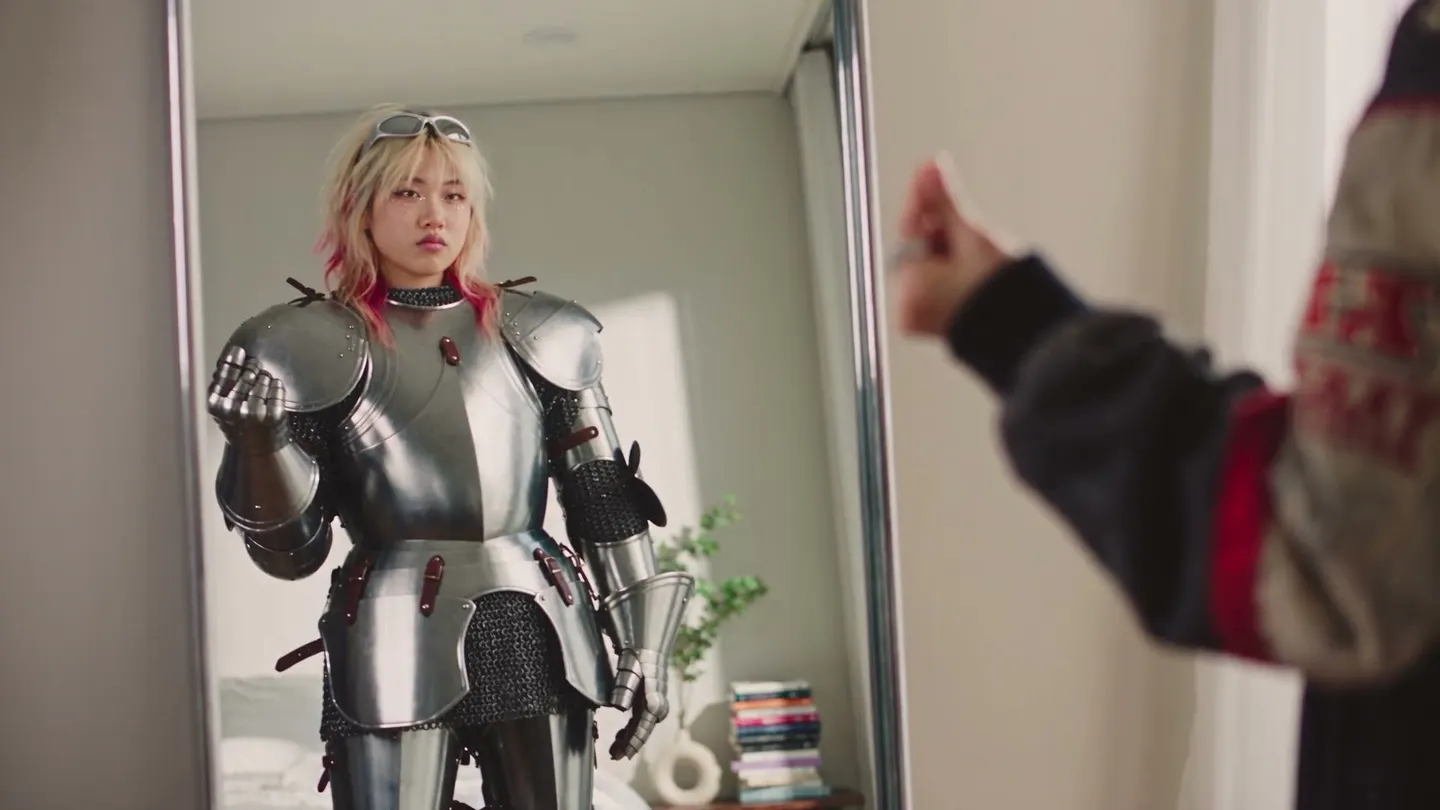
Cambio de outfit · Probador virtual
Nuevo outfit, misma persona
Añade una foto y una imagen del outfit, y obtén a la misma persona con la ropa, el calzado y los accesorios nuevos.
Sube tu propia foto o empieza desde un ejemplo. El precio en Gems aparece antes de generar.
Antes y después
Descubre qué hace Cambio de outfit
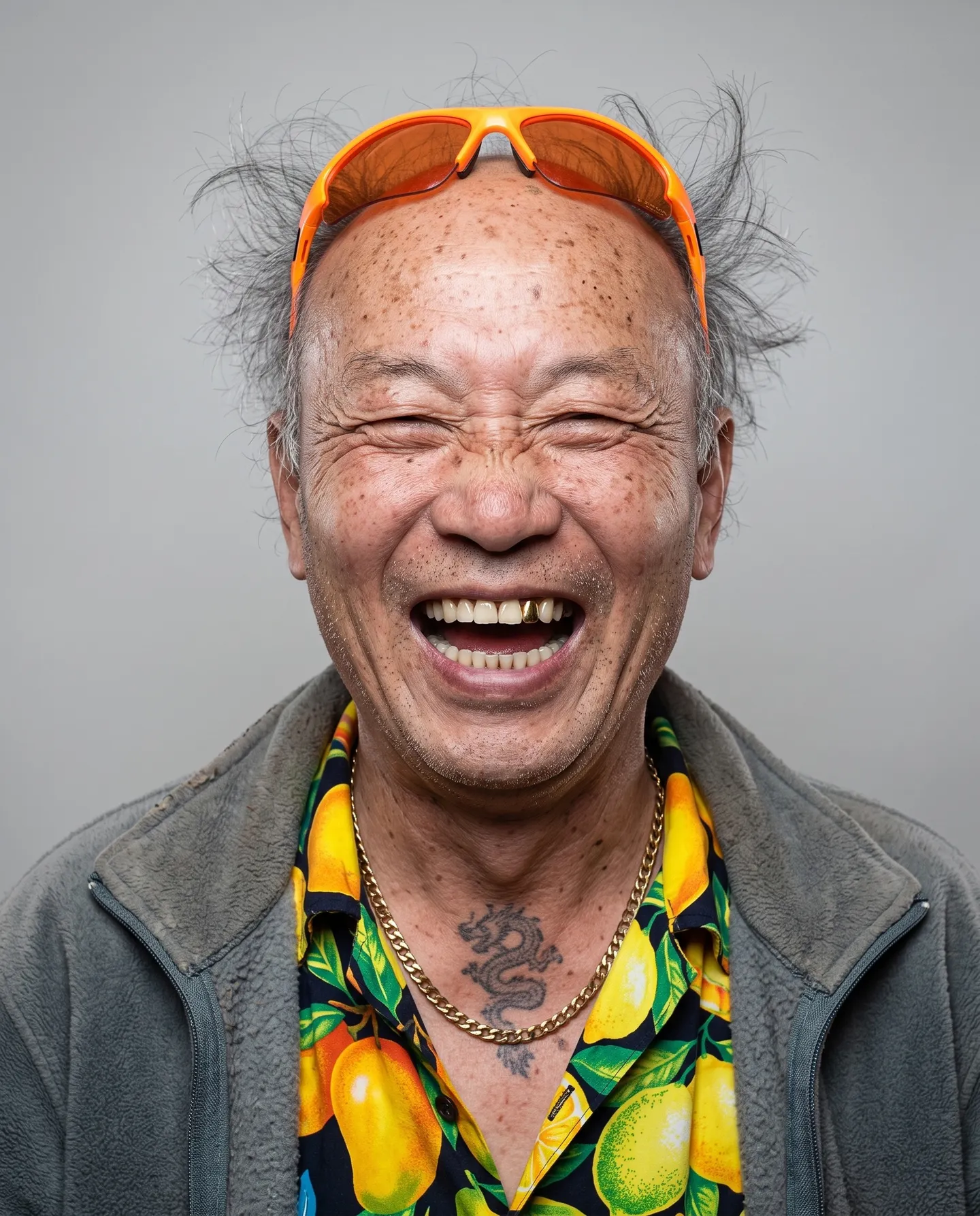
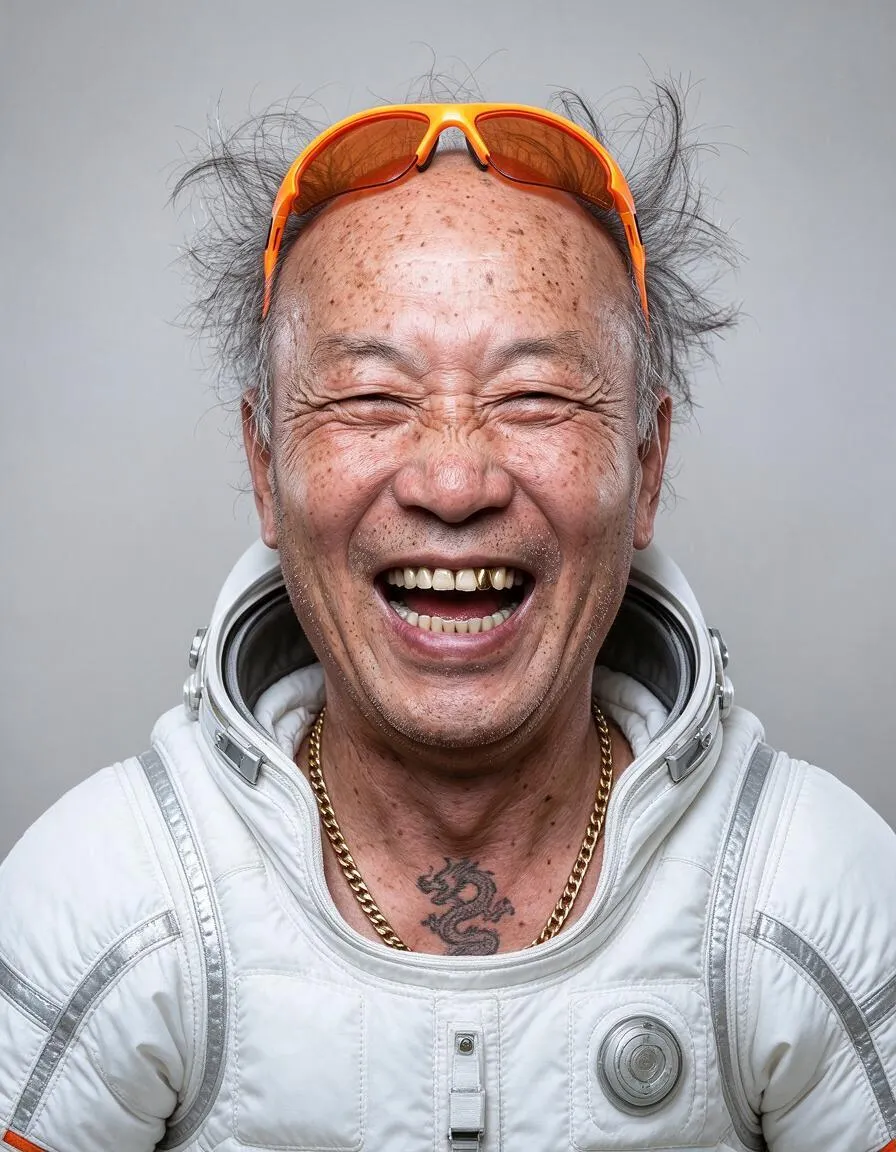
Un tío que se ríe se pone un traje de astronauta blanco. Arrastra el control para comparar el original con el resultado.
Ejemplos de Mage
Hecho con Cambio de outfit
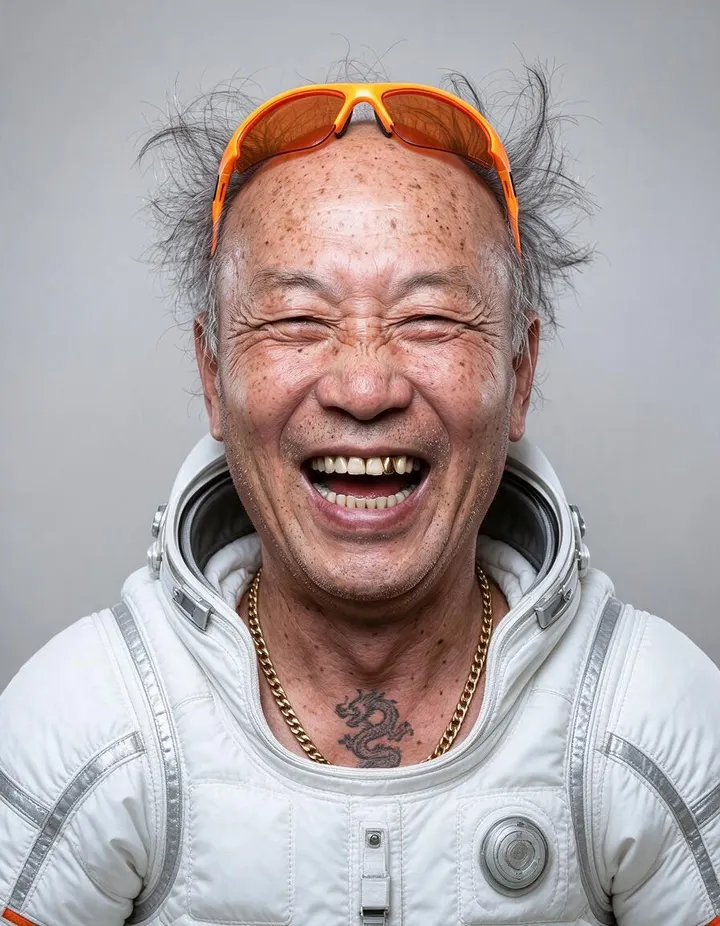
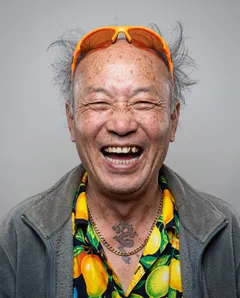
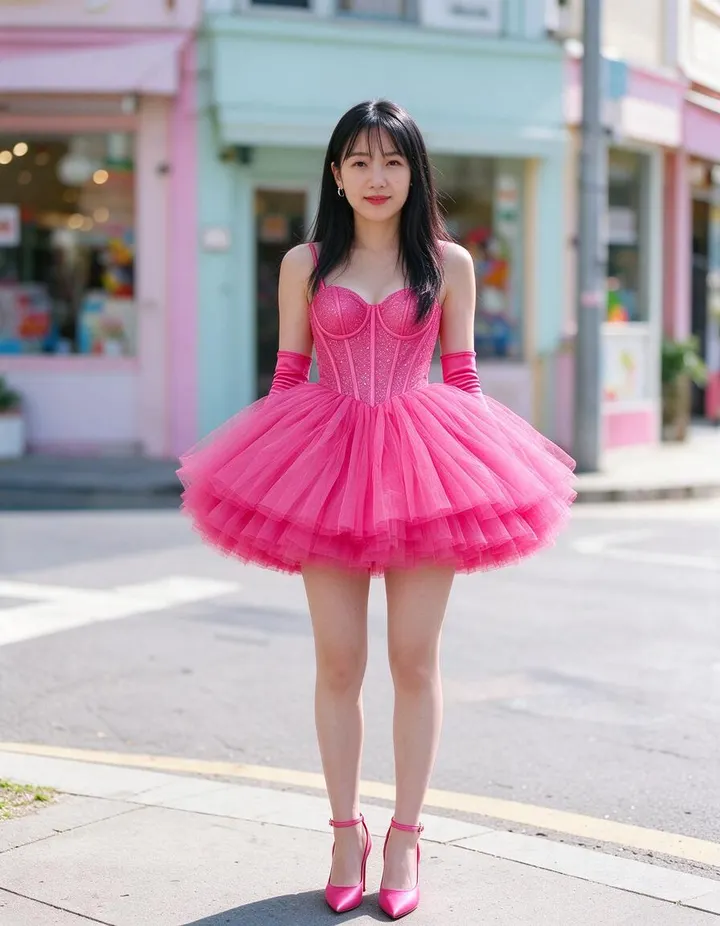
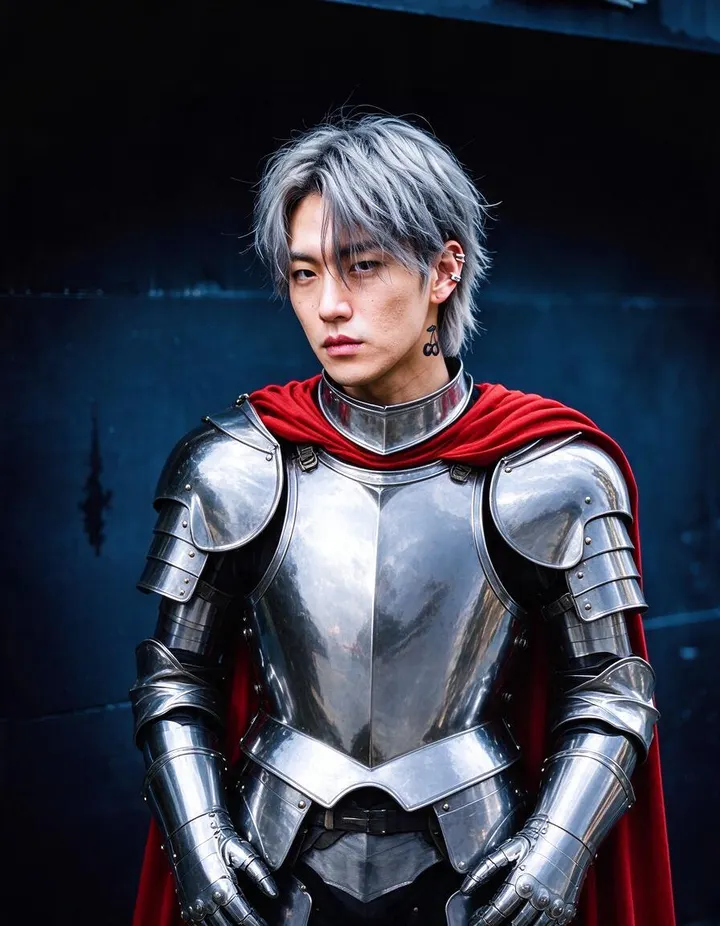
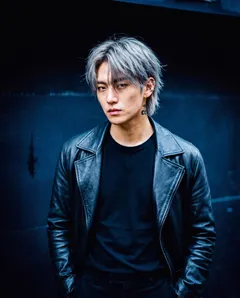
Resultados reales de Cambio de outfit. Abre uno en la app, cambia la foto por la tuya y genera.
Cómo funciona
Cómo usar Cambio de outfit
Añade una foto y una imagen del outfit, y obtén a la misma persona con la ropa, el calzado y los accesorios nuevos.
Añade dos imágenes
En Imagen base, añade la foto de la persona. En Outfit de referencia, añade el outfit. Sube una imagen, elige una creación o selecciona un personaje guardado.
Elige un modelo
Mango 3 Turbo viene por defecto. Cambia el modelo o la resolución si quieres; el precio en Gems aparece en el botón Cambiar.
Cambia
Pulsa Cambiar. El resultado aparece en el Historial, listo para descargar, guardar, compartir o remezclar.
Qué necesitas
- La foto de la persona
- Una imagen del outfit
Para un mejor resultado
- Muestra el outfit completo en la referencia, con el calzado y los accesorios incluidos.
- Elige una foto base en la que la ropa que quieres reemplazar se vea por completo.
- Repite el mismo cambio con otro modelo y quédate con la versión que más te guste.
Ideas
Lo que la gente crea con Cambio de outfit
Pruébate ropa
Mira cómo te queda un outfit antes de comprarlo.
Viste a un personaje
Viste a un personaje guardado con un look nuevo sin cambiar su cara.
Lookbooks
Crea una colección de looks a partir de una sola foto de una persona.
Lo básico
Cómo funciona el cambio de ropa con IA
Outfit Swap usa dos imágenes: una foto de una persona y una imagen de un conjunto. Viste a la persona con ese conjunto, con los zapatos, bolsos, sombreros y joyas que aparezcan en la imagen, y mantiene todo lo demás de la foto original: la cara, el pelo, el cuerpo, la pose, la luz y el fondo. El resultado conserva la forma de la foto.
Como el conjunto viene de una imagen, nunca tienes que describirlo. El modelo lee el corte, el color, la tela y el estampado de la referencia y los adapta a la pose de la persona de la foto base. Por eso funciona mejor que un prompt escrito para una prenda concreta: un vestido de una página de producto, una chaqueta de una foto de calle o un disfraz que diseñaste antes.
Funciona como un probador virtual: mira cómo le queda la ropa a una persona antes de comprarla, fotografiarla o dibujarla. Para cambiar la ropa a partir de una descripción en vez de una imagen, prueba el cambiador de ropa con IA.
Consejos y técnicas
Cómo elegir la foto base
La foto base define la pose, el encuadre y la luz. Elige una donde la ropa que quieres reemplazar se vea por completo: una foto de cuerpo entero para un conjunto completo, o de cintura para arriba para una camiseta o una chaqueta. Con los brazos cruzados sobre el cuerpo, un bolso sujeto delante u otra persona que tapa al sujeto, el modelo tiene menos con lo que trabajar.
Las poses sencillas son las que mejor se cambian: de pie, caminando o sentado con la espalda recta. Una luz clara y uniforme también ayuda, porque la ropa nueva debe adoptar la luz de la foto para que parezca que pertenece a ella.
- Cuerpo entero para un conjunto completo, de cintura para arriba para una parte de arriba.
- Manos y brazos lejos de la ropa que quieres reemplazar.
- Una sola persona en el encuadre.
Consejos y técnicas
Cómo elegir la imagen del conjunto
La imagen del conjunto es la referencia de lo que llevará la persona. Muestra el look completo en una sola imagen: parte de arriba, de abajo, zapatos y accesorios. Sirve una foto de producto sobre fondo liso, una composición plana o una foto de otra persona con el conjunto puesto. Cuanto más claros sean los detalles, más fielmente se reflejarán el estampado, el logotipo y la textura.
Para cambiar una sola prenda, usa una imagen que muestre solo esa prenda. Una imagen de un conjunto completo suele cambiar todo el look.
Consejos y técnicas
Viste a tus personajes y crea lookbooks
Los personajes guardados funcionan en ambos espacios. Pon un personaje en Imagen base para vestirlo con un look nuevo manteniendo su cara, o úsalo como referencia del conjunto para tomar prestado su vestuario. Para crear primero un personaje nuevo, usa Character Builder: Attributes.
Para un lookbook, usa una misma foto base y haz un cambio por cada conjunto. Todos los resultados se guardan en el Historial, así que puedes comparar los looks uno al lado del otro y quedarte con los que funcionan. Si repites el mismo cambio con otro modelo del menú Modelo, obtienes otra versión del ajuste.
Consejos y técnicas
Más allá de una sola foto
Para cambiar a una persona en un vídeo, vestuario incluido, Video Character Swap reemplaza al personaje completo en cada fotograma. Para reemplazar a toda la persona de una foto y no solo su ropa, usa Character Swap. Para diseñar un conjunto nuevo a partir de una descripción, prueba el generador de outfits con IA.
Usa fotos de personas que hayan dado su permiso y conjuntos que tengas derecho a mostrar. Tus archivos subidos y tus resultados son privados en tu cuenta, salvo que los publiques.
Consejos y técnicas
Outfit Swap para tiendas, estilistas y creadores
Las tiendas de ropa pueden mostrar una misma prenda en varios modelos sin hacer una nueva sesión, o presentar una colección nueva con los modelos con los que ya trabajan, siempre con su permiso. Usa fotos de producto sobre fondo liso como imágenes del conjunto, para que el corte y la tela se vean con claridad.
Los estilistas pueden enseñar a un cliente varios looks sobre su propia foto y decidir juntos. Los creadores pueden mantener un mismo look en una serie de publicaciones o probarse un estilo nuevo antes de comprar nada.
Si es para un personaje, crea un armario: haz cambios con un atuendo para cada parte de la historia, como un uniforme para el trabajo y un abrigo para el invierno, y guarda los resultados que vayas a usar de nuevo.
Un poco más de claridad
Preguntas frecuentes
¿Qué es Outfit Swap?
¿Qué tengo que subir?
¿Cambia algo aparte de la ropa?
¿Qué modelos puedo usar?
¿Cuánto cuesta un cambio de outfit?
¿Puedo usar fotos de otras personas?
¿También cambia los zapatos y los accesorios?
¿Puedo cambiar solo una prenda?
¿La imagen del atuendo puede ser una foto de producto?
¿Puedo usar un personaje guardado?
¿Qué hago si el atuendo no queda bien?

Crea el tuyo con Cambio de outfit
Abre la app, sube tu foto y mira el precio antes de generar. Todo lo que crees se guarda en tu Historial.
Abrir Cambio de outfit