
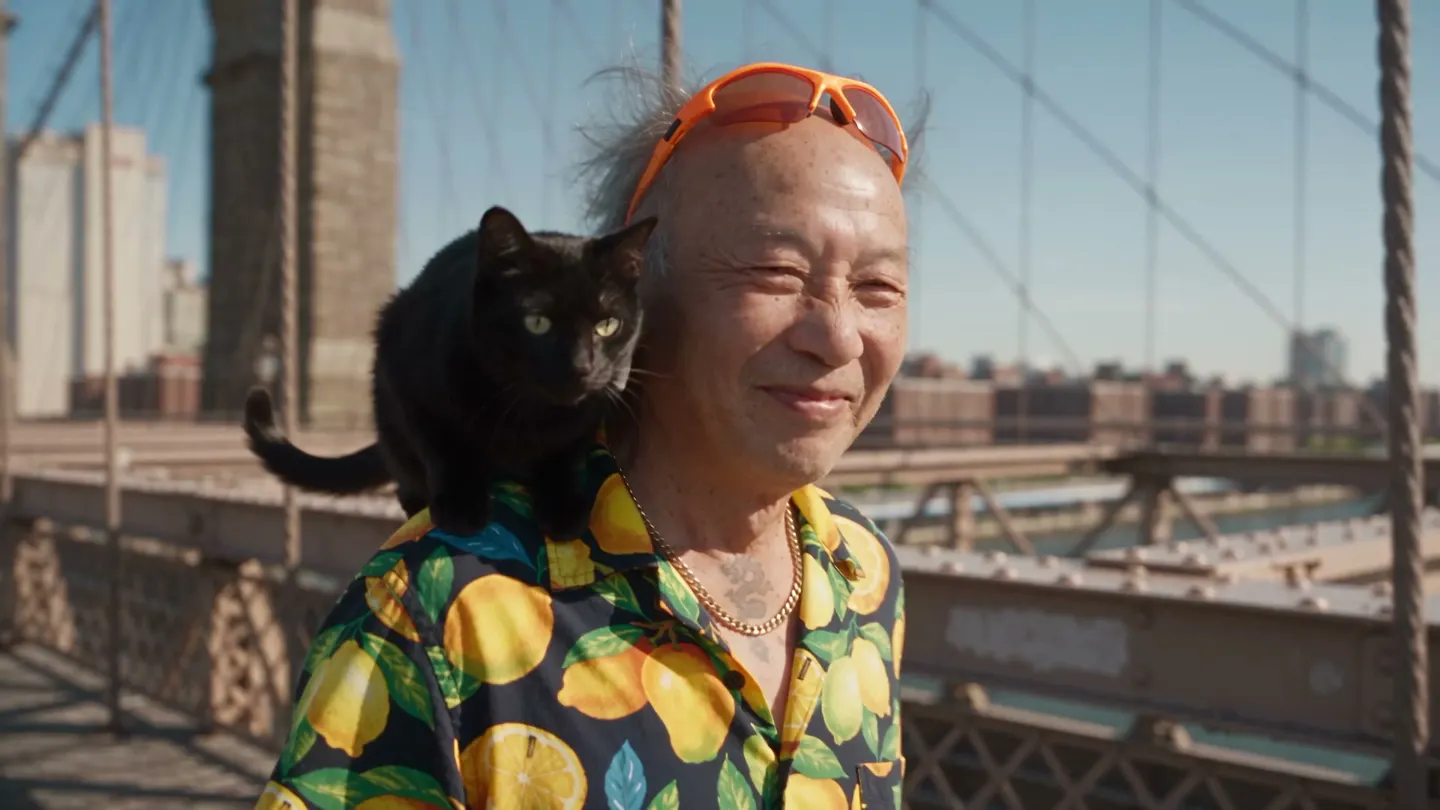
Intercambio de personajes en vídeo · Cambio de personaje en video
Cambia a cualquiera en un video
Añade un video y el personaje que quieres poner, y obtén el mismo clip con tu personaje en cada fotograma.
Sube tu propia foto o empieza desde un ejemplo. El precio en Gems aparece antes de generar.
Antes y después
Descubre qué hace Intercambio de personajes en vídeo
Un nuevo jinete con blazer color crema toma las riendas del gato gigante, en la misma calle y al mismo galope. Arrastra el control para comparar el original con el resultado.


Ejemplos de Mage
Hecho con Intercambio de personajes en vídeo
Resultados reales de Intercambio de personajes en vídeo. Abre uno en la app, cambia la foto por la tuya y genera.


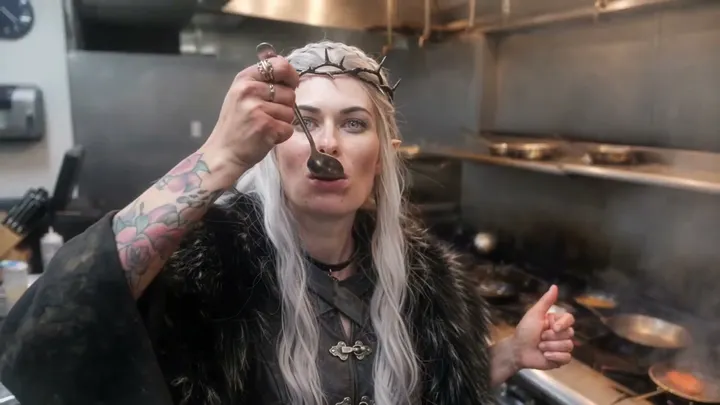

Cómo funciona
Cómo usar Intercambio de personajes en vídeo
Añade un video y el personaje que quieres poner, y obtén el mismo clip con tu personaje en cada fotograma.
Añade el video y el personaje
Sube un MP4, MOV o WebM de hasta 30 MB, o elige una creación de video. Luego añade el personaje como imagen subida, creación o personaje guardado.
Elige un modelo
Lemon es el predeterminado. Cambia el modelo y los ajustes si quieres; el precio en Gems aparece en el botón Cambiar.
Cambia
Revisa el aviso de permisos y pulsa Cambiar. El video llega al Historial, listo para descargar, guardar, compartir o remezclar.
Qué necesitas
- El video que quieres cambiar
- El personaje que quieres incluir
Para un mejor resultado
- Usa una imagen de cuerpo entero del personaje para que se mantengan la ropa y la complexión.
- Los clips con una sola persona bien visible dan los resultados más consistentes.
- Los personajes guardados sirven como referencia, así que un mismo personaje puede protagonizar muchos clips.
Ideas
Lo que la gente crea con Intercambio de personajes en vídeo
Protagoniza tu personaje
Pon un personaje guardado en un baile, un paseo o una escena que hayas grabado.
Tendencias y retos
Recrea un clip popular con tu propio personaje como protagonista.
Cortometrajes
Cambia al actor de un papel, vestuario incluido, sin volver a grabar.
Lo básico
Cambia al protagonista de un video por tu propio personaje
Video Character Swap reemplaza a la persona de un video por el personaje de una imagen. A diferencia de un cambio de cara, transforma a la persona entera: la cara, el pelo, el cuerpo y el atuendo. Lo que grabó la cámara se queda igual: el movimiento, las expresiones, el movimiento de los labios, el trabajo de cámara, el ritmo y el fondo.
Así puedes cambiar al protagonista de una escena sin volver a grabar. Graba tú mismo un baile, un paseo o una línea de diálogo, o usa un clip del que tengas los derechos, y pon como protagonista a un personaje guardado, un disfraz o un intérprete nuevo. El clip conserva la actuación; el personaje cambia.
Lemon es el modelo predeterminado y admite clips de 1 a 15 segundos. Cherry 2 Pro admite clips de hasta 30 segundos, y en el menú Modelo también hay otros modelos Berry, Cherry y Plum; algunos pueden conservar el audio original. Si solo quieres cambiar la cara y mantener el pelo y el atuendo, usa Video Face Swap en su lugar.
Consejos y técnicas
Cómo elegir el video
Los clips con una sola persona bien visible en el encuadre dan los resultados más coherentes. La persona debe verse durante casi todo el clip, sin quedar tapada por objetos ni cortada en el borde durante mucho rato. Una grabación estable y una luz uniforme ayudan a que el nuevo personaje mantenga su aspecto de un fotograma a otro.
Recorta el clip a la parte que necesitas antes de subirlo. El video puede ser MP4, MOV o WebM de hasta 30 MB, o una de tus creaciones de video, y la app te avisa cuando un clip es más largo o más corto de lo que admite el modelo.
- Una sola persona, bien visible.
- Cámara estable y luz uniforme.
- Recortado al momento que necesitas.
Consejos y técnicas
Cómo elegir la imagen del personaje
La imagen del personaje define todo lo que cambia: la cara, el pelo, la complexión y el atuendo. Una imagen de cuerpo entero muestra todo eso, mientras que un retrato solo de la cara obliga al modelo a adivinar el cuerpo y la ropa. Ajusta más o menos el encuadre al del video: una imagen de cuerpo entero para un baile de cuerpo entero, y una de cintura para arriba para un plano hablando.
Los personajes guardados sirven como referencia, así que un mismo personaje puede protagonizar muchos clips y verse igual en todos. Para conseguir antes una referencia limpia, crea una hoja de personaje o crea un personaje con Character Builder: Attributes.
Consejos y técnicas
Ideas para cambiar de protagonista
Pon a tu personaje en un baile de moda o en un clip de un reto; el generador de videos de baile con IA te explica más formas de crear videos de baile. Cambia a un actor de un cortometraje, con disfraz incluido, o haz que la mascota de una marca presente una demo de producto que hayas grabado tú.
Para cambiar una sola foto en lugar de un video, usa Character Swap. Para cambiar solo la ropa de una foto, usa Cambio de outfit. Para cambiar el estilo de todo el vídeo a partir de un prompt, por ejemplo con un nuevo escenario o estilo artístico, usa el Editor de vídeo.
Consejos y técnicas
¿Cambio de personaje en vídeo o cambio de cara en vídeo?
Ambos conservan el movimiento, la cámara y el fondo de tu clip. El cambio de cara en vídeo solo modifica la cara: el pelo, el cuerpo y la ropa de la persona del vídeo se quedan igual. El cambio de personaje en vídeo transforma a la persona entera, así que el personaje llega con su propio pelo, complexión y ropa.
Elige el cambio de cara en vídeo cuando la ropa del clip te guste y solo quieras cambiar la identidad. Elige el cambio de personaje en vídeo cuando el personaje tenga un look propio que el clip deba adoptar, como un disfraz, una mascota o un personaje guardado.
La misma decisión se aplica a las fotos, entre Cambio de cara y Cambio de personaje.
Consejos y técnicas
Revisa el resultado
Mira el resultado a tamaño completo, sobre todo en los movimientos rápidos y en los momentos en que la persona se gira o queda parcialmente oculta: ahí es donde más cuesta hacer el cambio. Si el personaje falla en esos momentos, prueba con un clip más corto que deje fuera el momento más difícil, con una imagen del personaje más nítida o con otro modelo.
Cambia por personas reales solo con su permiso y usa material sobre el que tengas derechos. Antes de cada cambio, la app te pide que confirmes que tienes permiso para usar el contenido, incluida cualquier imagen de una persona que aparezca en él.
Un poco más de claridad
Preguntas frecuentes
¿Qué es Video Character Swap?
¿Qué tengo que subir?
¿Cuánto puede durar mi video?
¿Qué modelos puedo usar?
¿Cuánto cuesta un cambio de personaje en video?
¿Puedo meter a una persona real en un video?
¿El cambio conserva el audio original?
¿Qué pasa con el movimiento de los labios?
¿Qué tipo de vídeo funciona mejor?
¿Puede el mismo personaje protagonizar varios clips?
¿Debo usar Lemon o Cherry 2 Pro?
¿Puedo cambiar un personaje en un vídeo que he generado?

Crea el tuyo con Intercambio de personajes en vídeo
Abre la app, sube tu foto y mira el precio antes de generar. Todo lo que crees se guarda en tu Historial.
Abrir Intercambio de personajes en vídeo