
Creador de personajes: Atributos · Character Builder
Crea un personaje a partir de rasgos
Elige los rasgos que quieras, genera un retrato de cuerpo entero y guárdalo como personaje para usarlo en cualquier parte de Mage.
Sube tu propia foto o empieza desde un ejemplo. El precio en Gems aparece antes de generar.
Ejemplos de Mage
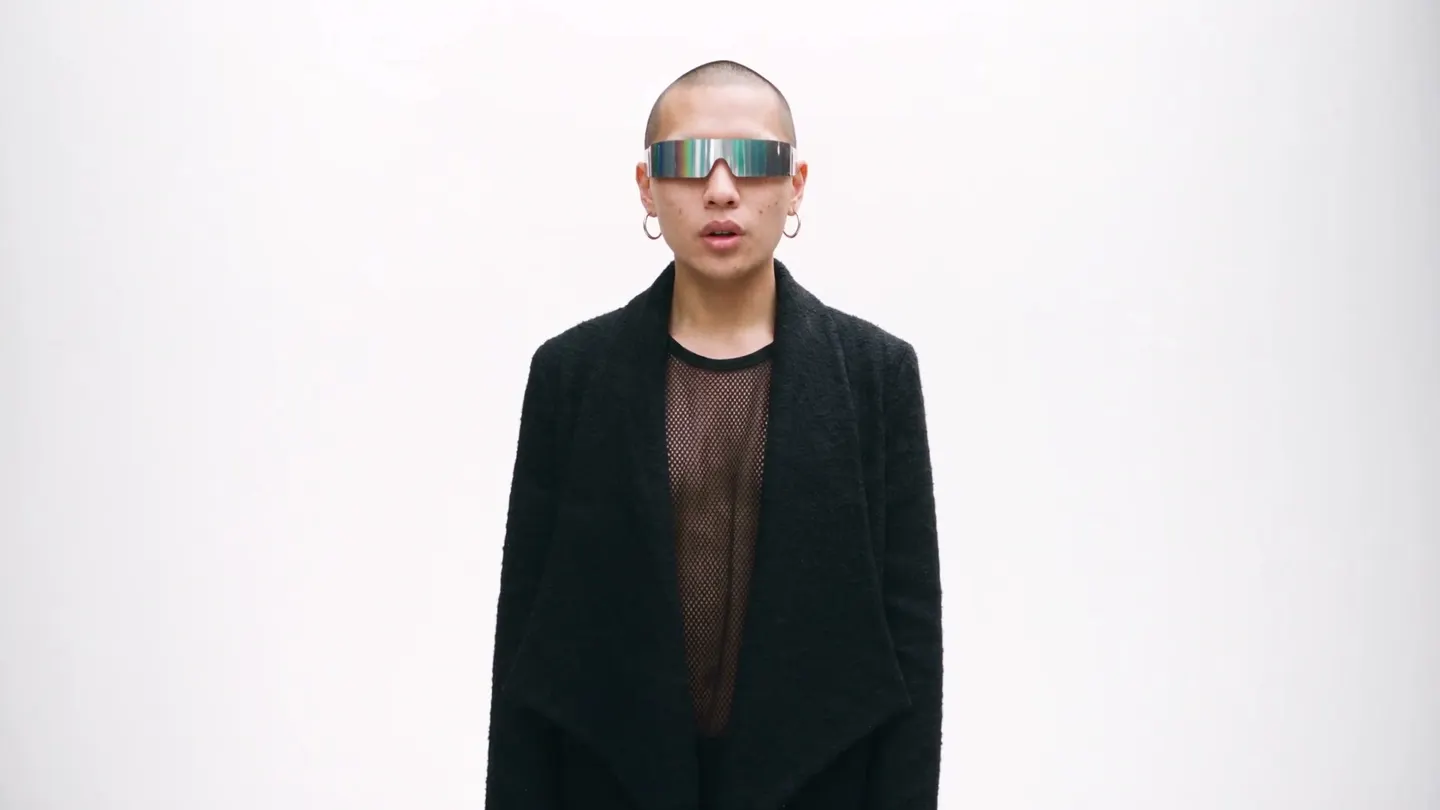
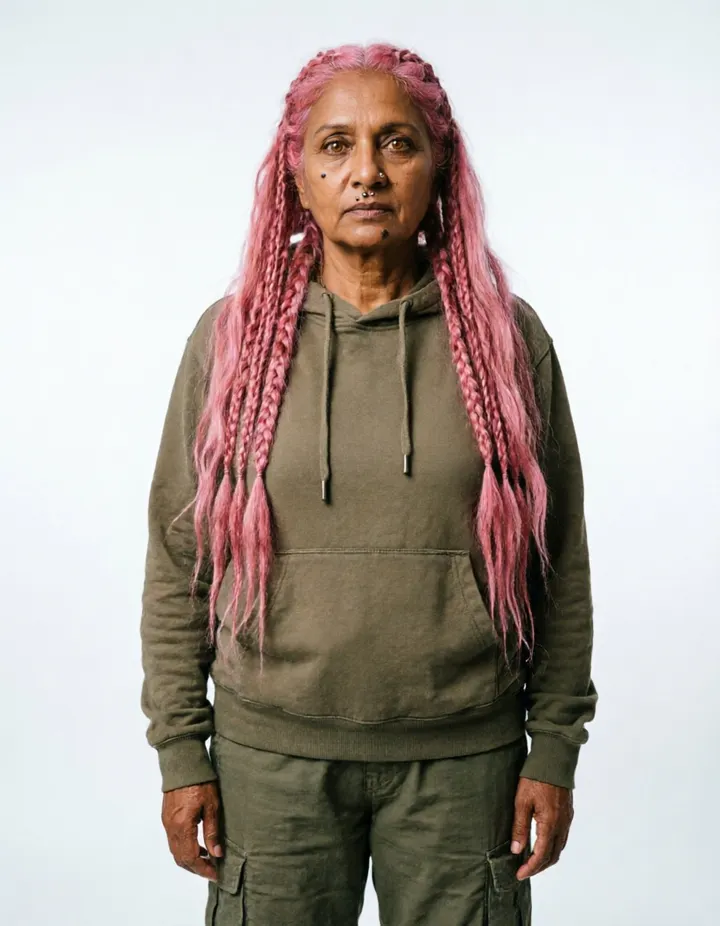
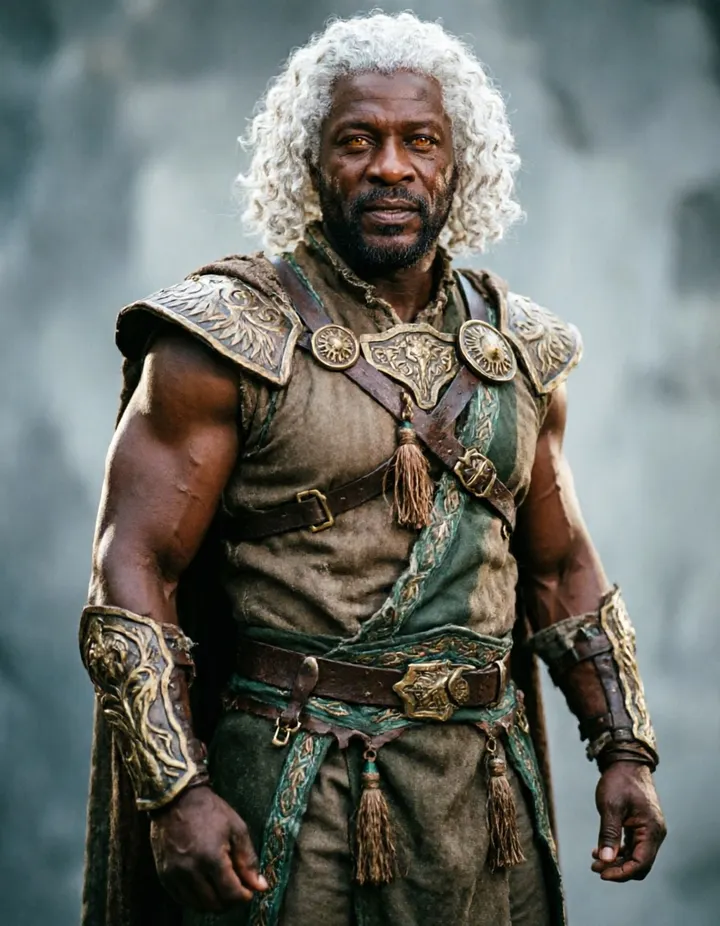
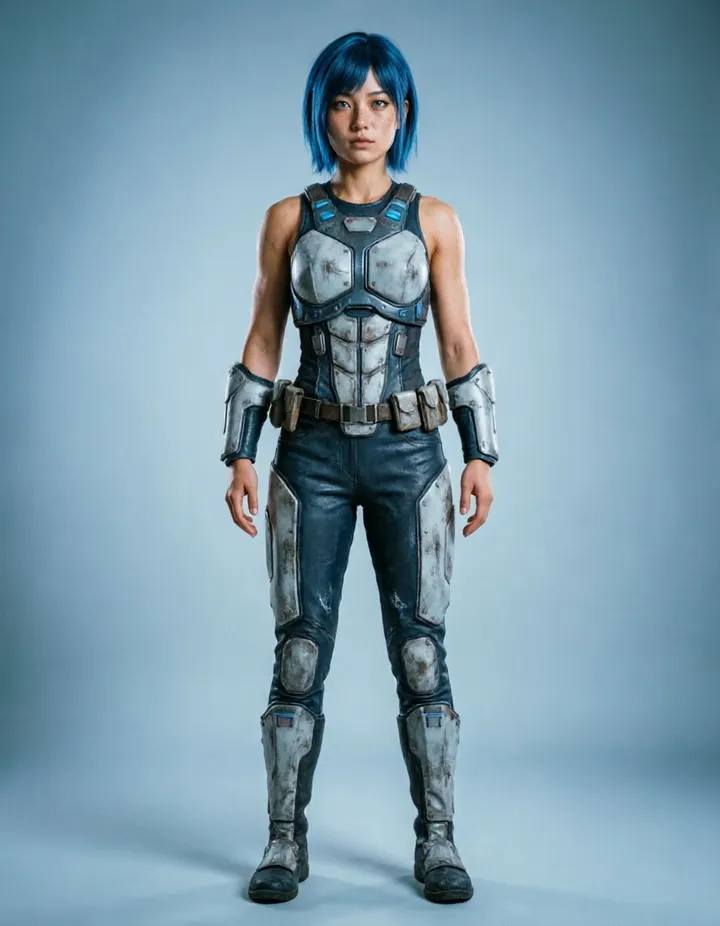
Hecho con Creador de personajes: Atributos
Resultados reales de Creador de personajes: Atributos. Abre uno en la app, cambia la foto por la tuya y genera.
Cómo funciona
Cómo usar Creador de personajes: Atributos
Elige los rasgos que quieras, genera un retrato de cuerpo entero y guárdalo como personaje para usarlo en cualquier parte de Mage.
Elige atributos
Elige entre género, etnia, pelo, tono de piel, tipo de cuerpo, ojos, rostro, nariz, rasgos faciales, rango de edad y estilo de ropa. Cualquier grupo puede quedar vacío.
Generar
Guava es el modelo predeterminado; cambia el modelo o la resolución si quieres. El precio en Gems aparece en el botón Generar.
Guarda el personaje
El retrato aparece en el Historial. Pulsa Crear personaje para guardarlo con un @handle, o descárgalo, compártelo o haz un remix.
Qué necesitas
- Al menos un atributo
Para un mejor resultado
- Elige solo los rasgos que importan y deja que el modelo complete el resto.
- Genera varias veces con los mismos rasgos y guarda el que más te guste.
- Una vez guardado, escribe el personaje con su @handle en cualquier prompt para mantener el mismo aspecto.
Ideas
Lo que la gente crea con Creador de personajes: Atributos
Personajes originales
Diseña un rostro nuevo para una historia, un cómic o un juego.
Personajes coherentes
Crea un personaje y mantenlo igual en imágenes y vídeo.
Un elenco para otras apps
Crea personajes para usar en Scene Builder, Music Video y las apps de intercambio.
Lo básico
Crea un personaje sin escribir un prompt
Describir un rostro con palabras es difícil. Un prompt que intenta definir a la vez la nariz, la mandíbula y el peinado suele dar un resultado distinto cada vez. El Character Builder sustituye el prompt por un conjunto de opciones: eliges de las listas los rasgos que quieres y genera un retrato de cuerpo entero, de pie, de una persona que los tiene.
Los grupos de atributos cubren el aspecto de la cabeza a los pies: género, etnia, color, largo y estilo del pelo, tono de piel, tipo de cuerpo, color y forma de los ojos, forma del rostro, forma de la nariz, rasgos faciales, rango de edad y estilo de ropa. Todos los grupos son opcionales. Define solo lo que te importa y el modelo completa el resto para que el retrato siga pareciendo una sola persona creíble.
Cuando te guste el resultado, guárdalo como personaje. Un personaje guardado tiene un @handle que puedes mencionar en prompts posteriores y elegir en otras apps, así el mismo rostro aparece en todas las imágenes y videos que hagas con él. Es la forma más directa de empezar un personaje con IA que piensas reutilizar.
Consejos y técnicas
Cómo elegir los atributos
Empieza por los rasgos que definen al personaje, normalmente el rango de edad, el pelo y el estilo de ropa, y después añade detalles. Unas pocas decisiones bien pensadas le dan al modelo una dirección clara y dejan espacio para un resultado natural. Si rellenas todos los grupos, el personaje puede parecer armado a retazos en lugar de real.
Los rasgos faciales admiten más de una opción, así que puedes combinar detalles como pecas, hoyuelos o barba. El estilo de ropa marca el aspecto general del retrato, desde casual hasta formal o de fantasía. Cambia un solo grupo entre generaciones para ver qué hace cada opción.
- Empieza con tres o cuatro grupos y luego añade más.
- Cambia un grupo por generación para ver su efecto.
- Genera varios retratos con los mismos rasgos y quédate con el mejor.
Consejos y técnicas
Cómo elegir un modelo
Guava es el modelo predeterminado, una familia de modelos pensada para personas fotorrealistas. Cambia a un modelo Mango u otro modelo Guava desde el menú Modelo para obtener otro aspecto, o cuando quieras un personaje ilustrado o estilizado. Las resoluciones disponibles dependen del modelo, y el retrato siempre sale en formato 4:5, lo bastante alto para el cuerpo entero.
Probar los mismos rasgos en dos modelos es una forma rápida de encontrar el estilo que buscas antes de guardar el personaje.
Consejos y técnicas
Cómo guardar y reutilizar tu personaje
Pulsa Crear personaje en el retrato que quieras conservar y se guardará con un @handle. Escribe ese @handle en un prompt para poner al personaje en una imagen o un vídeo nuevos, o elígelo en una app que admita personajes, y la cara, el pelo y la complexión se mantendrán.
Un retrato de cuerpo entero es una buena referencia, porque muestra la ropa y la complexión además de la cara. Para una referencia aún más completa, conviértelo en una hoja de personaje con vistas de frente, de lado y de espalda, y guarda la hoja como personaje.
Consejos y técnicas
Cómo diseñar un reparto
Las historias suelen necesitar más de un personaje, y un reparto funciona mejor cuando sus miembros se distinguen con claridad. Varía los rasgos que más se notan de un vistazo: el rango de edad, el color y el largo del pelo, el tipo de cuerpo y el estilo de ropa. Dos personajes con el mismo pelo y la misma complexión pueden confundirse en una escena concurrida, aunque sus caras sean distintas.
Dale a cada personaje un lugar dentro del aspecto del reparto. Un héroe con ropa sencilla y de colores vivos, un mentor con prendas formales y apagadas, y un rival con la cara más angulosa y colores más oscuros son fáciles de seguir de una escena a otra.
Cuando el reparto esté listo, pon a dos de ellos en un mismo clip con Scene Builder para comprobar que se ven como personas distintas una al lado de la otra.
Consejos y técnicas
Qué hacer después con tu personaje
Pon a dos personajes en un mismo vídeo corto con Scene Builder, haz que interpreten una canción con Music Video o cambia al protagonista de un clip con Video Character Swap. Vístelos con looks nuevos con Outfit Swap.
Si prefieres partir de una imagen en lugar de una lista, Character Builder: Muse empieza con una imagen inicial y va perfeccionando la cara paso a paso. Si buscas una persona creadora con el mismo aspecto en todas sus publicaciones, mira el generador de influencers con IA.
Un poco más de claridad
Preguntas frecuentes
¿Qué es Character Builder?
¿Qué atributos puedo elegir?
¿Qué obtengo?
¿Qué modelos puedo usar?
¿Cuánto cuesta?
¿Mis resultados son privados?
¿Tengo que configurar todos los atributos?
¿Qué atributos debería elegir primero?
¿Por qué los mismos rasgos dan retratos distintos?
¿Cómo pongo al personaje en un vídeo?
¿Cuál es la diferencia entre Atributos y Muse?
¿Puedo usar el retrato sin guardar un personaje?

Crea el tuyo con Creador de personajes: Atributos
Abre la app, sube tu foto y mira el precio antes de generar. Todo lo que crees se guarda en tu Historial.
Abrir Creador de personajes: Atributos