
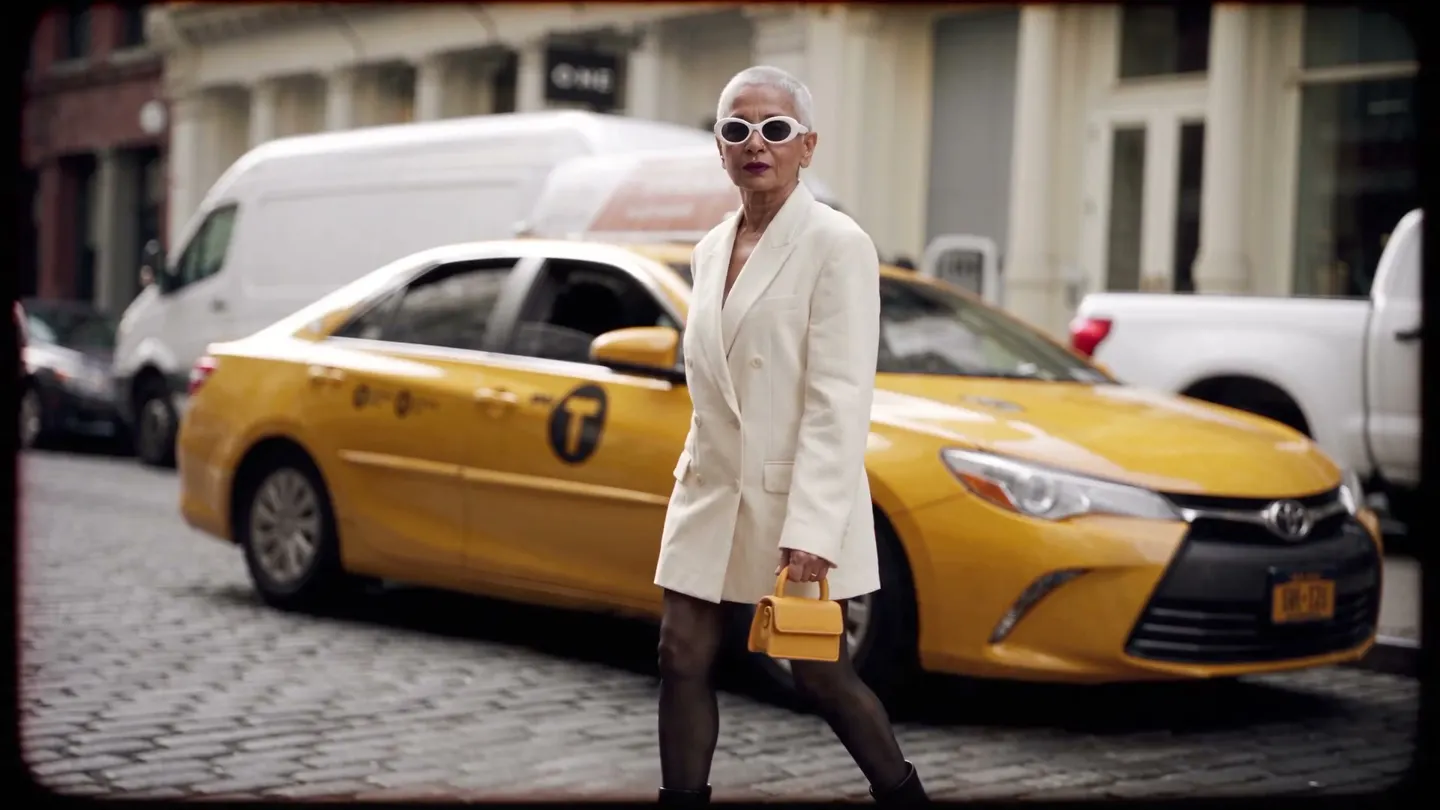
Recréer · Image en prompt
Recrée ce qui t'inspire
Parcours les références, appuie sur Recréer sur celle qui te plaît et obtiens un prompt écrit dans la barre de prompt pour créer ta propre version.
Ajoute ta propre photo ou pars d'un exemple. Le prix en Gems s'affiche avant de générer.
Comment ça marche
Comment utiliser Recréer
Parcours les références, appuie sur Recréer sur celle qui te plaît et obtiens un prompt écrit dans la barre de prompt pour créer ta propre version.
Parcours les références
Fais défiler les images à la une, filtre par catégorie (Personnes, Nature, Cinéma, etc.), lance une recherche ou appuie sur Aléatoire. Similaires affiche d'autres images proches de celle que tu choisis.
Appuie sur Recréer
Recréer rédige un prompt à partir de l'image et le place dans la barre de prompt, avec le même format d'image.
Génère ta version
Modifie le prompt si tu le souhaites. Le prix en Gems s'affiche sur le bouton Générer, et le résultat rejoint tes créations, prêt à être téléchargé, enregistré ou partagé.
Ce qu'il te faut
- Une image de référence de la grille
Pour un meilleur résultat
- Appuie sur Similaires pour trouver d'autres images dans un style qui te plaît avant d'en choisir une.
- Change quelques mots du prompt, comme le sujet ou le décor, pour te l'approprier.
- Recherche un sujet, comme un portrait ou une ville de nuit, pour affiner la grille.
Idées
Ce que les gens créent avec Recréer
Surmonte la page blanche
Pars d'une image quand tu ne sais pas quoi écrire.
Apprends à écrire des prompts
Découvre comment une image qui te plaît se traduit en prompt écrit.
Reprends un style
Trouve un rendu qui te plaît et génère ta propre scène dans ce style.
L'essentiel
Transforme une image que tu aimes en prompt utilisable
Parfois, on ne sait ce qu'on veut qu'en le voyant. Recreate est une bibliothèque d'images de référence et un moyen de partir de n'importe laquelle. Appuie sur Recreate sur une image : un prompt qui décrit l'image avec des mots s'écrit et se place dans la barre de prompt, avec le même format d'image.
À partir de là, l'image est à toi. Génère le prompt tel quel pour obtenir une nouvelle image dans le même esprit, ou modifie-le d'abord : change le sujet, déplace la scène, change la saison, ou garde le style et décris autre chose. Le résultat est une nouvelle image créée à partir de mots, pas une copie de la référence.
Recreate est aussi une façon d'apprendre à écrire des prompts. Lire le prompt d'une image que tu aimes montre comment son sujet, son décor, sa lumière et son style se traduisent en mots, que tu peux réutiliser dans le générateur d'images IA pour tes propres idées.
Astuces et techniques
Trouver une référence
À la une affiche un mélange d'images pour commencer. Filtre par catégorie, comme Personnes, Nature ou Cinéma, pour affiner, ou recherche un sujet. Aléatoire propose une nouvelle sélection quand rien ne convient. Quand une image s'en approche, appuie sur Similaires pour en voir d'autres du même genre, et continue jusqu'à trouver la bonne.
Cherche la qualité que tu veux emprunter : un style d'éclairage, une palette de couleurs, une composition ou une ambiance. Le sujet compte moins, puisque tu peux le changer dans le prompt.
- Filtre par catégorie pour réduire la grille.
- Appuie sur Similaires quand tu y es presque.
- Appuie sur Aléatoire quand rien ne convient.
Astuces et techniques
Modifier le prompt
Le prompt que Recreate écrit est en langage courant, donc tu peux le modifier comme n'importe quel autre prompt. Garde les parties qui décrivent ce que tu as aimé dans l'image, souvent la lumière, le style et la prise de vue, et remplace le reste. Change une seule chose à la fois pendant que tu apprends ce que fait chaque partie.
- Change le sujet : remplace la personne ou l'objet et garde le reste.
- Change le lieu : garde le sujet et le style, et décris un nouveau décor.
- Change le style : garde la scène et indique un autre médium, comme l'aquarelle ou la photo argentique.
Astuces et techniques
Fais-en ta propre version
Ta version peut aller plus loin que le prompt. Ajoute l'un de tes personnages enregistrés avec son @handle pour le mettre en scène. Anime le résultat en un court clip avec le générateur d'image en vidéo IA, ou modifie une partie de l'image avec Inpaint.
Ce que tu génères depuis Recreate rejoint tes créations et reste privé sur ton compte, sauf si tu le publies.
Astuces et techniques
Recreate ou image vers image ?
Recreate part des mots : il décrit la référence et génère une nouvelle image à partir de cette description. Cela laisse de la place pour une composition différente et te permet de tout changer dans le prompt. Quand la nouvelle image doit suivre de près la mise en page ou la pose d'une image précise, utilise image à image à la place, qui part de l'image elle-même.
Un même prompt généré deux fois ne donnera pas le même résultat, et c'est tout l'intérêt : chaque génération est une nouvelle version. Lance-en plusieurs et garde celle que tu préfères.
Astuces et techniques
Tirer le meilleur d'une référence
Une référence est un point de départ, pas un modèle à copier. Avant de générer, lis le prompt et décide quelles parties tu veux garder. Un portrait peut valoir le coup pour sa lumière douce de fenêtre et sa faible profondeur de champ, un paysage pour ses couleurs au crépuscule, une affiche pour sa composition audacieuse. Garde ces mots et modifie tout le reste librement.
Garde ce qui fonctionne. Quand un prompt modifié te donne un résultat que tu adores, garde-en une copie et, la prochaine fois, pars de celui-ci plutôt que de la référence. Avec le temps, tu te construis ta propre collection de styles à réutiliser avec n'importe quel sujet.
Ça vaut le coup de parcourir, même quand tu ne cherches rien de précis. Aléatoire et Similaires sont un moyen rapide de trouver une direction pour un projet, une ambiance pour une série ou une idée pour ta prochaine publication.
Un peu plus de clarté
Questions fréquentes
Qu'est-ce que Recréer ?
Est-ce que ça copie l'image ?
Comment trouver des références ?
Quel modèle est utilisé ?
Combien ça coûte ?
Mes créations sont-elles privées ?
Pourquoi ma version est-elle différente de la référence ?
Puis-je mettre mon propre personnage dans la scène ?
Puis-je changer le format d'image ?
Quels types de références existe-t-il ?
Recreate est-il un bon moyen d'apprendre à écrire des prompts ?
Puis-je modifier le prompt avant de générer ?

Crée ta propre version avec Recréer
Ouvre l'app, ajoute ta photo et vois le prix avant de générer. Tout ce que tu crées reste dans ton Historique.
Ouvrir Recréer