
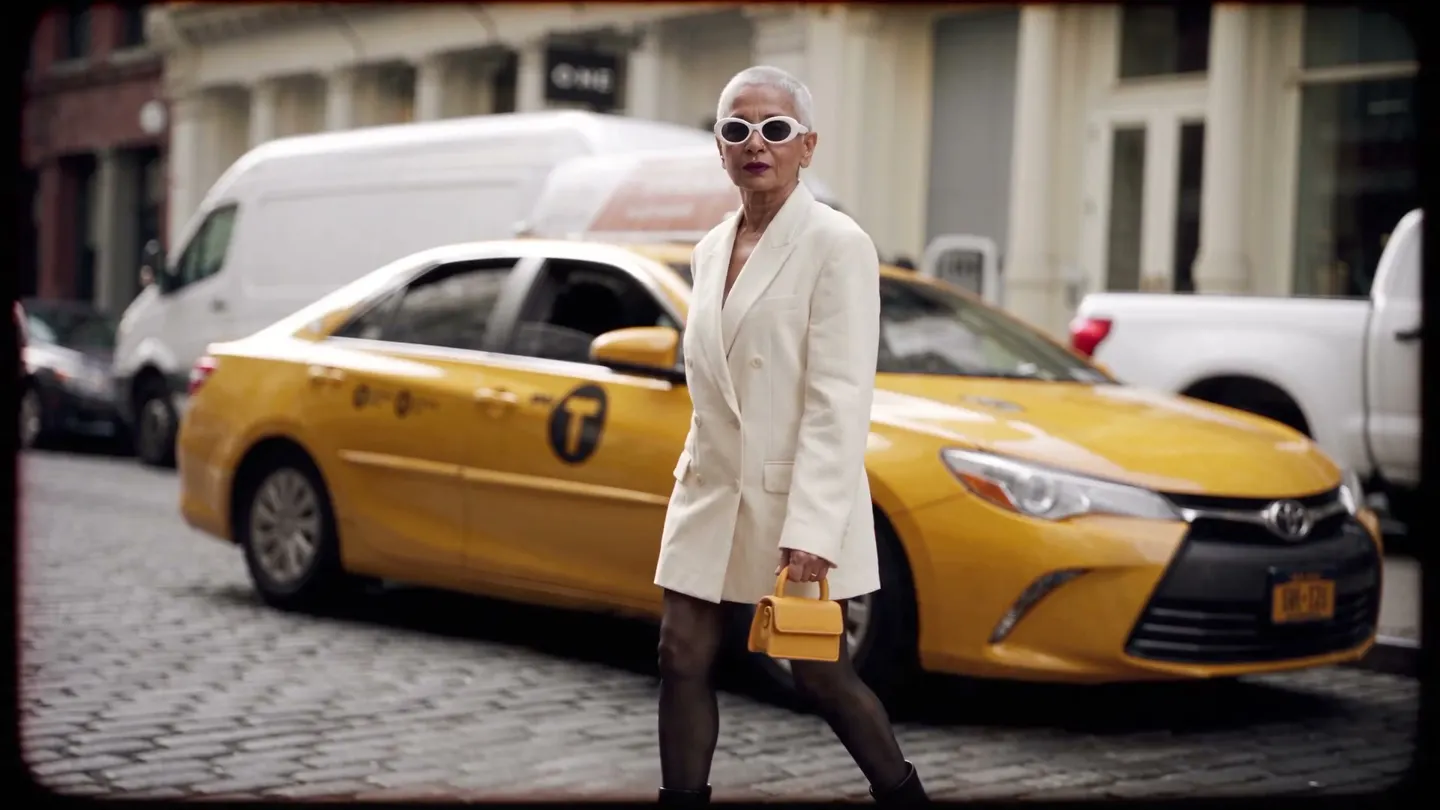
रीक्रिएट · इमेज से प्रॉम्प्ट
जो आपको प्रेरित करे, उसे दोबारा बनाएँ
रेफ़रेंस ब्राउज़ करें, जो पसंद आए उस पर Recreate दबाएँ और अपना वर्ज़न बनाने के लिए प्रॉम्प्ट बार में लिखा हुआ प्रॉम्प्ट पाएँ।
अपनी फ़ोटो जोड़ें या किसी उदाहरण से शुरू करें। जनरेट करने से पहले Gems में कीमत दिख जाती है।
यह कैसे काम करता है
रीक्रिएट का इस्तेमाल कैसे करें
रेफ़रेंस ब्राउज़ करें, जो पसंद आए उस पर Recreate दबाएँ और अपना वर्ज़न बनाने के लिए प्रॉम्प्ट बार में लिखा हुआ प्रॉम्प्ट पाएँ।
रेफ़रेंस ब्राउज़ करें
Featured स्क्रॉल करें, People, Nature या Cinematic जैसी कैटेगरी से फ़िल्टर करें, सर्च करें या Shuffle दबाएँ। Similar आपकी चुनी इमेज जैसी और इमेज दिखाता है।
Recreate दबाएँ
Recreate इमेज से एक प्रॉम्प्ट लिखता है और उसे उसी एस्पेक्ट रेशियो के साथ प्रॉम्प्ट बार में डाल देता है।
अपना वर्ज़न जनरेट करें
चाहें तो प्रॉम्प्ट एडिट करें। Gems में कीमत Generate बटन पर दिखती है, और नतीजा आपकी क्रिएशन्स में आ जाता है, जहाँ से डाउनलोड, सेव या शेयर कर सकते हैं।
आपको क्या चाहिए
- ग्रिड से एक रेफ़रेंस इमेज
बेहतरीन नतीजे के लिए
- कोई इमेज चुनने से पहले, पसंदीदा स्टाइल की और इमेज खोजने के लिए Similar दबाएँ।
- प्रॉम्प्ट के कुछ शब्द बदलें, जैसे सब्जेक्ट या सेटिंग, ताकि वह आपका अपना बन जाए।
- ग्रिड को सीमित करने के लिए किसी सब्जेक्ट को सर्च करें, जैसे पोर्ट्रेट या रात का शहर।
आइडिया
लोग रीक्रिएट से क्या बनाते हैं
खाली पन्ने की झिझक तोड़ें
जब समझ न आए कि क्या लिखें, तो किसी तस्वीर से शुरुआत करें।
प्रॉम्प्टिंग सीखें
देखें कि आपकी पसंदीदा इमेज लिखित प्रॉम्प्ट के रूप में कैसी दिखती है।
कोई स्टाइल अपनाएँ
अपनी पसंद का लुक खोजें और उसी में अपना सीन जनरेट करें।
बुनियादी बातें
अपनी पसंद की इमेज को ऐसे प्रॉम्प्ट में बदलें जिसे आप इस्तेमाल कर सकें
कभी-कभी आपको पता तभी चलता है कि आप क्या चाहते हैं, जब आप उसे देख लेते हैं। Recreate रेफ़रेंस इमेज की एक लाइब्रेरी है, जिसमें से किसी भी इमेज से शुरुआत की जा सकती है। किसी इमेज पर Recreate दबाएँ, तो वह इमेज को शब्दों में बताने वाला प्रॉम्प्ट लिखता है और उसी एस्पेक्ट रेशियो के साथ उसे प्रॉम्प्ट बार में डाल देता है।
यहाँ से इमेज आपके हाथ में है। उसी अंदाज़ की नई तस्वीर के लिए प्रॉम्प्ट को जैसा है वैसा जेनरेट करें, या पहले उसे बदलें: विषय बदलें, दृश्य की जगह बदलें, मौसम बदलें, या स्टाइल रखकर कुछ नया बताएँ। नतीजा शब्दों से बनी एक नई इमेज होती है, रेफ़रेंस की कॉपी नहीं।
Recreate प्रॉम्प्ट लिखना सीखने का भी एक तरीका है। अपनी पसंद की इमेज का प्रॉम्प्ट पढ़ने से पता चलता है कि उसका विषय, सेटिंग, रोशनी और स्टाइल शब्दों में कैसे बदलते हैं, जिन्हें आप अपने आइडिया के लिए AI इमेज जनरेटर में दोबारा इस्तेमाल कर सकते हैं।
टिप्स और तकनीकें
रेफ़रेंस ढूँढना
Featured में शुरुआत के लिए इमेज का मिश्रण दिखता है। दायरा घटाने के लिए People, Nature या Cinematic जैसी कैटेगरी से फ़िल्टर करें, या किसी विषय को खोजें। जब कुछ भी पसंद न आए, तो Shuffle नया सेट लाता है। जब कोई इमेज करीब हो, तो Similar दबाकर उस जैसी और इमेज देखें, और तब तक चलते रहें जब तक सही इमेज न मिल जाए।
वह खूबी देखें जो आप उधार लेना चाहते हैं: रोशनी का अंदाज़, रंगों का पैलेट, कंपोज़िशन या मूड। विषय कम मायने रखता है, क्योंकि उसे आप प्रॉम्प्ट में बदल सकते हैं।
- ग्रिड को छोटा करने के लिए कैटेगरी से फ़िल्टर करें।
- जो इमेज लगभग सही हो, उस पर Similar दबाएँ।
- जब कुछ भी पसंद न आए, तो Shuffle दबाएँ।
टिप्स और तकनीकें
प्रॉम्प्ट एडिट करना
Recreate जो प्रॉम्प्ट लिखता है वह सरल भाषा में होता है, इसलिए आप उसे किसी भी दूसरे प्रॉम्प्ट की तरह एडिट कर सकते हैं। इमेज की जो बातें आपको पसंद आईं, अक्सर रोशनी, स्टाइल और कैमरा, उन हिस्सों को रखें और बाकी बदल दें। जब तक आप समझ रहे हों कि हर हिस्सा क्या करता है, एक बार में एक ही चीज़ बदलें।
- विषय बदलें: व्यक्ति या चीज़ को बदलें और बाकी रहने दें।
- जगह बदलें: विषय और स्टाइल रखें, और नई सेटिंग बताएँ।
- स्टाइल बदलें: दृश्य रखें और नया माध्यम बताएँ, जैसे वॉटरकलर या फ़िल्म फ़ोटो।
टिप्स और तकनीकें
इसे अपना बनाना
आपका वर्शन प्रॉम्प्ट से भी आगे जा सकता है। अपने सेव किए किरदार को उसके @handle से जोड़कर उसे दृश्य में लाएँ। नतीजे को AI इमेज से वीडियो जनरेटर से छोटी क्लिप में जीवंत करें, या Inpaint से उसका कोई एक हिस्सा बदलें।
Recreate से आप जो जेनरेट करते हैं वह आपकी बाकी रचनाओं के साथ आता है और तब तक सिर्फ़ आपके अकाउंट में निजी रहता है जब तक आप उसे पोस्ट न करें।
टिप्स और तकनीकें
Recreate या इमेज से इमेज?
Recreate शब्दों से काम करता है: वह रेफ़रेंस का वर्णन करता है और उस वर्णन से नई इमेज जेनरेट करता है। इससे अलग कंपोज़िशन की गुंजाइश रहती है और आप प्रॉम्प्ट में कुछ भी बदल सकते हैं। जब नई इमेज को किसी खास तस्वीर के लेआउट या पोज़ का करीब से पालन करना हो, तो इस्तेमाल करें इमेज-टू-इमेज का इस्तेमाल करें, जो सीधे तस्वीर से काम करता है।
एक ही प्रॉम्प्ट से दो बार जनरेट करने पर नतीजा एक जैसा नहीं आएगा, और यही इसकी खासियत है: हर बार एक नया रूप मिलता है। कुछ जनरेट करें और जो सबसे ज़्यादा पसंद आए, उसे रख लें।
टिप्स और तकनीकें
रेफ़रेंस से और ज़्यादा पाएँ
रेफ़रेंस एक शुरुआती बिंदु है, कोई टेम्पलेट नहीं। जनरेट करने से पहले प्रॉम्प्ट पढ़ें और तय करें कि कौन-से हिस्से रखने हैं। किसी पोर्ट्रेट को उसकी खिड़की की नरम रोशनी और उथले फ़ोकस के लिए रखा जा सकता है, किसी लैंडस्केप को शाम के रंगों के लिए, और किसी पोस्टर को उसकी दमदार कंपोज़िशन के लिए। उन शब्दों को रखें और बाकी सब कुछ बेझिझक बदल दें।
जो काम करे, उसे सहेजकर रखें। जब बदला हुआ प्रॉम्प्ट आपको मनचाहा नतीजा दे, तो उस प्रॉम्प्ट की एक कॉपी रख लें और अगली बार रेफ़रेंस की जगह उसी से शुरू करें। समय के साथ आपके पास अपने स्टाइल का एक ऐसा सेट बन जाता है जिसे आप किसी भी विषय के साथ दोबारा इस्तेमाल कर सकते हैं।
ब्राउज़ करना तब भी फ़ायदेमंद है जब आप कुछ खास ढूँढ नहीं रहे हों। Shuffle और Similar से किसी प्रोजेक्ट की दिशा, किसी सीरीज़ का मूड या अपनी अगली पोस्ट का आइडिया जल्दी मिल जाता है।
थोड़ी और जानकारी
अक्सर पूछे जाने वाले सवाल
Recreate क्या है?
क्या यह इमेज की कॉपी करता है?
रेफ़रेंस कैसे खोजूँ?
यह कौन-सा मॉडल इस्तेमाल करता है?
इसकी कीमत कितनी है?
क्या मेरी क्रिएशन्स प्राइवेट हैं?
मेरा वर्शन रेफ़रेंस से अलग क्यों दिखता है?
क्या मैं अपना कैरेक्टर सीन में डाल सकता/सकती हूँ?
क्या मैं एस्पेक्ट रेशियो बदल सकता/सकती हूँ?
किस तरह के रेफ़रेंस उपलब्ध हैं?
क्या Recreate प्रॉम्प्टिंग सीखने का अच्छा तरीका है?
क्या मैं जनरेट करने से पहले प्रॉम्प्ट एडिट कर सकता/सकती हूँ?

रीक्रिएट से अपना खुद का बनाएँ
ऐप खोलें, अपनी फ़ोटो जोड़ें और जनरेट करने से पहले कीमत देखें। आपका बनाया हुआ सब कुछ आपकी History में सेव रहता है।
रीक्रिएट खोलें