
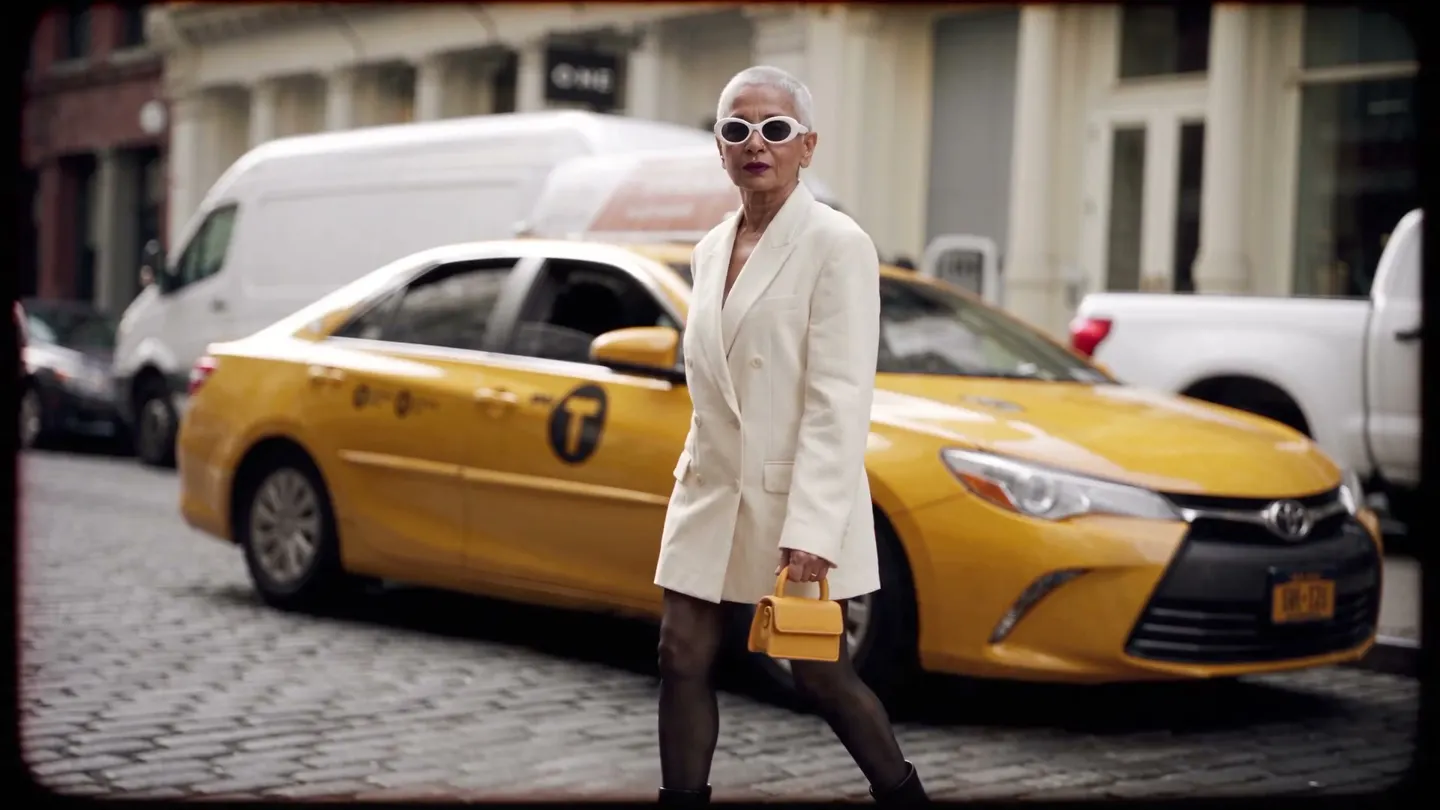
Recriar · Imagem para prompt
Recrie o que inspira você
Explore referências, toque em Recriar em uma de que você gostar e receba um prompt escrito na barra de prompt para criar sua própria versão.
Adicione sua própria foto ou comece por um exemplo. O preço em Gems aparece antes de você gerar.
Como funciona
Como usar o Recriar
Explore referências, toque em Recriar em uma de que você gostar e receba um prompt escrito na barra de prompt para criar sua própria versão.
Explore as referências
Role os Destaques, filtre por uma categoria como Pessoas, Natureza ou Cinematográfico, pesquise ou toque em Aleatório. Semelhantes mostra mais imagens parecidas com a que você escolher.
Toque em Recriar
Recriar escreve um prompt a partir da imagem e o coloca na barra de prompt, com a mesma proporção.
Gere sua versão
Edite o prompt se quiser. O preço em Gems aparece no botão Gerar, e o resultado vai para suas criações, pronto para baixar, salvar ou compartilhar.
O que você precisa
- Uma imagem de referência da grade
Para um resultado melhor
- Toque em Semelhantes para encontrar mais imagens em um estilo que você curte antes de escolher uma.
- Troque algumas palavras do prompt, como o assunto ou o cenário, para deixá-lo com a sua cara.
- Pesquise por um assunto, como um retrato ou uma cidade à noite, para filtrar a grade.
Ideias
O que as pessoas criam com o Recriar
Saia da página em branco
Comece por uma imagem quando não souber o que escrever.
Aprenda a criar prompts
Veja como uma imagem que você gosta se traduz em um prompt escrito.
Siga um estilo
Encontre um visual de que você gosta e gere sua própria cena nele.
O básico
Transforme uma imagem de que você gosta em um prompt que você pode usar
Às vezes você só descobre o que quer quando vê. O Recreate é uma biblioteca de imagens de referência e uma forma de começar a partir de qualquer uma delas. Toque em Recreate em uma imagem, e ele escreve um prompt que descreve a imagem em palavras e o coloca na barra de prompt, com a mesma proporção.
A partir daí, a imagem é sua para criar. Gere o prompt como está para uma nova imagem no mesmo espírito, ou altere antes: troque o assunto, mude a cena, mude a estação do ano ou mantenha o estilo e descreva algo novo. O resultado é uma imagem nova feita de palavras, não uma cópia da referência.
O Recreate também é uma forma de aprender a escrever prompts. Ler o prompt de uma imagem de que você gosta mostra como o assunto, o cenário, a luz e o estilo viram palavras, que você pode reutilizar no gerador de imagens com IA para as suas próprias ideias.
Dicas e técnicas
Encontrando uma referência
Em destaque mostra uma mistura de imagens para começar. Filtre por uma categoria como Pessoas, Natureza ou Cinematográfico para refinar, ou pesquise por um assunto. Embaralhar traz um novo conjunto quando nada combina. Quando uma imagem estiver perto do que você quer, toque em Similares para ver mais como ela, e continue até encontrar a certa.
Procure a qualidade que você quer aproveitar: um estilo de iluminação, uma paleta de cores, uma composição ou um clima. O assunto importa menos, já que você pode mudá-lo no prompt.
- Filtre por uma categoria para refinar a grade.
- Toque em Similares quando chegar perto.
- Toque em Embaralhar quando nada combinar.
Dicas e técnicas
Editando o prompt
O prompt que o Recreate escreve é em linguagem simples, então você pode editá-lo como qualquer outro prompt. Mantenha as partes que descrevem o que você gostou na imagem, em geral a luz, o estilo e a câmera, e troque o resto. Mude uma coisa de cada vez enquanto aprende o que cada parte faz.
- Mude o assunto: troque a pessoa ou o objeto e mantenha o resto.
- Mude o lugar: mantenha o assunto e o estilo, e descreva um novo cenário.
- Mude o estilo: mantenha a cena e indique um novo meio, como aquarela ou foto de filme.
Dicas e técnicas
Deixando com a sua cara
Sua versão pode ir além do prompt. Adicione um dos seus personagens salvos pelo @handle para colocá-lo na cena. Dê vida ao resultado em um clipe curto com o gerador de imagem para vídeo com IA, ou mude uma parte dele com o Inpaint.
O que você gera no Recreate vai para as suas criações e fica privado na sua conta, a menos que você publique.
Dicas e técnicas
Recreate ou imagem para imagem?
O Recreate trabalha com palavras: ele descreve a referência e gera uma nova imagem a partir dessa descrição. Isso abre espaço para uma composição diferente e permite mudar qualquer coisa no prompt. Quando a nova imagem precisar seguir de perto o layout ou a pose de uma imagem específica, use imagem para imagem, que trabalha a partir da própria imagem.
O mesmo prompt gerado duas vezes não vai dar o mesmo resultado, e é isso que faz a graça: cada geração é uma nova versão. Gere algumas e fique com a que você mais gostar.
Dicas e técnicas
Aproveite mais uma referência
Uma referência é um ponto de partida, não um modelo fixo. Antes de gerar, leia o prompt e decida o que você quer manter. Um retrato pode valer pela luz suave da janela e pelo foco raso, uma paisagem pelas cores do entardecer, um pôster pela composição ousada. Mantenha essas palavras e mude todo o resto à vontade.
Guarde o que funciona. Quando um prompt editado render um resultado que você adorou, salve uma cópia dele e, da próxima vez, comece por ele em vez de pela referência. Com o tempo, você monta o seu próprio conjunto de estilos para usar com qualquer assunto.
Vale a pena explorar mesmo quando você não procura nada em especial. Aleatório e Similares são um jeito rápido de achar um caminho para um projeto, um clima para uma série ou uma ideia para o seu próximo post.
Mais um pouco de clareza
Perguntas frequentes
O que é o Recriar?
Ele copia a imagem?
Como encontro referências?
Qual modelo ele usa?
Quanto custa?
Minhas criações são privadas?
Por que minha versão fica diferente da referência?
Posso colocar meu próprio personagem na cena?
Posso mudar a proporção?
Que tipos de referência existem?
O Recreate é uma boa forma de aprender a escrever prompts?
Posso editar o prompt antes de gerar?

Crie o seu com o Recriar
Abra o app, adicione sua foto e veja o preço antes de gerar. Tudo o que você criar fica salvo no seu Histórico.
Abrir Recriar