
Ricrea · Da immagine a prompt
Ricrea ciò che ti ispira
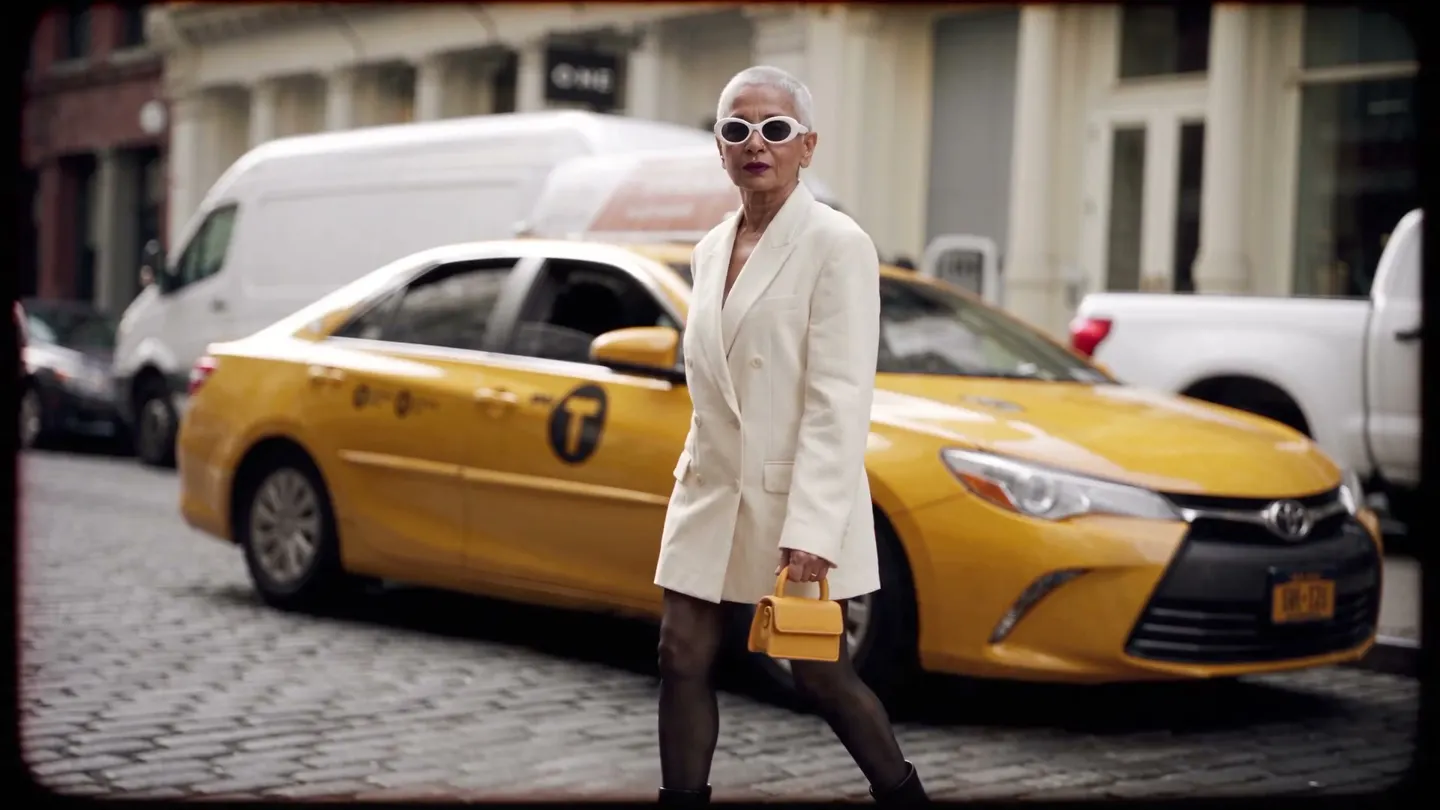
Sfoglia i riferimenti, premi Ricrea su quello che ti piace e ottieni un prompt scritto nella barra del prompt per la tua versione.
Aggiungi una tua foto o parti da un esempio. Il prezzo in Gems ti viene mostrato prima di generare.
Come funziona
Come usare Ricrea
Sfoglia i riferimenti, premi Ricrea su quello che ti piace e ottieni un prompt scritto nella barra del prompt per la tua versione.
Sfoglia i riferimenti
Scorri In evidenza, filtra per categoria come Persone, Natura o Cinematografico, cerca oppure premi Casuale. Simili mostra altre immagini come quella che scegli.
Premi Ricrea
Ricrea scrive un prompt a partire dall'immagine e lo inserisce nella barra del prompt, con lo stesso formato.
Genera la tua versione
Modifica il prompt se vuoi. Il prezzo in Gems appare sul pulsante Genera e il risultato finisce tra le tue creazioni, pronto da scaricare, salvare o condividere.
Cosa ti serve
- Un'immagine di riferimento dalla griglia
Per un risultato migliore
- Premi Simili per trovare altre immagini in uno stile che ti piace prima di sceglierne una.
- Cambia qualche parola del prompt, come il soggetto o l'ambientazione, per renderlo tuo.
- Cerca un soggetto, come un ritratto o una città di notte, per restringere la griglia.
Idee
Cosa creano le persone con Ricrea
Supera il blocco della pagina bianca
Parti da un'immagine quando non sai cosa scrivere.
Impara a scrivere prompt
Scopri come un'immagine che ti piace diventa un prompt scritto.
Riprendi uno stile
Trova un look che ti piace e genera la tua scena con quello stile.
Le basi
Trasforma un'immagine che ti piace in un prompt che puoi usare
A volte capisci cosa vuoi solo quando lo vedi. Recreate è una libreria di immagini di riferimento e un modo per partire da una qualsiasi di esse. Premi Recreate su un'immagine e viene scritto un prompt che la descrive a parole e lo inserisce nella barra del prompt, con lo stesso formato.
Da lì, l'immagine è tua da plasmare. Genera il prompt così com'è per una nuova immagine nello stesso spirito, oppure modificalo prima: cambia il soggetto, sposta la scena, cambia la stagione o mantieni lo stile e descrivi qualcosa di nuovo. Il risultato è una nuova immagine creata dalle parole, non una copia del riferimento.
Recreate è anche un modo per imparare a scrivere prompt. Leggere il prompt di un'immagine che ti piace mostra come soggetto, ambientazione, luce e stile diventano parole, che puoi riutilizzare nel generatore di immagini AI per le tue idee.
Consigli e tecniche
Trovare un riferimento
In evidenza mostra un mix di immagini da cui iniziare. Filtra per una categoria come Persone, Natura o Cinematico per restringere la ricerca, oppure cerca un soggetto. Mescola mostra un nuovo gruppo quando nulla ti convince. Quando un'immagine ci va vicina, premi Simili per vederne altre e continua finché non trovi quella giusta.
Cerca la qualità che vuoi prendere in prestito: uno stile di illuminazione, una palette di colori, una composizione o un'atmosfera. Il soggetto conta meno, perché puoi cambiarlo nel prompt.
- Filtra per categoria per restringere la griglia.
- Premi Simili su un'immagine quasi giusta.
- Premi Mescola quando nulla ti convince.
Consigli e tecniche
Modificare il prompt
Il prompt scritto da Recreate è in linguaggio semplice, quindi puoi modificarlo come qualsiasi altro prompt. Mantieni le parti che descrivono ciò che ti piaceva dell'immagine, spesso la luce, lo stile e la fotocamera, e sostituisci il resto. Cambia una cosa alla volta mentre scopri cosa fa ogni parte.
- Cambia il soggetto: sostituisci la persona o l'oggetto e mantieni il resto.
- Cambia il luogo: mantieni soggetto e stile e descrivi una nuova ambientazione.
- Cambia lo stile: mantieni la scena e indica un nuovo medium, come acquerello o foto analogica.
Consigli e tecniche
Rendilo tuo
La tua versione può andare oltre il prompt. Aggiungi uno dei tuoi personaggi salvati con il suo @handle per inserirlo nella scena. Dai vita al risultato con una breve clip usando il generatore di video da immagini AI, oppure modifica una sola parte con Inpaint.
Ciò che generi da Recreate finisce tra le tue creazioni e resta privato nel tuo account, a meno che tu non lo pubblichi.
Consigli e tecniche
Recreate o da immagine a immagine?
Recreate parte dalle parole: descrive il riferimento e genera una nuova immagine da quella descrizione. Questo lascia spazio a una composizione diversa e ti permette di cambiare qualsiasi cosa nel prompt. Quando la nuova immagine deve seguire da vicino l'impostazione o la posa di una foto specifica, usa da immagine a immagine, che invece parte dall'immagine stessa.
Lo stesso prompt generato due volte non darà lo stesso risultato, ed è proprio questo il bello: ogni generazione è una nuova versione. Generane qualcuna e tieni quella che ti piace di più.
Consigli e tecniche
Come sfruttare al meglio un riferimento
Un riferimento è un punto di partenza, non un modello da copiare. Prima di generare, leggi il prompt e decidi quali parti vuoi mantenere. Un ritratto può valere per la luce morbida della finestra e la messa a fuoco ridotta, un paesaggio per i colori del tramonto, un poster per la composizione audace. Tieni quelle parole e cambia pure tutto il resto.
Tieni ciò che funziona. Quando un prompt modificato ti dà un risultato che ami, conserva una copia del prompt e la prossima volta parti da lì invece che dal riferimento. Col tempo costruirai una tua raccolta di stili da riutilizzare con qualsiasi soggetto.
Vale la pena esplorare anche quando non cerchi niente di preciso. Shuffle e Simili sono un modo veloce per trovare una direzione per un progetto, un mood per una serie o un'idea per il tuo prossimo post.
Un po' più di chiarezza
Domande frequenti
Che cos'è Ricrea?
Copia l'immagine?
Come trovo i riferimenti?
Quale modello usa?
Quanto costa?
Le mie creazioni sono private?
Perché la mia versione è diversa dal riferimento?
Posso inserire il mio personaggio nella scena?
Posso cambiare il formato?
Che tipi di riferimenti ci sono?
Recreate è un buon modo per imparare a scrivere prompt?
Posso modificare il prompt prima di generare?

Crea il tuo con Ricrea
Apri l'app, aggiungi la tua foto e vedi il prezzo prima di generare. Tutto ciò che crei resta nella Cronologia.
Apri Ricrea