
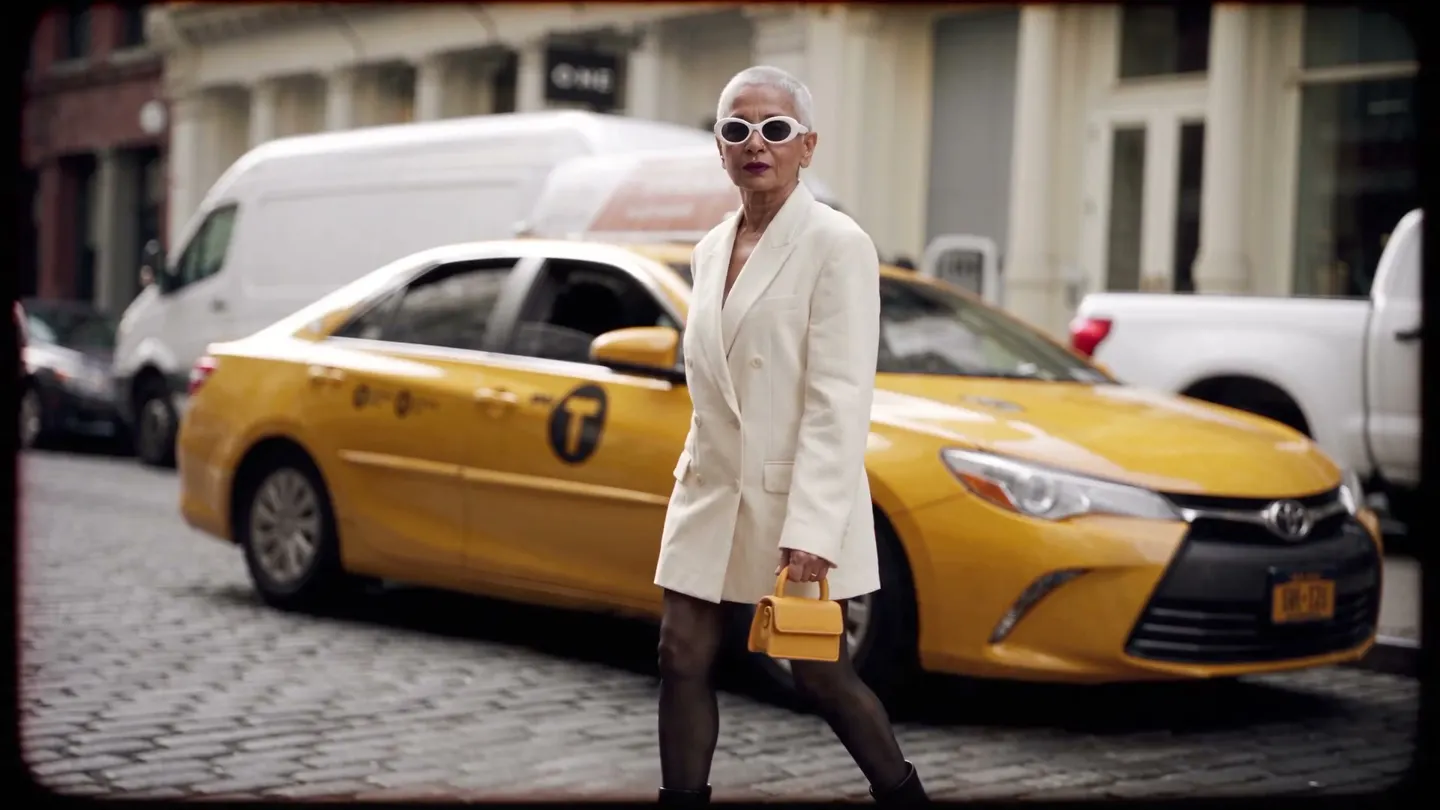
リクリエイト · 画像からプロンプトへ
心に響いた作品を再現しよう
参考画像を見て、気に入ったものの「Recreate」を押すと、プロンプトバーにプロンプトが入ります。あなただけのバージョンを作りましょう。
手持ちの写真を追加するか、作例から始めましょう。生成前にGemでの料金が表示されます。
使い方
リクリエイトの使い方
参考画像を見て、気に入ったものの「Recreate」を押すと、プロンプトバーにプロンプトが入ります。あなただけのバージョンを作りましょう。
参考画像を探す
「おすすめ」をスクロールしたり、「人物」「自然」「シネマティック」などのカテゴリで絞り込んだり、検索や「シャッフル」も使えます。「類似」を押すと、選んだ画像に近い画像がさらに表示されます。
Recreateを押す
Recreateは画像からプロンプトを作成し、同じアスペクト比でプロンプトバーに入力します。
あなたのバージョンを生成
必要ならプロンプトを編集しましょう。料金(Gem)は生成ボタンに表示されます。結果は作品一覧に追加され、ダウンロード、保存、共有ができます。
必要なもの
- グリッドから選んだ参考画像
きれいに仕上げるコツ
- 選ぶ前に「類似」を押すと、好みのスタイルの画像をさらに探せます。
- 被写体や場所など、プロンプトの言葉を少し変えるだけで、自分らしい作品になります。
- 「ポートレート」や「夜の街」など被写体で検索すると、グリッドを絞り込めます。
アイデア
リクリエイトでみんなが作っているもの
白紙の状態から抜け出す
何を書けばいいか迷ったら、画像から始めましょう。
プロンプトを学ぶ
好きな画像がどんなプロンプトになるのか見てみましょう。
スタイルを合わせる
好みの雰囲気を見つけて、そのスタイルで自分のシーンを生成できます。
基本を知ろう
気に入った画像を、使えるプロンプトに
見て初めて、自分が欲しいものに気づくこともあります。Recreateは、参考画像のライブラリであり、そのどれからでも制作を始められる機能です。画像でRecreateを押すと、その画像を言葉で説明したプロンプトが作られ、同じアスペクト比でプロンプトバーに入ります。
そこからは、あなた次第です。プロンプトをそのまま使って同じ雰囲気の新しい画像を生成してもいいですし、先に手を加えても構いません。被写体を入れ替える、場面を変える、季節を変える、スタイルはそのままで新しいものを描写する、など自由です。結果は言葉から作られた新しい画像で、参考画像のコピーではありません。
Recreateはプロンプトを学ぶ方法でもあります。気に入った画像のプロンプトを読めば、被写体、場所、光、スタイルがどう言葉になるかがわかり、それをAI画像生成であなた自身のアイデアに活かせます。
コツとテクニック
参考画像を探す
「おすすめ」には、さまざまな画像が並びます。「人物」「自然」「シネマティック」などのカテゴリで絞り込んだり、被写体で検索したりできます。ぴったりなものがなければ、シャッフルで新しい画像が表示されます。惜しい画像が見つかったら、「似ている画像」を押して、近いものをさらに探しましょう。
取り入れたい魅力に注目しましょう。光の雰囲気、配色、構図、ムードなどです。被写体はプロンプトで変えられるので、それほど重要ではありません。
- カテゴリで絞り込んで、一覧を見やすくしましょう。
- 惜しい画像では「似ている画像」を押しましょう。
- ぴったりなものがなければシャッフルを押しましょう。
コツとテクニック
プロンプトを編集する
Recreateが作るプロンプトは普通の言葉なので、ほかのプロンプトと同じように編集できます。画像の気に入った部分、たとえば光、スタイル、カメラを説明する部分は残して、それ以外を置き換えましょう。各部分の働きがわかるまでは、一度に1つずつ変えるのがおすすめです。
- 被写体を変える:人物やモノを入れ替えて、ほかはそのまま残します。
- 場所を変える:被写体とスタイルはそのままに、新しい場面を描写します。
- スタイルを変える:場面はそのままに、水彩やフィルム写真など新しい表現手法を指定します。
コツとテクニック
自分だけの作品にする
プロンプトだけでなく、さらに広げられます。保存したキャラクターを@handleで追加して、シーンに登場させましょう。結果はAI画像から動画への生成で短いクリップに動かしたり、Inpaintで一部だけ変えたりもできます。
Recreateで生成したものは作品として保存され、投稿しない限りあなたのアカウント内だけで非公開のままです。
コツとテクニック
Recreateと画像から画像、どちらを使う?
Recreateは言葉をもとに動きます。参考画像を言葉で説明し、その説明から新しい画像を生成します。そのため構図を変える余地があり、プロンプトのどこでも自由に変えられます。新しい画像で特定の画像のレイアウトやポーズをしっかり再現したいときは、次を使ってください: 画像から画像への生成を使ってみてください。こちらは画像そのものをもとに生成します。
同じプロンプトで2回生成しても、同じ結果にはなりません。それが面白いところで、生成のたびに新しい仕上がりになります。何枚か生成して、いちばん気に入ったものを残しましょう。
コツとテクニック
リファレンスをもっと活用するには
リファレンスはあくまで出発点であり、型ではありません。生成する前にプロンプトを読んで、残したい部分を決めましょう。ポートレートなら窓からのやわらかい光と浅い被写界深度、風景なら夕暮れの色合い、ポスターなら大胆な構図が残す価値のあるポイントかもしれません。その言葉は残して、ほかは自由に変えてみてください。
うまくいった表現は残しておきましょう。編集したプロンプトで気に入った結果が出たら、そのプロンプトをコピーして保存しておき、次はリファレンスではなくそこから始めます。続けるうちに、どんな被写体にも使える自分だけのスタイル集ができあがります。
特に探しているものがなくても、見て回るだけで十分価値があります。シャッフルや「類似」を使えば、プロジェクトの方向性、シリーズの雰囲気、次の投稿のアイデアがすぐ見つかります。
もう少し詳しく
よくある質問
Recreateとは?
画像をコピーするのですか?
参考画像はどうやって探せますか?
どのモデルを使いますか?
料金はいくらですか?
作品は非公開ですか?
自分で作った画像がリファレンスと違って見えるのはなぜ?
自分のキャラクターをシーンに登場させられる?
アスペクト比は変更できる?
どんなリファレンスがある?
Recreateはプロンプトを学ぶのに向いている?
生成する前にプロンプトを編集できる?
