
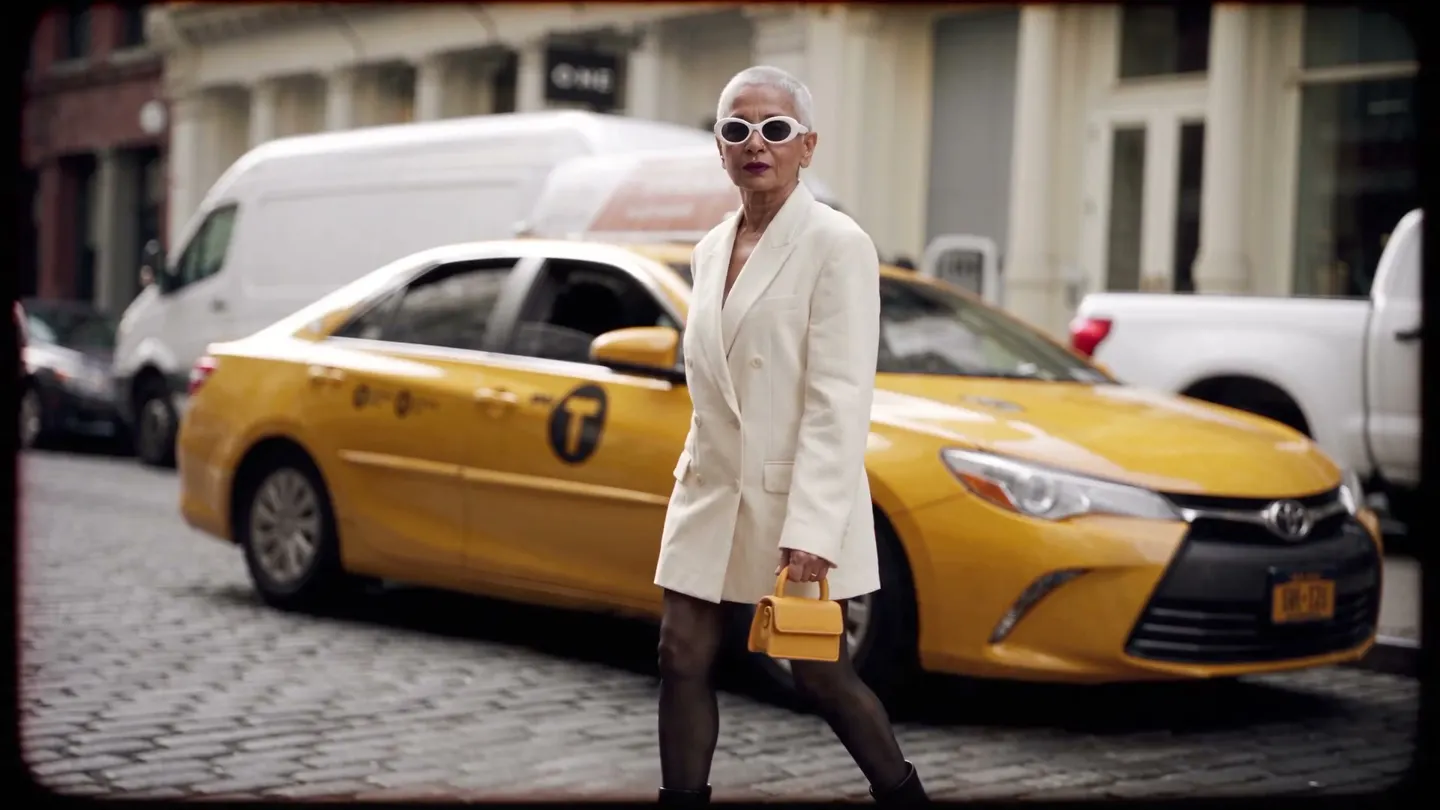
Odtwórz · Obraz na prompt
Odtwórz to, co cię inspiruje
Przeglądaj referencje, kliknij Odtwórz przy tej, która ci się podoba, i otrzymaj gotowy prompt na pasku promptu do stworzenia własnej wersji.
Dodaj własne zdjęcie albo zacznij od przykładu. Cenę w Gems zobaczysz przed wygenerowaniem.
Jak to działa
Jak korzystać z Odtwórz
Przeglądaj referencje, kliknij Odtwórz przy tej, która ci się podoba, i otrzymaj gotowy prompt na pasku promptu do stworzenia własnej wersji.
Przeglądaj referencje
Przewijaj Polecane, filtruj według kategorii, takiej jak Ludzie, Natura czy Filmowe, szukaj albo kliknij Losuj. Podobne pokazuje więcej obrazów takich jak wybrany.
Kliknij Odtwórz
Odtwórz tworzy prompt na podstawie obrazu i wstawia go na pasek promptu, z tymi samymi proporcjami obrazu.
Wygeneruj swoją wersję
W razie potrzeby edytuj prompt. Cena w Gems widnieje na przycisku Generuj, a wynik trafia do twoich prac, gotowy do pobrania, zapisania lub udostępnienia.
Co będzie potrzebne
- Obraz referencyjny z siatki
Dla najlepszego efektu
- Kliknij Podobne, by znaleźć więcej obrazów w ulubionym stylu, zanim wybierzesz jeden z nich.
- Zmień kilka słów w prompcie, np. temat lub otoczenie, żeby nadać mu własny charakter.
- Wyszukaj temat, np. portret albo miasto nocą, aby zawęzić siatkę.
Pomysły
Co ludzie tworzą w Odtwórz
Pokonaj pustą stronę
Zacznij od obrazu, gdy nie wiesz, co napisać.
Naucz się promptowania
Zobacz, jak obraz, który ci się podoba, wygląda opisany w prompcie.
Dopasuj styl
Znajdź wygląd, który ci odpowiada, i wygeneruj własną scenę w tym stylu.
Podstawy
Zamień obraz, który ci się podoba, w prompt, którego możesz użyć
Czasem wiesz, czego chcesz, dopiero gdy to zobaczysz. Recreate to biblioteka obrazów referencyjnych i sposób, by zacząć od dowolnego z nich. Kliknij Recreate przy obrazie, a powstanie prompt opisujący go słowami, który trafi do paska promptu, z tymi samymi proporcjami obrazu.
Dalej obraz jest już twój. Wygeneruj prompt bez zmian, żeby dostać nowy obraz w podobnym duchu, albo najpierw go zmień: podmień motyw, przenieś scenę, zmień porę roku albo zachowaj styl i opisz coś nowego. Wynik to nowy obraz stworzony ze słów, a nie kopia referencji.
Recreate to także sposób na naukę promptowania. Prompt do obrazu, który ci się podoba, pokazuje, jak motyw, otoczenie, światło i styl zamieniają się w słowa, które możesz wykorzystać w generatorze obrazów AI do własnych pomysłów.
Wskazówki i techniki
Szukanie referencji
Polecane pokazuje mieszankę obrazów na początek. Zawęź wybór kategorią, np. Ludzie, Natura albo Filmowe, lub wyszukaj motyw. Losuj przynosi nowy zestaw, gdy nic nie pasuje. Gdy jakiś obraz jest blisko, kliknij Podobne, żeby zobaczyć więcej takich, i szukaj dalej, aż trafisz na ten właściwy.
Szukaj cechy, którą chcesz pożyczyć: stylu oświetlenia, palety kolorów, kompozycji albo nastroju. Motyw jest mniej ważny, bo możesz go zmienić w prompcie.
- Zawęź siatkę, wybierając kategorię.
- Kliknij Podobne przy obrazie, który prawie trafia.
- Kliknij Losuj, gdy nic nie pasuje.
Wskazówki i techniki
Edytowanie promptu
Prompt napisany przez Recreate to zwykły język, więc możesz go edytować jak każdy inny. Zostaw części opisujące to, co podobało ci się w obrazie, często światło, styl i aparat, a resztę zastąp. Zmieniaj jedną rzecz naraz, żeby poznać działanie każdej części.
- Zmień motyw: podmień osobę lub przedmiot i zachowaj resztę.
- Zmień miejsce: zachowaj motyw i styl, a opisz nowe otoczenie.
- Zmień styl: zachowaj scenę i podaj nową technikę, np. akwarelę albo zdjęcie analogowe.
Wskazówki i techniki
Zrób z tego coś własnego
Twoja wersja może pójść dalej niż sam prompt. Dodaj jedną ze swoich zapisanych postaci przez jej @handle, żeby pojawiła się w scenie. Ożyw wynik w krótkim klipie w generatorze wideo AI z obrazu albo zmień jego fragment za pomocą Inpaint.
To, co wygenerujesz w Recreate, trafia do twoich prac i jest prywatne na twoim koncie, dopóki tego nie opublikujesz.
Wskazówki i techniki
Recreate czy obraz na obraz?
Recreate działa na słowach: opisuje referencję i na podstawie tego opisu generuje nowy obraz. Dzięki temu jest miejsce na inną kompozycję, a w prompcie możesz zmienić cokolwiek. Gdy nowy obraz ma wiernie odtwarzać układ lub pozę konkretnego zdjęcia, użyj obraz na obraz, który działa na podstawie samego zdjęcia.
Ten sam prompt użyty dwa razy nie da takiego samego efektu i o to właśnie chodzi: każde uruchomienie to nowe ujęcie. Wygeneruj kilka wersji i zostaw tę, która podoba ci się najbardziej.
Wskazówki i techniki
Jak lepiej wykorzystać inspirację
Inspiracja to punkt wyjścia, a nie szablon. Zanim wygenerujesz, przeczytaj prompt i zdecyduj, które jego części chcesz zachować. Portret może być wart zachowania ze względu na miękkie światło z okna i małą głębię ostrości, pejzaż ze względu na kolory o zmierzchu, a plakat ze względu na odważną kompozycję. Zostaw te słowa, a resztę zmieniaj dowolnie.
Zachowuj to, co działa. Gdy zmieniony prompt da wynik, który ci się spodoba, zapisz jego kopię i następnym razem zacznij od niego, a nie od inspiracji. Z czasem zbudujesz własny zestaw stylów, które możesz zastosować do dowolnego tematu.
Przeglądanie się opłaca, nawet jeśli nie szukasz niczego konkretnego. Losowo i Podobne to szybki sposób, by znaleźć kierunek dla projektu, nastrój dla serii albo pomysł na kolejny post.
Trochę więcej jasności
Najczęstsze pytania
Czym jest Odtwórz?
Czy to kopiuje obraz?
Jak znaleźć referencje?
Jakiego modelu używa?
Ile to kosztuje?
Czy moje prace są prywatne?
Dlaczego moja wersja wygląda inaczej niż inspiracja?
Czy mogę umieścić w scenie własną postać?
Czy mogę zmienić proporcje obrazu?
Jakie są rodzaje inspiracji?
Czy Recreate to dobry sposób na naukę pisania promptów?
Czy mogę edytować prompt przed wygenerowaniem?

Stwórz własne w Odtwórz
Otwórz aplikację, dodaj zdjęcie i sprawdź cenę przed wygenerowaniem. Wszystko, co stworzysz, zostaje w Historii.
Otwórz Odtwórz