
करैक्टर बिल्डर: एट्रिब्यूट्स · Character Builder
खूबियाँ चुनकर कैरेक्टर बनाएँ
अपनी पसंद की खूबियाँ चुनें, फ़ुल-बॉडी पोर्ट्रेट जनरेट करें, और उसे कैरेक्टर के रूप में सेव करें ताकि Mage पर कहीं भी इस्तेमाल कर सकें।
अपनी फ़ोटो जोड़ें या किसी उदाहरण से शुरू करें। जनरेट करने से पहले Gems में कीमत दिख जाती है।
Mage के उदाहरण
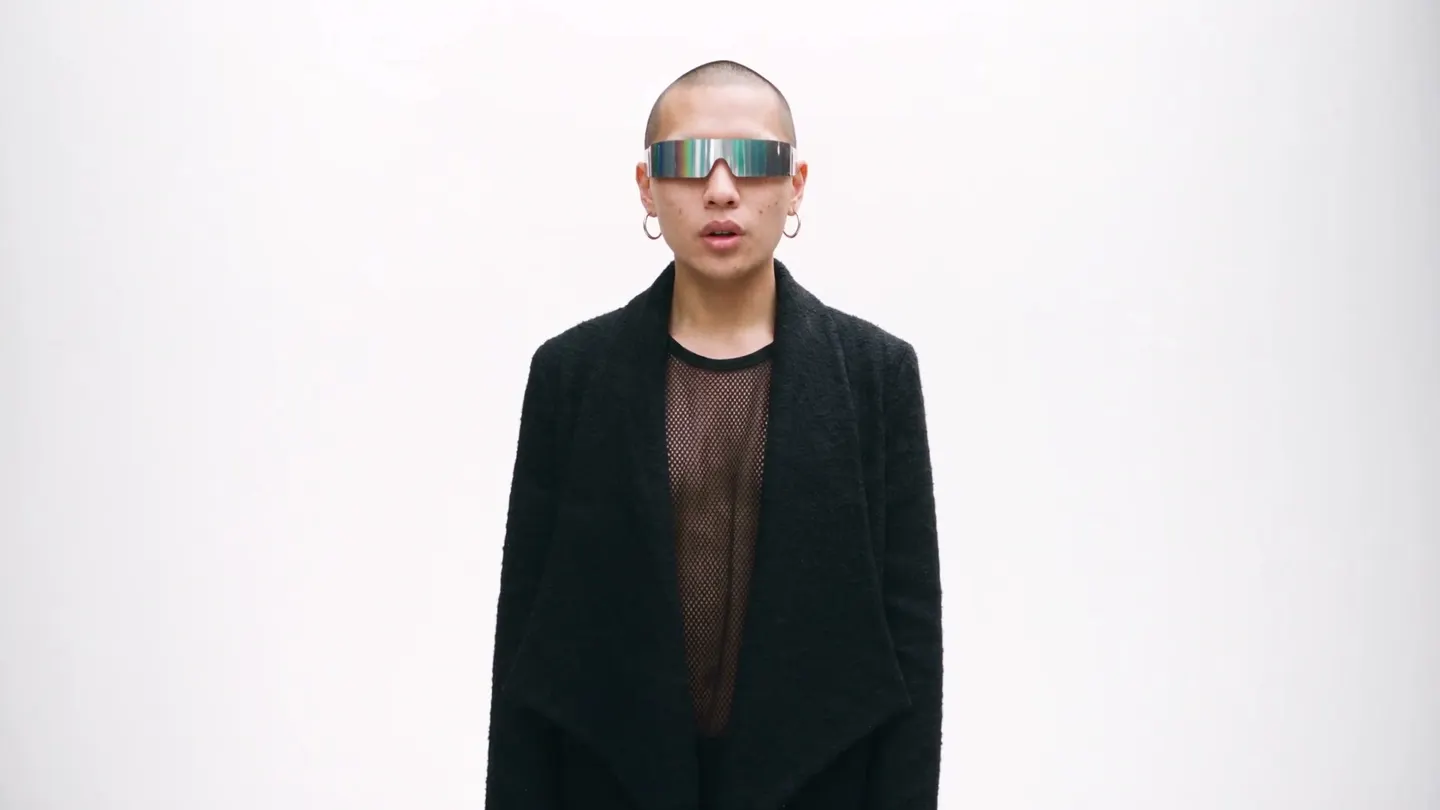
करैक्टर बिल्डर: एट्रिब्यूट्स से बनाया गया
करैक्टर बिल्डर: एट्रिब्यूट्स के असली नतीजे। किसी एक को ऐप में खोलें, उसमें अपनी फ़ोटो लगाएँ और जनरेट करें।
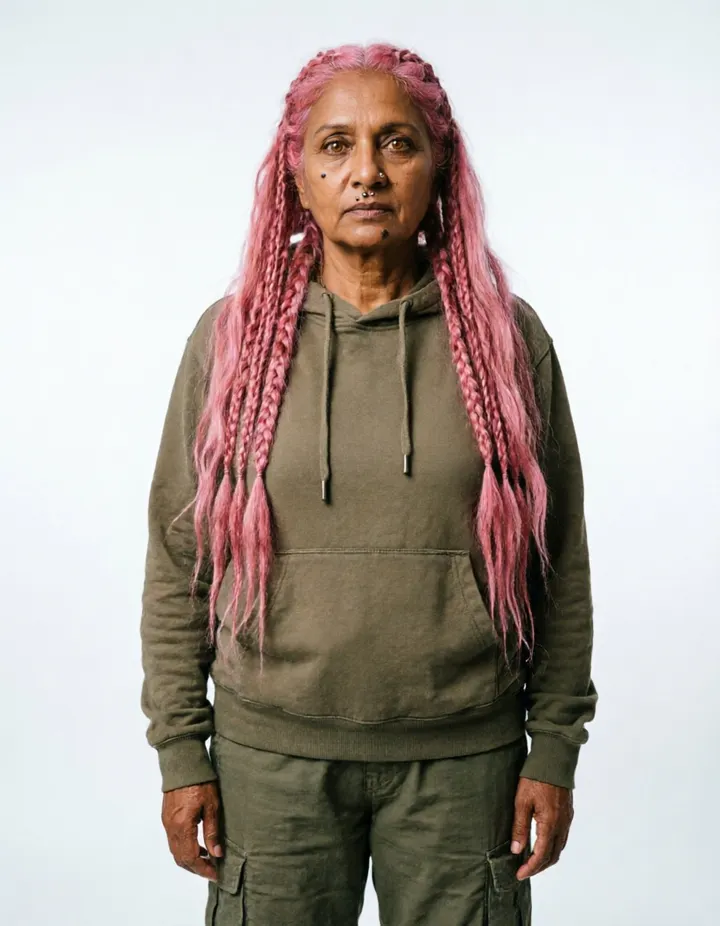
लंबी गुलाबी चोटियों वाली एक बुज़ुर्ग महिला, आरामदायक स्ट्रीटवियर में।इसे आज़माएँ 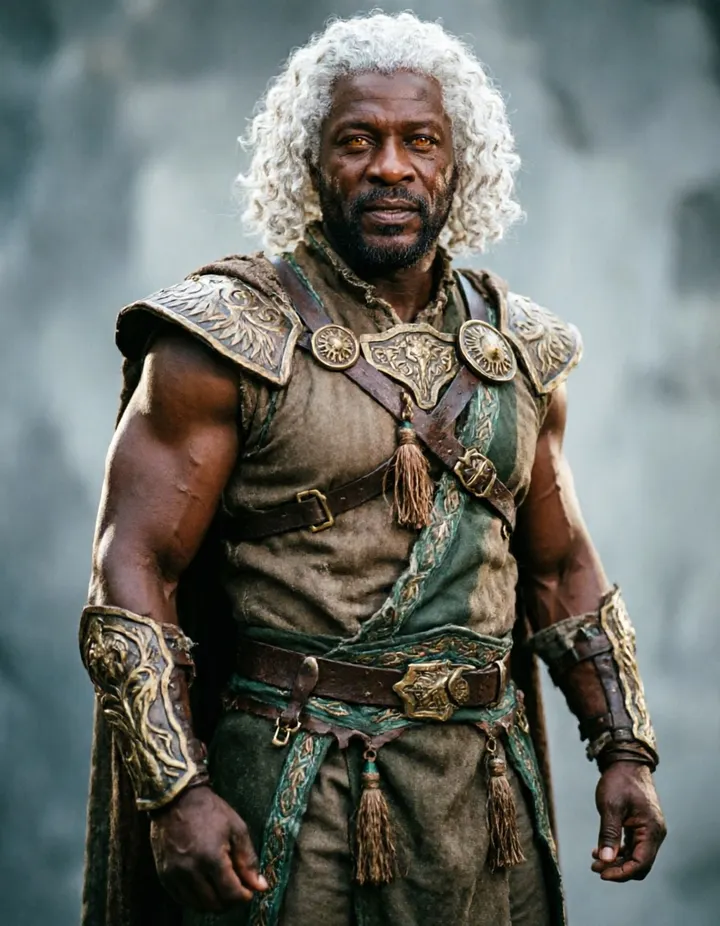
कढ़ाई वाली फ़ैंटेसी पोशाक में सफ़ेद बालों वाला एक मसल्स वाला योद्धा।इसे आज़माएँ 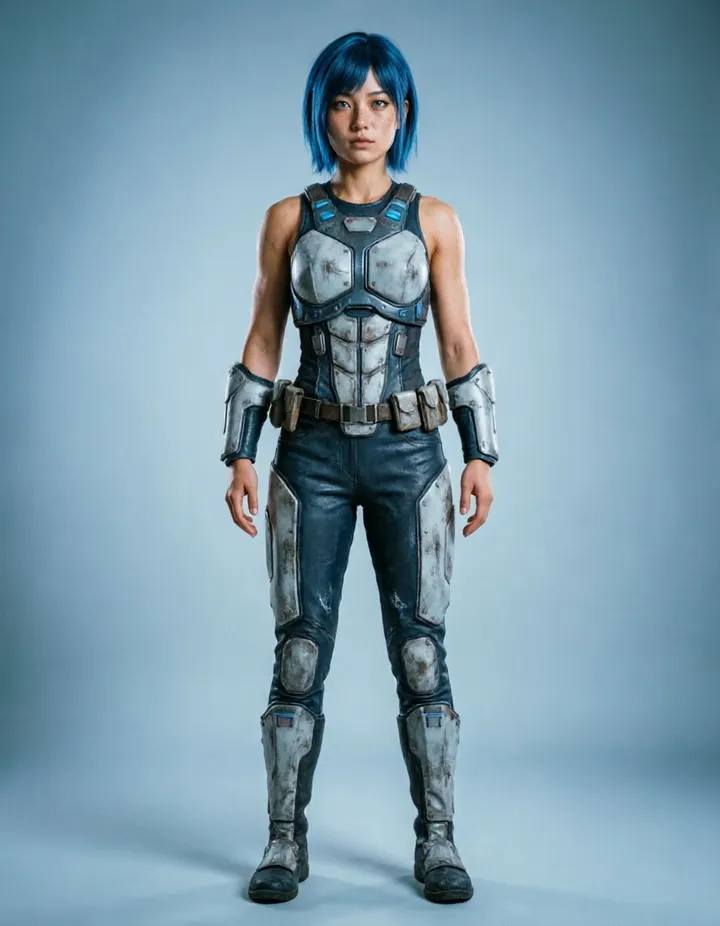
साई-फ़ाई बॉडी आर्मर में नीले बालों वाली एक युवती।इसे आज़माएँ
यह कैसे काम करता है
करैक्टर बिल्डर: एट्रिब्यूट्स का इस्तेमाल कैसे करें
अपनी पसंद की खूबियाँ चुनें, फ़ुल-बॉडी पोर्ट्रेट जनरेट करें, और उसे कैरेक्टर के रूप में सेव करें ताकि Mage पर कहीं भी इस्तेमाल कर सकें।
एट्रिब्यूट चुनें
जेंडर, एथनिसिटी, बाल, स्किन टोन, बॉडी टाइप, आँखें, चेहरा, नाक, चेहरे की बनावट, उम्र का दायरा और कपड़ों के स्टाइल में से चुनें। कोई भी ग्रुप खाली छोड़ा जा सकता है।
जनरेट करें
Guava डिफ़ॉल्ट मॉडल है; चाहें तो मॉडल या रिज़ॉल्यूशन बदल लें। Gems में कीमत Generate बटन पर दिखती है।
किरदार सेव करें
पोर्ट्रेट History में आ जाता है। उसे @handle के साथ सेव करने के लिए Create Character दबाएँ, या उसे डाउनलोड, शेयर या रीमिक्स करें।
आपको क्या चाहिए
- कम से कम एक एट्रिब्यूट
बेहतरीन नतीजे के लिए
- सिर्फ़ वही खूबियाँ चुनें जो मायने रखती हैं, बाकी मॉडल पर छोड़ दें।
- एक ही खूबियों के साथ कई बार जनरेट करें और जो सबसे अच्छा लगे उसे सेव करें।
- सेव करने के बाद किसी भी प्रॉम्प्ट में किरदार को उसके @handle से लिखें, ताकि उसका लुक वैसा ही रहे।
आइडिया
लोग करैक्टर बिल्डर: एट्रिब्यूट्स से क्या बनाते हैं
ओरिजिनल किरदार
किसी कहानी, कॉमिक या गेम के लिए नया चेहरा डिज़ाइन करें।
एक जैसे पर्सोना
एक पर्सोना बनाएँ और उसे इमेज और वीडियो में एक जैसा बनाए रखें।
दूसरे ऐप्स के लिए किरदारों की टोली
ऐसे किरदार बनाएँ जिन्हें आप Scene Builder, Music Video और स्वैप ऐप्स में इस्तेमाल कर सकें।
बुनियादी बातें
प्रॉम्प्ट लिखे बिना बनाएँ कैरेक्टर
शब्दों में चेहरे का वर्णन करना मुश्किल है। जो प्रॉम्प्ट एक साथ नाक, जबड़े की बनावट और हेयरस्टाइल तय करने की कोशिश करता है, वह अक्सर हर बार अलग नतीजा देता है। Character Builder प्रॉम्प्ट की जगह विकल्पों का सेट देता है: आप सूचियों से अपनी पसंद की खूबियाँ चुनते हैं, और वह उन खूबियों वाले व्यक्ति का खड़े हुए पूरे शरीर का पोर्ट्रेट बनाता है।
एट्रिब्यूट ग्रुप सिर से पाँव तक की बनावट को कवर करते हैं: जेंडर, एथनिसिटी, बालों का रंग, लंबाई और स्टाइल, स्किन टोन, बॉडी टाइप, आँखों का रंग और आकार, चेहरे का आकार, नाक का आकार, चेहरे की खूबियाँ, उम्र का दायरा और कपड़ों का स्टाइल। हर ग्रुप वैकल्पिक है। सिर्फ़ वही सेट करें जो आपके लिए मायने रखता है, बाकी मॉडल भर देता है ताकि पोर्ट्रेट फिर भी एक भरोसेमंद व्यक्ति जैसा लगे।
नतीजा पसंद आने पर उसे कैरेक्टर के रूप में सेव करें। सेव किए गए कैरेक्टर का एक @handle होता है जिसे आप आगे के प्रॉम्प्ट में मेंशन कर सकते हैं और दूसरे ऐप में चुन सकते हैं, ताकि उसके साथ बनाई हर इमेज और वीडियो में वही चेहरा दिखे। दोबारा इस्तेमाल करने की योजना वाले AI कैरेक्टर को शुरू करने का यह सबसे सीधा तरीका है।
टिप्स और तकनीकें
एट्रिब्यूट चुनना
उन खूबियों से शुरुआत करें जो कैरेक्टर को परिभाषित करती हैं, आमतौर पर उम्र का दायरा, बाल और कपड़ों का स्टाइल, फिर बारीकियां जोड़ें। कुछ सोच-समझकर किए गए चुनाव मॉडल को साफ़ दिशा देते हैं और नतीजे को स्वाभाविक रहने की जगह देते हैं। हर ग्रुप भर देने से कैरेक्टर असली नहीं, बल्कि जोड़-तोड़कर बना हुआ लग सकता है।
चेहरे की बनावट के लिए एक से ज़्यादा चुनाव किए जा सकते हैं, इसलिए आप झाइयां, डिंपल या दाढ़ी जैसी बारीकियां मिला सकते हैं। कपड़ों का स्टाइल पोर्ट्रेट का पूरा लुक तय करता है, कैज़ुअल से फ़ॉर्मल और फ़ैंटेसी तक। हर बार एक ही ग्रुप बदलें, ताकि पता चले कि हर चुनाव क्या असर डालता है।
- तीन-चार ग्रुप से शुरू करें, फिर और जोड़ें।
- असर देखने के लिए हर बार एक ही ग्रुप बदलें।
- एक जैसी खूबियों से कुछ पोर्ट्रेट बनाएं और सबसे अच्छा रखें।
टिप्स और तकनीकें
मॉडल चुनना
Guava डिफ़ॉल्ट है, जो फ़ोटोरियल लोगों के लिए बना मॉडल परिवार है। अलग लुक के लिए, या जब आपको इलस्ट्रेटेड या स्टाइलाइज़्ड कैरेक्टर चाहिए, तो Model मेन्यू से कोई Mango मॉडल या दूसरा Guava मॉडल चुनें। रेज़ोल्यूशन के विकल्प मॉडल पर निर्भर करते हैं, और पोर्ट्रेट हमेशा 4:5 फ़्रेम में बनता है, जो पूरी आकृति के लिए काफ़ी लंबा है।
कैरेक्टर सेव करने से पहले एक ही खूबियों को दो मॉडल पर चलाना अपना मनपसंद स्टाइल ढूंढने का तेज़ तरीका है।
टिप्स और तकनीकें
अपना कैरेक्टर सेव करना और दोबारा इस्तेमाल करना
जो पोर्ट्रेट रखना चाहते हैं उस पर Create Character दबाएं, और वह एक @handle के साथ सेव हो जाता है। कैरेक्टर को नई इमेज या वीडियो में लाने के लिए प्रॉम्प्ट में वह हैंडल लिखें, या कैरेक्टर लेने वाले किसी ऐप में उसे चुनें, और चेहरा, बाल और कद-काठी साथ आ जाते हैं।
फ़ुल-बॉडी पोर्ट्रेट अच्छा रेफ़रेंस बनता है, क्योंकि उसमें चेहरे के साथ आउटफ़िट और कद-काठी भी दिखती है। इससे भी पूरा रेफ़रेंस चाहिए तो इसे कैरेक्टर शीट में बदलें, जिसमें आगे, बगल और पीछे के व्यू हों, फिर शीट को कैरेक्टर के रूप में सेव करें।
टिप्स और तकनीकें
कास्ट डिज़ाइन करना
कहानियों में आमतौर पर एक से ज़्यादा कैरेक्टर चाहिए होते हैं, और कास्ट तब सबसे अच्छी लगती है जब उसके सदस्य साफ़ तौर पर अलग दिखें। वे खूबियां बदलें जिन्हें एक नज़र में पहचानना सबसे आसान है: उम्र का दायरा, बालों का रंग और लंबाई, शरीर का प्रकार और कपड़ों का स्टाइल। एक जैसे बाल और कद-काठी वाले दो कैरेक्टर भीड़-भाड़ वाले सीन में घुल-मिल सकते हैं, भले ही उनके चेहरे अलग हों।
हर कैरेक्टर को कास्ट के लुक में एक जगह दें। चटक, सादे कपड़ों में हीरो, फीके और फ़ॉर्मल कपड़ों में मेंटर, और तीखे चेहरे व गहरे रंगों वाला प्रतिद्वंद्वी, ये एक सीन से दूसरे सीन तक आसानी से पहचाने जाते हैं।
जब कास्ट तैयार हो जाए, तो Scene Builder के साथ उनमें से दो को एक क्लिप में रखें और जांचें कि साथ-साथ वे अलग-अलग लोग लगते हैं या नहीं।
टिप्स और तकनीकें
अपने कैरेक्टर से आगे क्या बनाएं
दो कैरेक्टर को एक छोटे वीडियो में रखने के लिए Scene Builder का उपयोग करें, उनसे गाना गवाने के लिए Music Video या किसी क्लिप में कलाकार बदलने के लिए Video Character Swap आज़माएं। उन्हें नए लुक में सजाने के लिए Outfit Swap का उपयोग करें।
सूची की जगह किसी तस्वीर से शुरुआत करने के लिए, Character Builder: Muse में एक स्टार्टर इमेज से शुरू करके चेहरे को कदम-दर-कदम निखारा जाता है। हर पोस्ट में एक जैसे लुक वाले क्रिएटर पर्सोना के लिए यह भी देखें: AI इन्फ़्लुएंसर जनरेटर।
थोड़ी और जानकारी
अक्सर पूछे जाने वाले सवाल
Character Builder क्या है?
मैं कौन-कौन से एट्रिब्यूट्स सेट कर सकता/सकती हूँ?
मुझे क्या मिलता है?
मैं कौन-से मॉडल इस्तेमाल कर सकता/सकती हूँ?
इसकी कीमत कितनी है?
क्या मेरे नतीजे प्राइवेट हैं?
क्या मुझे हर एट्रिब्यूट सेट करना ज़रूरी है?
मुझे सबसे पहले कौन-से एट्रिब्यूट चुनने चाहिए?
एक जैसी खूबियों से अलग-अलग पोर्ट्रेट क्यों बनते हैं?
मैं कैरेक्टर को वीडियो में कैसे लाऊं?
Attributes और Muse में क्या फ़र्क है?
क्या मैं कैरेक्टर सेव किए बिना पोर्ट्रेट इस्तेमाल कर सकता/सकती हूं?

करैक्टर बिल्डर: एट्रिब्यूट्स से अपना खुद का बनाएँ
ऐप खोलें, अपनी फ़ोटो जोड़ें और जनरेट करने से पहले कीमत देखें। आपका बनाया हुआ सब कुछ आपकी History में सेव रहता है।
करैक्टर बिल्डर: एट्रिब्यूट्स खोलें