
करैक्टर बिल्डर: Muse · Character Builder
पास से शुरू करें, फिर निखारें
कोई स्टार्टर या अपनी इमेज चुनें, चेहरे को तब तक बदलें जब तक वह सही न लगे, और उसे किरदार के रूप में सेव करें।
अपनी फ़ोटो जोड़ें या किसी उदाहरण से शुरू करें। जनरेट करने से पहले Gems में कीमत दिख जाती है।
पहले और बाद में
देखें कि करैक्टर बिल्डर: Muse क्या-क्या कर सकता है
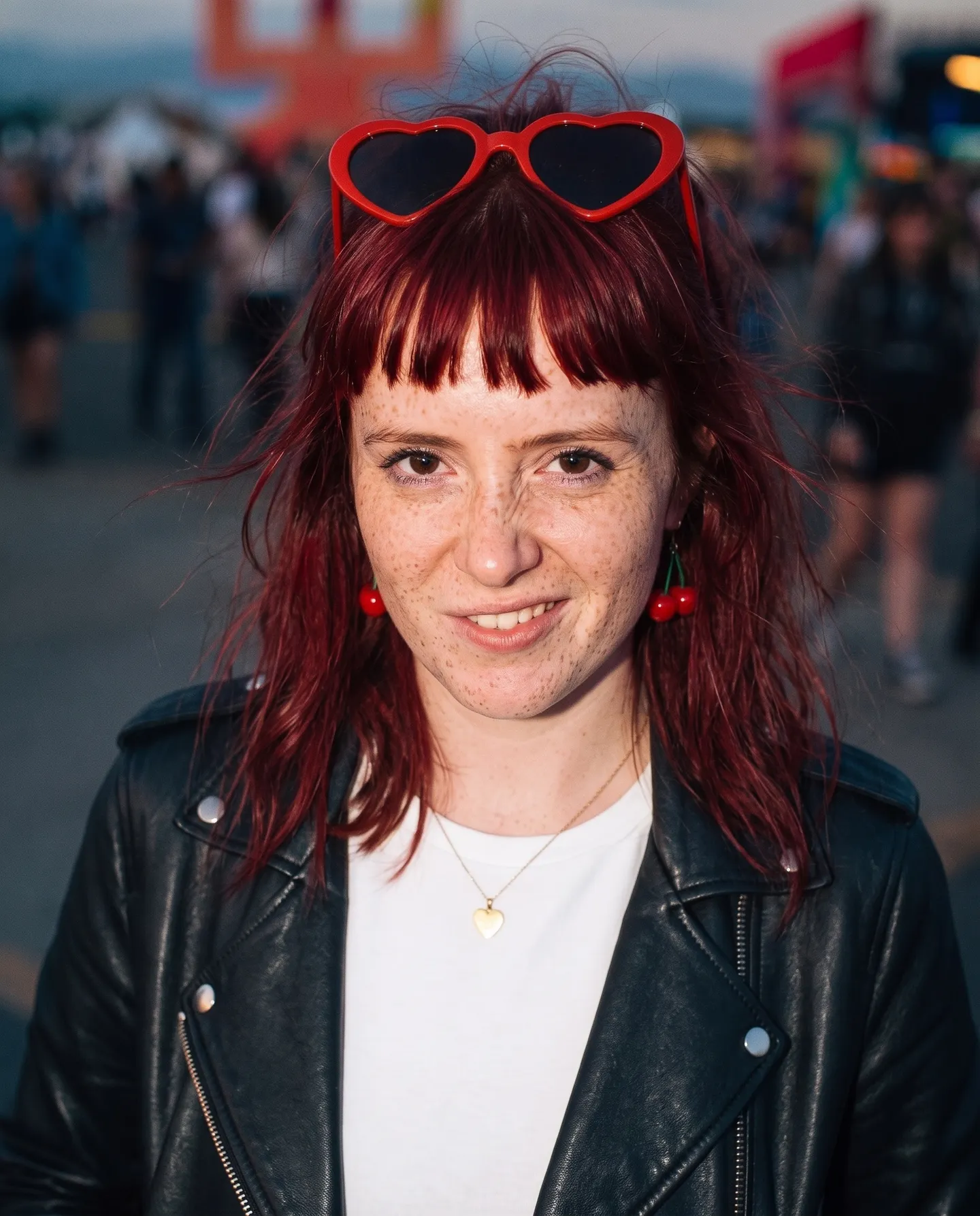
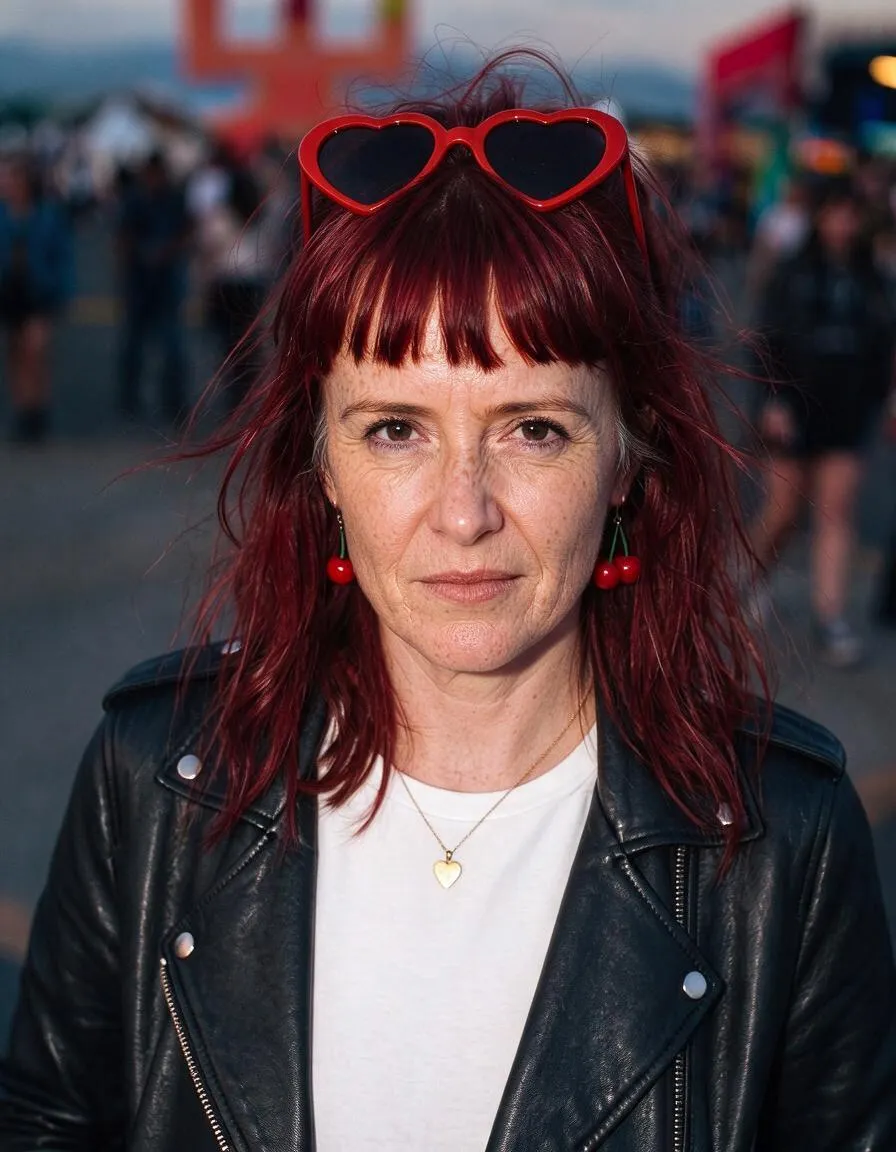
Mature फ़ेस प्रीसेट फ़ेस्टिवल में आई एक लड़की को बीस साल बड़ा दिखाता है, जबकि उसका लुक वैसा ही रहता है। ओरिजिनल और नतीजे की तुलना करने के लिए हैंडल को खींचें।
Mage के उदाहरण
करैक्टर बिल्डर: Muse से बनाया गया
करैक्टर बिल्डर: Muse के असली नतीजे। किसी एक को ऐप में खोलें, उसमें अपनी फ़ोटो लगाएँ और जनरेट करें।
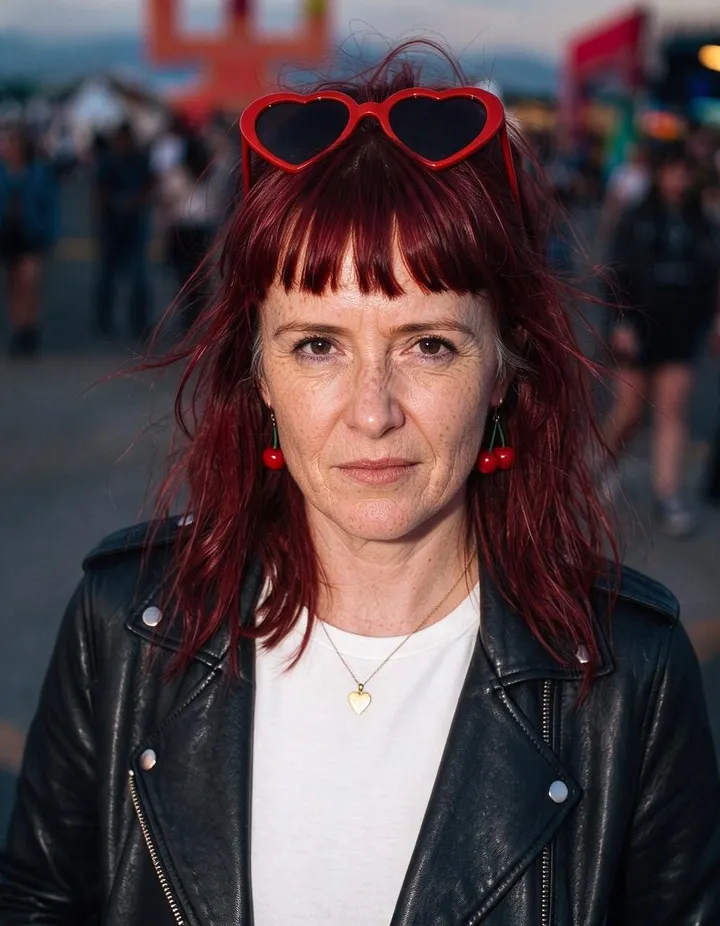
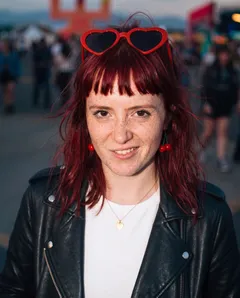
Mature फ़ेस प्रीसेट फ़ेस्टिवल में आई एक लड़की को बीस साल बड़ा दिखाता है, जबकि उसका लुक वैसा ही रहता है।इसे आज़माएँ 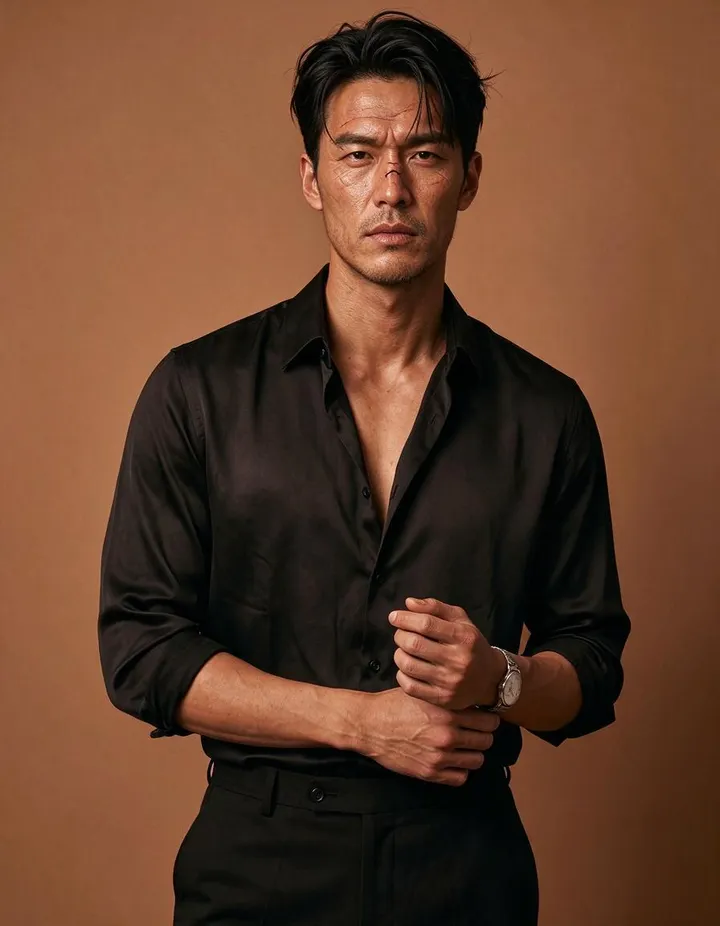
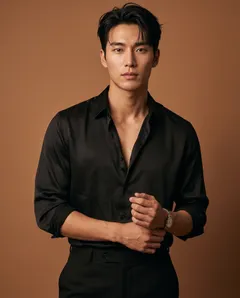
Rough फ़ेस प्रीसेट एक सजे-धजे वारिस को दाढ़ी के बाल, खुरदरी त्वचा और भौंह पर चोट का निशान देता है।इसे आज़माएँ 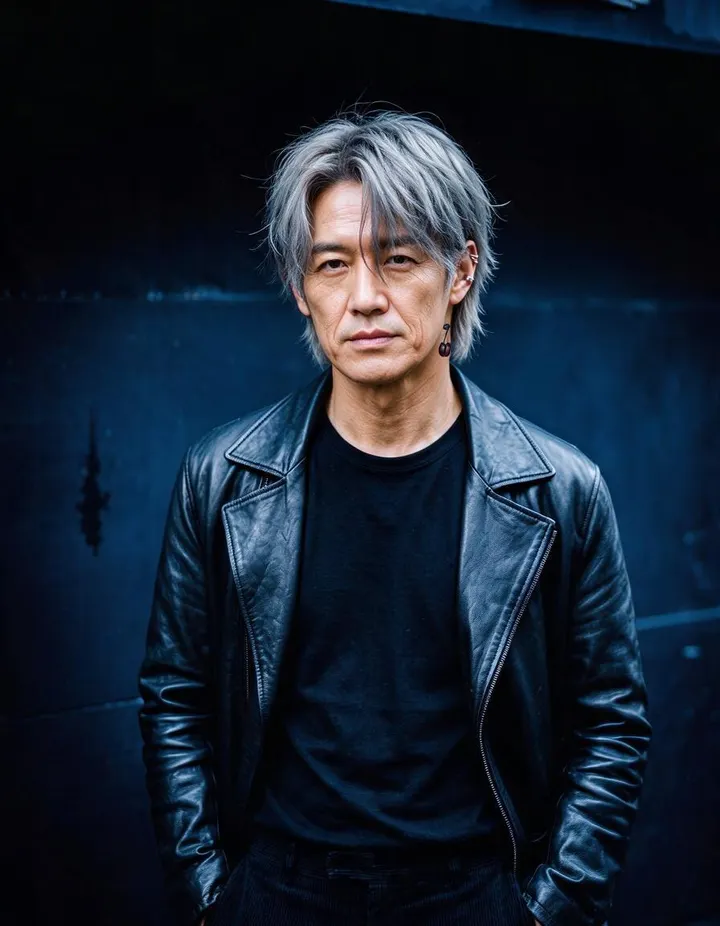
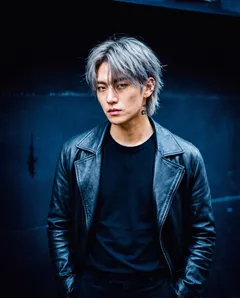
Mature फ़ेस प्रीसेट एक युवा K-drama हीरो के चेहरे पर लकीरें और कनपटियों पर सफ़ेदी जोड़ देता है।इसे आज़माएँ
यह कैसे काम करता है
करैक्टर बिल्डर: Muse का इस्तेमाल कैसे करें
कोई स्टार्टर या अपनी इमेज चुनें, चेहरे को तब तक बदलें जब तक वह सही न लगे, और उसे किरदार के रूप में सेव करें।
शुरुआती बिंदु चुनें
महिला और पुरुष स्टार्टर देखें और सबसे करीबी वाला चुनें, या अपने अपलोड या अपनी बनाई इमेज से शुरू करें।
चेहरे को निखारें
Cute, Chiseled या Mature जैसा कोई फ़ेस प्रीसेट चुनें, या भूरे लहराते बाल जैसा बदलाव लिखें। Gems में कीमत Generate बटन पर दिखती है।
किरदार सेव करें
हर वर्शन History में और इमेज के बगल की पट्टी में आ जाता है, ताकि आप किसी भी वर्शन से आगे बढ़ सकें। जो पसंद आए उसे सेव करने के लिए Create Character दबाएँ।
आपको क्या चाहिए
- एक स्टार्टर इमेज या आपकी अपनी इमेज
- चेहरे का प्रीसेट या बदलाव का छोटा विवरण
बेहतरीन नतीजे के लिए
- वह स्टार्टर चुनें जो आपके चाहे आउटफ़िट, बॉडी और सेटिंग के सबसे करीब हो; प्रीसेट सिर्फ़ चेहरा बदलते हैं।
- हर बार एक ही बदलाव करें और सबसे अच्छे वर्शन पर आगे बढ़ें।
- नया स्टार्टर चुनने पर सेशन साफ़ हो जाता है, इसलिए पहले पसंद का किरदार सेव कर लें।
आइडिया
लोग करैक्टर बिल्डर: Muse से क्या बनाते हैं
कोई चेहरा खोजें
स्टार्टर से शुरू करें और उसे अपने मन के चेहरे की ओर ले जाएँ।
अपनी इमेज को निखारें
कोई पोर्ट्रेट अपलोड करें और आउटफ़िट व सेटिंग वैसी ही रखते हुए चेहरे की खूबियाँ बदलें।
किरदारों की टोली बनाएँ
किसी कहानी या सीरीज़ के लिए किरदारों का सेट बनाएँ।
बुनियादी बातें
एक कैरेक्टर बिल्डर जो तस्वीर से शुरू होता है
ज़्यादातर कैरेक्टर टूल खाली प्रॉम्प्ट से शुरू होते हैं। Muse एक इमेज से शुरू होता है। आप अपने मन के करीब कोई स्टार्टर पोर्ट्रेट चुनते हैं, या अपनी फ़ोटो या रचना लेते हैं, और फिर चेहरे को अपने मनचाहे कैरेक्टर की ओर एक-एक बदलाव से ढालते हैं। जो चेहरा दिख रहा हो उसके बारे में "और नरम" या "और बड़ी उम्र का" कहना, शून्य से किसी चेहरे का वर्णन करने से आसान है।
हर बदलाव चेहरे को बदलता है और बाकी तस्वीर को वैसा ही रखता है: आउटफ़िट, शरीर, पोज़ और सेटिंग जस के तस रहते हैं। आपके बनाए वर्शन इमेज के बगल में एक पट्टी में कतार से लगते हैं, हर एक पिछले वाले पर बनता है, ताकि आप चेहरे को बदलते देख सकें और कोई और दिशा आज़माने के लिए किसी भी पुराने वर्शन पर लौट सकें।
जब कोई वर्शन सही लगे, तो Create Character दबाकर उसे @handle के साथ सेव करें और अपने दूसरे जनरेशन में इस्तेमाल करें।
टिप्स और तकनीकें
शुरुआती बिंदु चुनना
स्टार्टर अलग-अलग लुक, आउटफ़िट और सेटिंग में महिलाओं और पुरुषों के पोर्ट्रेट हैं। चूंकि प्रीसेट चेहरे पर काम करते हैं, वह स्टार्टर चुनें जिसका आउटफ़िट, शरीर और सेटिंग आपकी पसंद के सबसे करीब हो, भले ही चेहरा न हो। चुनने से पहले कुछ देख लें: सही स्टार्टर आगे कई कदम बचा देता है।
अपने पास मौजूद चेहरे को निखारने के लिए Start with your image चुनें और कोई पोर्ट्रेट अपलोड करें या अपनी कोई रचना चुनें। कैमरे की ओर चेहरे वाला साफ़ पोर्ट्रेट फ़ेस प्रीसेट को काम करने के लिए सबसे ज़्यादा आधार देता है।
टिप्स और तकनीकें
फ़ेस प्रीसेट इस्तेमाल करना
हर प्रीसेट चेहरे को अपने नाम के अनुसार एक दिशा में ले जाता है। Cute, Doll और Soft कोमल और जवां लुक की ओर झुकते हैं। Chiseled, Sharp और Rough उभरे हुए और कड़े लुक की ओर। Elegant नैन-नक्श को निखारता है, Freckled झाइयां जोड़ता है, और Mature उम्र बढ़ाता है।
हर कदम में एक प्रीसेट लगाएं और अगला लगाने से पहले नतीजा देखें। उसी दिशा में दूसरा कदम किसी खूबी को और आगे ले जाता है, और उलटी दिशा वाला प्रीसेट उसे वापस खींच लेता है।
- हर कदम में एक प्रीसेट।
- किसी खूबी को और बढ़ाने के लिए प्रीसेट दोहराएं।
- कोई कदम गलत दिशा में जाए तो पुराने वर्शन पर लौट जाएं।
टिप्स और तकनीकें
अपने बदलाव खुद लिखना
प्रीसेट में जो चीज़ें शामिल नहीं हैं, उनके लिए बदलाव को कुछ शब्दों में लिखें: "भूरे लहराते बाल", "हरी आँखें", "बाईं भौंह के ऊपर एक छोटा निशान", "छोटी दाढ़ी"। छोटे और स्पष्ट बदलाव सबसे अच्छा काम करते हैं।
हर स्टेप में पूरे व्यक्ति का वर्णन करने के बजाय एक या दो बदलाव लिखें, क्योंकि इमेज में बाकी सब पहले से मौजूद है। बालों को शुरू से बताने के बजाय यह बताएँ कि कौन-सी चीज़ कैसे बदलनी है, जैसे "छोटे और गहरे रंग के बाल"।
टिप्स और तकनीकें
किरदार को सही दिशा में रखना
हर स्टेप पिछले स्टेप पर आधारित होता है, इसलिए छोटे बदलाव जुड़ते जाते हैं। कई स्टेप के बाद, स्ट्रिप में सबसे नए वर्शन की तुलना पहले वर्शन से करें: बिना ध्यान दिए उस किरदार से भटक जाना आसान है जिससे आपने शुरुआत की थी। अगर चेहरा बहुत दूर चला गया है, तो जो वर्शन आपको सबसे अच्छा लगा उस पर लौटें और वहीं से आगे बढ़ें।
उलटी दिशाओं में खींचने वाले बदलाव एक-दूसरे को खत्म कर देते हैं। पहले ज़्यादा तीखा चेहरा और फिर नरम चेहरा माँगने पर आप कुछ स्टेप बाद लगभग वहीं पहुँच जाते हैं जहाँ से शुरू किया था। पहले दिशा तय करें, जैसे ज़्यादा उम्रदराज़ और रफ़ लुक, फिर ऐसे प्रीसेट और बदलाव चुनें जो सब उसी ओर जाते हों।
जब चेहरा एक नज़र में उस किरदार जैसा लगने लगे, तब रुक जाएँ। उसे सेव करें, और जब साइड और बैक व्यू चाहिए हों तो कैरेक्टर शीट बनाएँ।
टिप्स और तकनीकें
एक चेहरे से पूरी कास्ट तक
सेव किया गया किरदार पूरे Mage में काम करता है: प्रॉम्प्ट में उसका @handle लिखें, या इन ऐप्स में उसे चुनें, जैसे Scene Builder, Outfit Swap और Video Character Swap। उसी किरदार के फ्रंट, साइड और बैक व्यू के लिए उसे कैरेक्टर शीट में बदलें।
अगर आप खूबियों की सूची से किरदार बनाना चाहते हैं, तो Character Builder: Attributes इस्तेमाल करें। किरदार डिज़ाइन करने के और तरीकों के लिए AI कैरेक्टर जनरेटर देखें।
थोड़ी और जानकारी
अक्सर पूछे जाने वाले सवाल
Muse क्या है?
क्या मैं अपनी इमेज से शुरू कर सकता/सकती हूँ?
फ़ेस प्रीसेट क्या करते हैं?
मैं कौन-से मॉडल इस्तेमाल कर सकता/सकती हूँ?
इसकी कीमत कितनी है?
क्या मेरी इमेज प्राइवेट हैं?
क्या Muse आउटफ़िट या बैकग्राउंड बदलता है?
क्या मैं पिछले वर्शन पर लौट सकता/सकती हूँ?
अपने बदलाव के रूप में मुझे क्या लिखना चाहिए?
क्या मैं इस चेहरे को दूसरी जेनरेशन में इस्तेमाल कर सकता/सकती हूँ?
Muse और Attributes में क्या फ़र्क है?
मुझे कौन-सा स्टार्टर चुनना चाहिए?

करैक्टर बिल्डर: Muse से अपना खुद का बनाएँ
ऐप खोलें, अपनी फ़ोटो जोड़ें और जनरेट करने से पहले कीमत देखें। आपका बनाया हुआ सब कुछ आपकी History में सेव रहता है।
करैक्टर बिल्डर: Muse खोलें