
करैक्टर शीट · कैरेक्टर रेफ़रेंस
एक इमेज, पूरी शीट
किसी कैरेक्टर की एक इमेज जोड़ें और पाएँ एक रेफ़रेंस शीट, जिसमें उसका चेहरा, चार फ़ुल-बॉडी व्यू और क्लोज़-अप डिटेल हों।
अपनी फ़ोटो जोड़ें या किसी उदाहरण से शुरू करें। जनरेट करने से पहले Gems में कीमत दिख जाती है।
पहले और बाद में
देखें कि करैक्टर शीट क्या-क्या कर सकता है
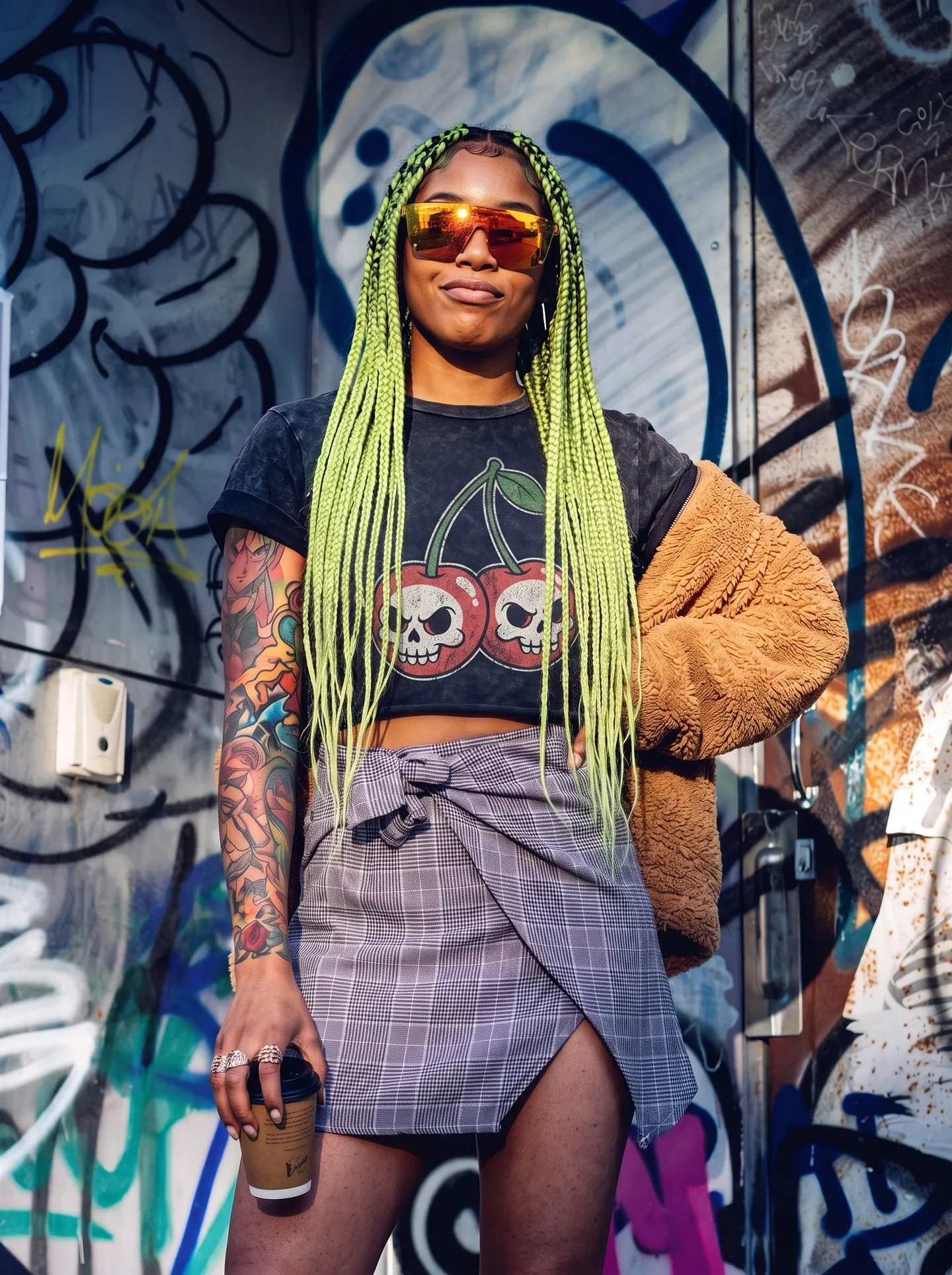
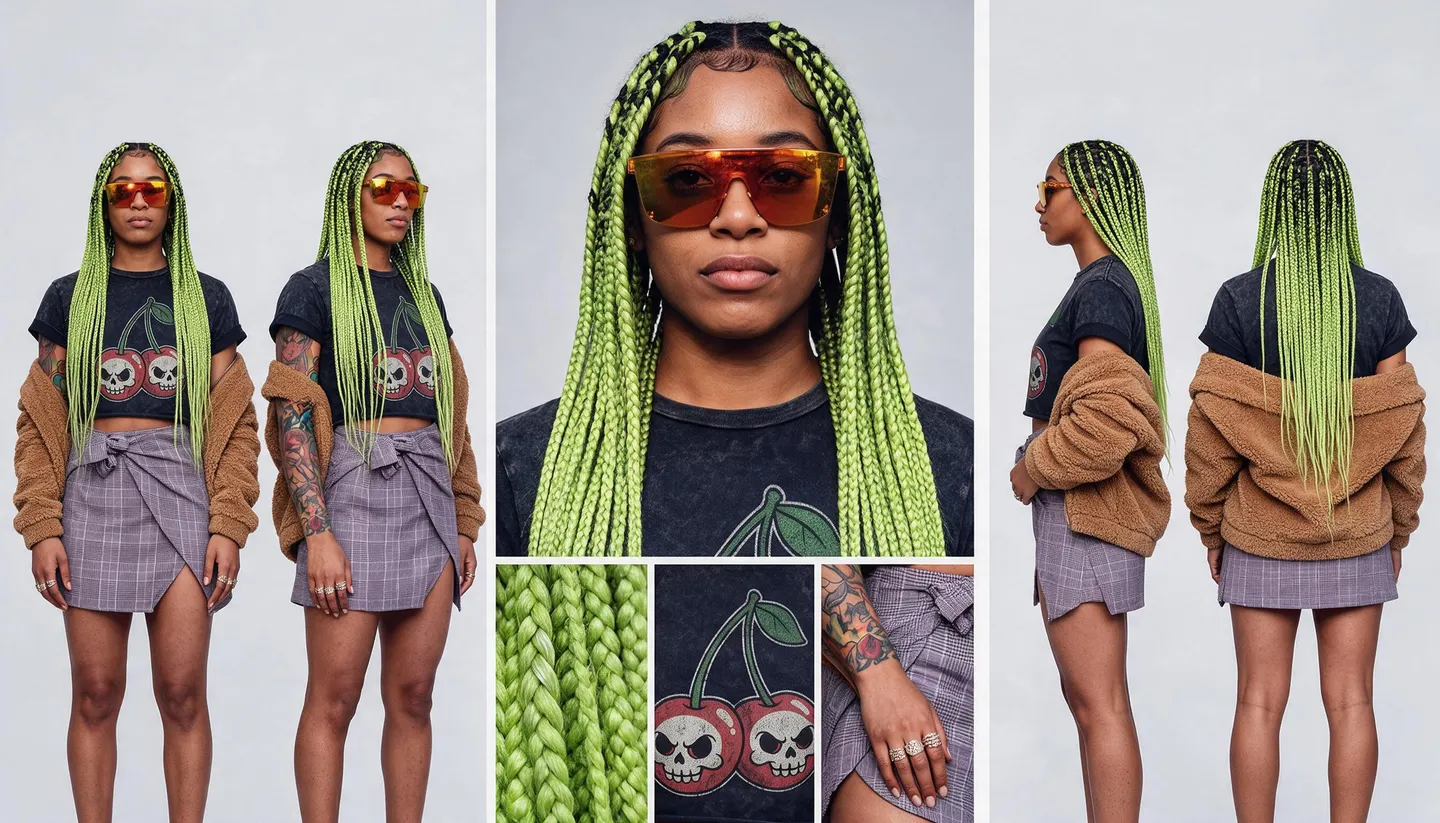
सड़क पर खींची गई एक फ़ोटो चोटी, टी-शर्ट और टैटू की डिटेल के साथ पूरी टर्नअराउंड शीट बन जाती है। ओरिजिनल और नतीजे की तुलना करने के लिए हैंडल को खींचें।
Mage के उदाहरण
करैक्टर शीट से बनाया गया
करैक्टर शीट के असली नतीजे। किसी एक को ऐप में खोलें, उसमें अपनी फ़ोटो लगाएँ और जनरेट करें।
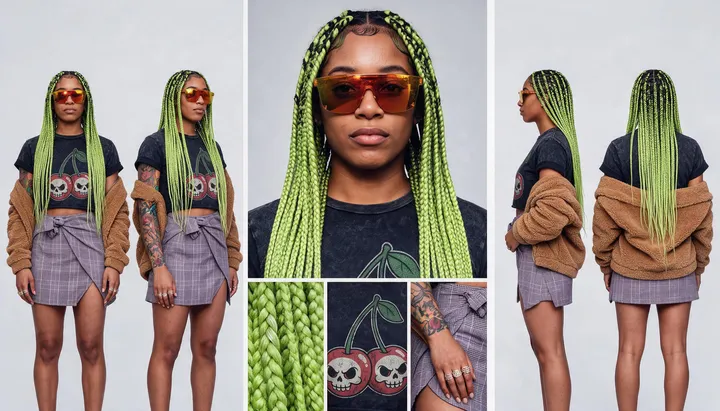

सड़क पर खींची गई एक फ़ोटो चोटी, टी-शर्ट और टैटू की डिटेल के साथ पूरी टर्नअराउंड शीट बन जाती है।इसे आज़माएँ 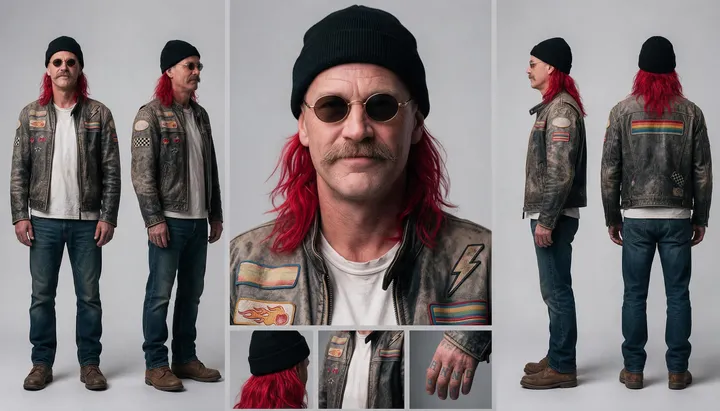

एक बाइकर का पोर्ट्रेट आगे, बगल और पीछे के व्यू के साथ पैच के क्लोज़-अप में बदल जाता है।इसे आज़माएँ 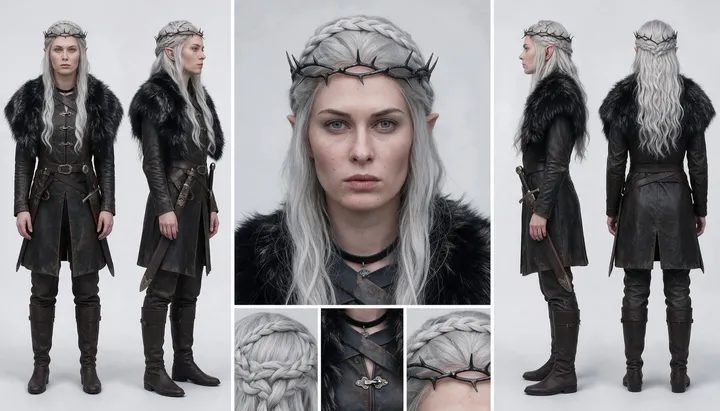

एल्फ़ क्वीन को ताज और चोटी की डिटेल के साथ सिर से पाँव तक की रेफ़रेंस शीट मिलती है।इसे आज़माएँ
यह कैसे काम करता है
करैक्टर शीट का इस्तेमाल कैसे करें
किसी कैरेक्टर की एक इमेज जोड़ें और पाएँ एक रेफ़रेंस शीट, जिसमें उसका चेहरा, चार फ़ुल-बॉडी व्यू और क्लोज़-अप डिटेल हों।
कैरेक्टर की इमेज जोड़ें
30 MB तक की JPEG या PNG अपलोड करें, उसे पेज पर ड्रॉप करें, या अपनी क्रिएशन में से कोई चुनें।
चाहें तो डिटेल जोड़ें
डिटेल्स में वे एक्सेसरीज़, कपड़े या खूबियाँ लिखें जो जोड़नी हैं, जैसे चाँदी का मुकुट या लंबा लाल केप।
शीट बनाएँ
Gems में कीमत शीट बनाएँ बटन पर दिखती है। शीट हिस्ट्री में आ जाती है; उसे सेव करने के लिए Character बनाएँ दबाएँ, या उसे डाउनलोड, शेयर या रीमिक्स करें।
आपको क्या चाहिए
- कैरेक्टर की एक इमेज
बेहतरीन नतीजे के लिए
- फ़ुल-बॉडी इमेज इस्तेमाल करें, ताकि आउटफ़िट और कद-काठी हर व्यू में दिखे।
- फ़ोटो से फ़ोटो वाली शीट बनती है, और इलस्ट्रेशन से इलस्ट्रेटेड शीट।
- शीट को कैरेक्टर के रूप में सेव करें, ताकि हर जनरेशन में एक जैसा लुक बना रहे।
आइडिया
लोग करैक्टर शीट से क्या बनाते हैं
एकसमान कैरेक्टर
अपने कैरेक्टर को एक ऐसा रेफ़रेंस दें जिसमें हर एंगल हो।
कॉमिक्स और गेम
ड्रॉइंग या मॉडलिंग के लिए टर्नअराउंड व्यू पाएँ।
कॉस्ट्यूम डिज़ाइन
एक्सेसरीज़ और आउटफ़िट की डिटेल जोड़ें और उन्हें हर व्यू में देखें।
बुनियादी बातें
कैरेक्टर शीट किसलिए होती है
आर्टिस्ट, एनिमेटर और गेम स्टूडियो कैरेक्टर शीट, जिन्हें मॉडल शीट या टर्नअराउंड भी कहते हैं, का इस्तेमाल इसलिए करते हैं कि कैरेक्टर एक ड्रॉइंग से दूसरी ड्रॉइंग तक एक जैसा रहे। एक पेज पर कैरेक्टर हर तरफ़ से दिखता है, साथ में उन बारीकियों के क्लोज़-अप भी होते हैं जिनमें गलती आसानी से हो जाती है। Character Sheet एक ही इमेज से ऐसी शीट बना देता है।
अपने कैरेक्टर की इमेज जोड़ें, और यह एक चौड़ी 16:9 शीट बनाता है: चेहरे का बड़ा क्लोज़-अप, पूरे शरीर के सामने, थ्री-क्वार्टर, साइड प्रोफ़ाइल और पीछे के व्यू, और बालों, आउटफ़िट और सबसे अलग दिखने वाली चीज़ के क्लोज़-अप, जैसे टैटू, पैच या कोई गहना। हर पैनल में वही कैरेक्टर उसी आउटफ़िट में दिखता है, आपकी जोड़ी गई इमेज की स्टाइल में।
शीट को कैरेक्टर के रूप में सेव करें, और वह आपके आगे के जेनरेशन के लिए रेफ़रेंस बन जाती है। क्योंकि वह कैरेक्टर को हर तरफ़ से दिखाती है, इसलिए मॉडल को किसी एक पोर्ट्रेट से ज़्यादा जानकारी मिलती है।
टिप्स और तकनीकें
इमेज चुनना
सरल पोज़ वाली पूरे शरीर की इमेज से सबसे अच्छी शीट बनती है, क्योंकि उसमें आउटफ़िट, जूते और कद-काठी दिखती है, जिन्हें हर व्यू में दोहराना होता है। पोर्ट्रेट भी चलता है, लेकिन तब शीट को कंधों से नीचे की हर चीज़ खुद गढ़नी पड़ती है।
इमेज की स्टाइल शीट में भी आती है। फ़ोटो से फ़ोटो की शीट बनती है, 3D रेंडर से रेंडर की शीट, और इलस्ट्रेशन से इलस्ट्रेटेड शीट। वही स्टाइल चुनें जो आप कैरेक्टर की हर आगे की इमेज में चाहते हैं।
टिप्स और तकनीकें
डिटेल जोड़ना
Details फ़ील्ड वे चीज़ें जोड़ता है जो इमेज में अभी नहीं दिखतीं, या पक्का करता है कि वे दिखें: चाँदी का मुकुट, लंबा लाल केप, गाल पर निशान, बिना उँगलियों वाले दस्ताने। उन्हें कॉमा से अलग किए छोटे वाक्यांशों में लिखें, और शीट उन्हें हर उस व्यू में रख देगी जहाँ वे दिखाई देंगी।
Details का इस्तेमाल सिर्फ़ वर्णन के लिए नहीं, डिज़ाइन के लिए भी करें। कहानी में तय करने से पहले किसी कॉस्ट्यूम आइडिया को शीट पर आज़माएँ, और तुलना के लिए दूसरी डिटेल के साथ दूसरी शीट बनाएँ।
- छोटे वाक्यांश: "चाँदी का मुकुट, लंबा लाल केप"।
- रंग और मटेरियल का नाम लिखें।
- कैरेक्टर को ठीक वैसा ही रखने के लिए Details खाली छोड़ें।
टिप्स और तकनीकें
शीट का इस्तेमाल
शीट को @handle के साथ सेव करने के लिए उस पर Create Character दबाएँ, फिर प्रॉम्प्ट में वह हैंडल लिखें या इन ऐप्स में उसे चुनें, जैसे Scene Builder और Video Character Swap। ये व्यू मॉडल को कैरेक्टर का सामने के साथ-साथ पीछे और बगल का हिस्सा भी दिखाते हैं।
आर्टिस्ट इन व्यू को देखकर सीधे ड्रॉ या मॉडल भी कर सकते हैं। कॉमिक्स के लिए शीट को अपने पैनल के पास रखें, और पेज बनाने के लिए AI कॉमिक जनरेटर देखें।
- सबसे अच्छी शीट को कैरेक्टर के रूप में सेव करें।
- अपने प्रॉम्प्ट में उसका @handle लिखें।
- कैरेक्टर लेने वाले किसी भी ऐप में उसे चुनें।
टिप्स और तकनीकें
कैरेक्टर कहाँ से आता है
कोई भी इमेज चलेगी: एक फ़ोटो, आपकी बनाई कोई इमेज, या ऐसा कैरेक्टर जिसे आपने Character Builder: Attributes या Character Builder: Muse से डिज़ाइन किया हो। पूरी शीट की जगह सिर्फ़ एक नया व्यू चाहिए, तो Angles एक इमेज को नई कैमरा पोज़िशन में बदल देता है। और आइडिया के लिए AI कैरेक्टर जनरेटर देखें।
Mango 3 डिफ़ॉल्ट मॉडल है, और आप कुछ और न चुनें तो शीट 2K में बनती है। असली लोगों की इमेज का इस्तेमाल सिर्फ़ उनकी अनुमति से करें।
टिप्स और तकनीकें
एक जैसी शीट कैसे पाएँ
शीट तभी काम की होती है जब हर पैनल में एक ही कैरेक्टर दिखे, इसलिए ऐप को ऐसी इमेज दें जिसमें अंदाज़ा लगाने की गुंजाइश कम हो। साफ़ रोशनी, सादा बैकग्राउंड और पूरी तरह दिखती आउटफ़िट मदद करते हैं। भड़कीले पैटर्न और छोटी एक्सेसरी को हर व्यू में दोहराना सबसे मुश्किल होता है, इसलिए नतीजे में पहले उन्हें जाँचें।
अगर कोई व्यू गलत बन जाए, तो शीट दोबारा बनाएँ: हर बार नया नतीजा मिलता है, और दूसरी शीट अक्सर वह व्यू सही बना देती है जो पहली में छूट गया था। अगर शीट किसी डिटेल को बार-बार छोड़ रही है, तो उसे डिटेल्स में लिखें।
जिस कैरेक्टर का आप अक्सर इस्तेमाल करेंगे, उसकी कुछ शीट बनाएँ और सबसे अच्छी सेव कर लें। उस कैरेक्टर की हर आगे की इमेज और वीडियो इसी रेफ़रेंस से शुरू होती है।
थोड़ी और जानकारी
अक्सर पूछे जाने वाले सवाल
कैरेक्टर शीट क्या है?
मुझे क्या अपलोड करना होगा?
शीट का साइज़ कितना होता है?
मैं कौन-से मॉडल इस्तेमाल कर सकता/सकती हूँ?
एक शीट की कीमत कितनी है?
क्या मेरी इमेज प्राइवेट हैं?
क्या मैं इलस्ट्रेशन या 3D रेंडर इस्तेमाल कर सकता/सकती हूँ?
क्या यह सिर्फ़ चेहरे वाली इमेज के साथ काम करता है?
क्या मैं ऐसी एक्सेसरी जोड़ सकता/सकती हूँ जो इमेज में नहीं हैं?
Character Sheet और Angles में क्या फ़र्क है?
शीट को कैरेक्टर के रूप में सेव क्यों करें?
पूरी कहानी में कैरेक्टर को एक जैसा कैसे रखूँ?

करैक्टर शीट से अपना खुद का बनाएँ
ऐप खोलें, अपनी फ़ोटो जोड़ें और जनरेट करने से पहले कीमत देखें। आपका बनाया हुआ सब कुछ आपकी History में सेव रहता है।
करैक्टर शीट खोलें