
एंगल्स · नया कैमरा एंगल
वही पल, नया एंगल
कैमरे को नए व्यूपॉइंट पर ड्रैग करें और वही सब्जेक्ट और सीन वहाँ से देखें।
अपनी फ़ोटो जोड़ें या किसी उदाहरण से शुरू करें। जनरेट करने से पहले Gems में कीमत दिख जाती है।
पहले और बाद में
देखें कि एंगल्स क्या-क्या कर सकता है
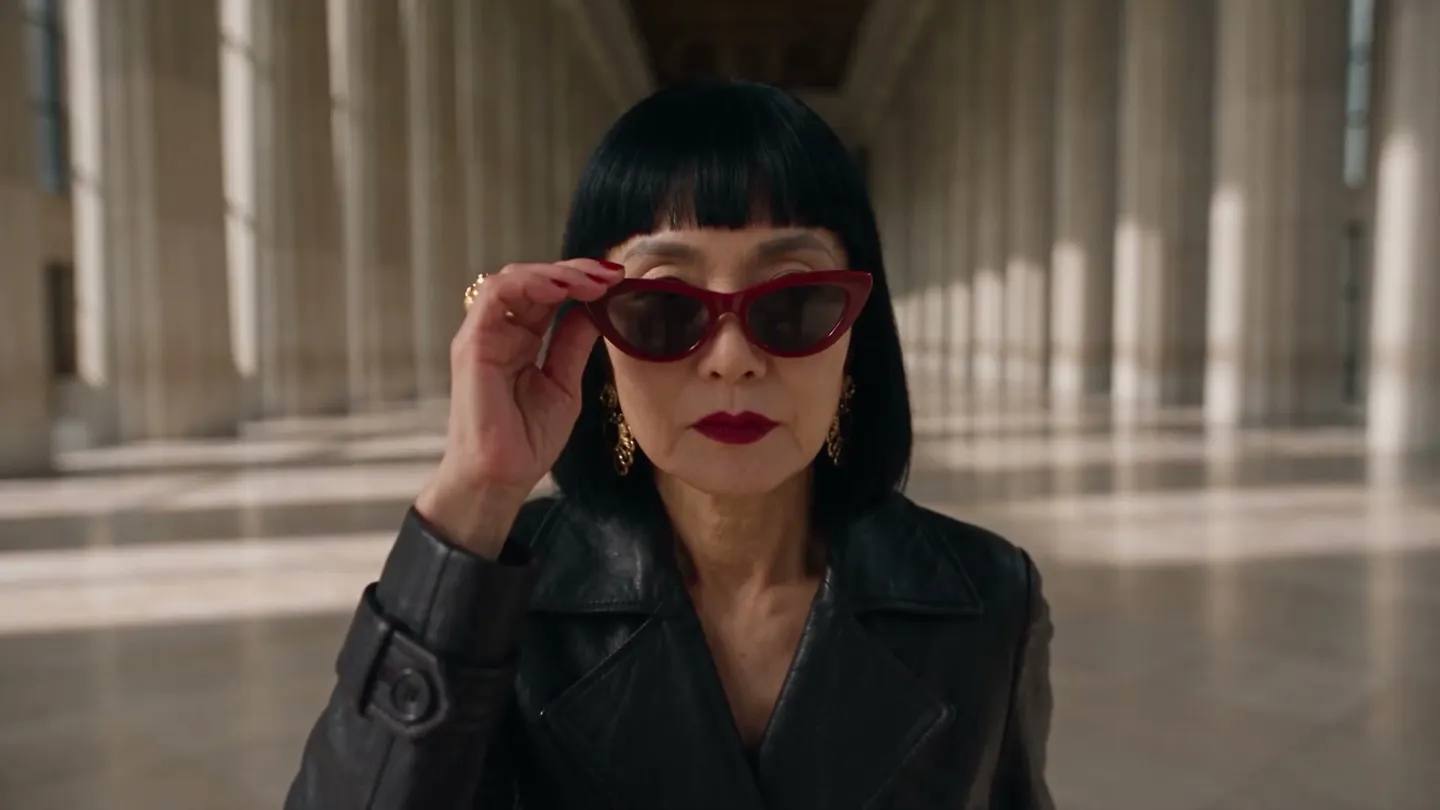
undefined ओरिजिनल और नतीजे की तुलना करने के लिए हैंडल को खींचें।

Mage के उदाहरण
एंगल्स से बनाया गया
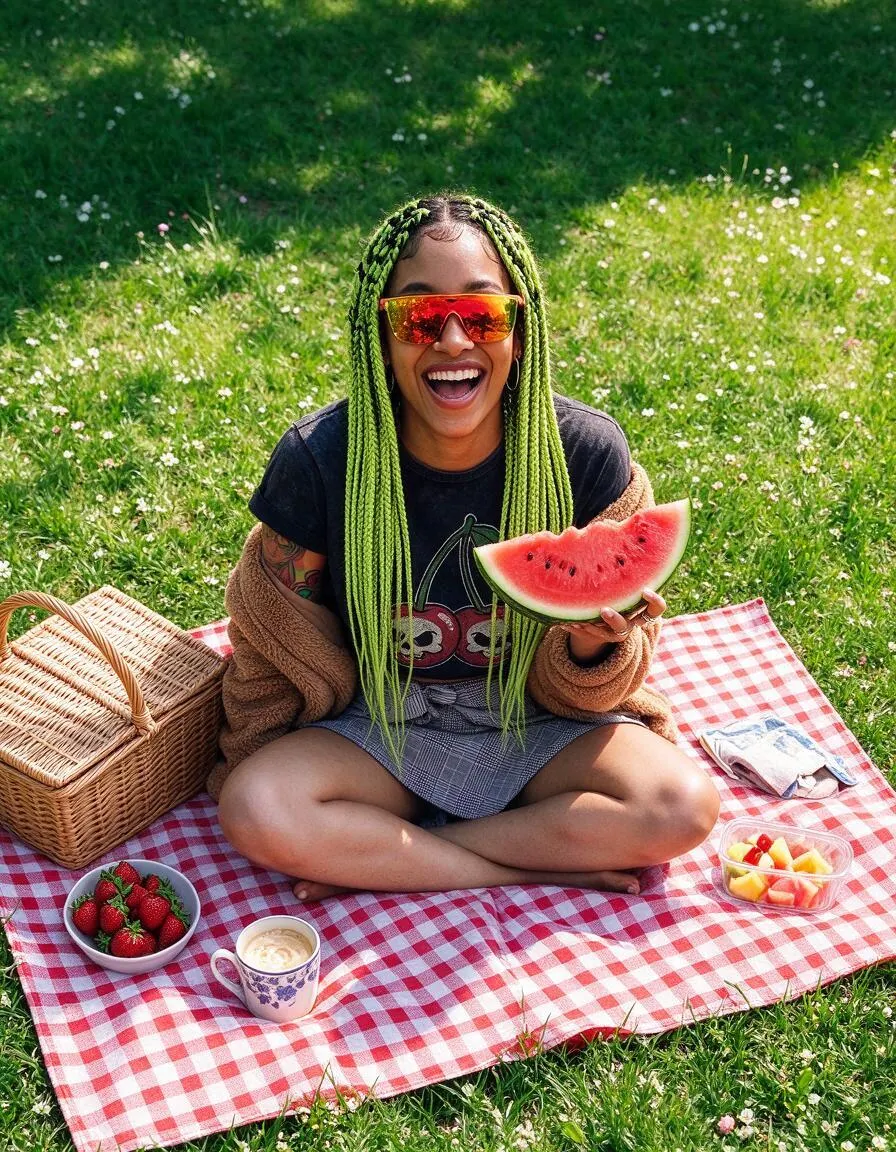
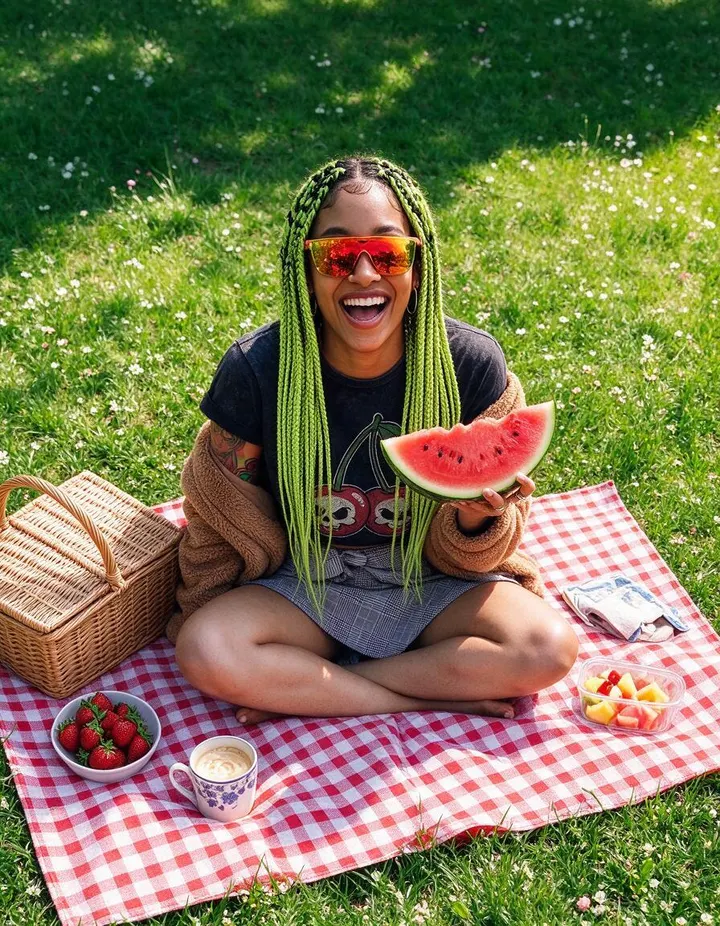
एंगल्स के असली नतीजे। किसी एक को ऐप में खोलें, उसमें अपनी फ़ोटो लगाएँ और जनरेट करें।

एंगल्सइसे आज़माएँ 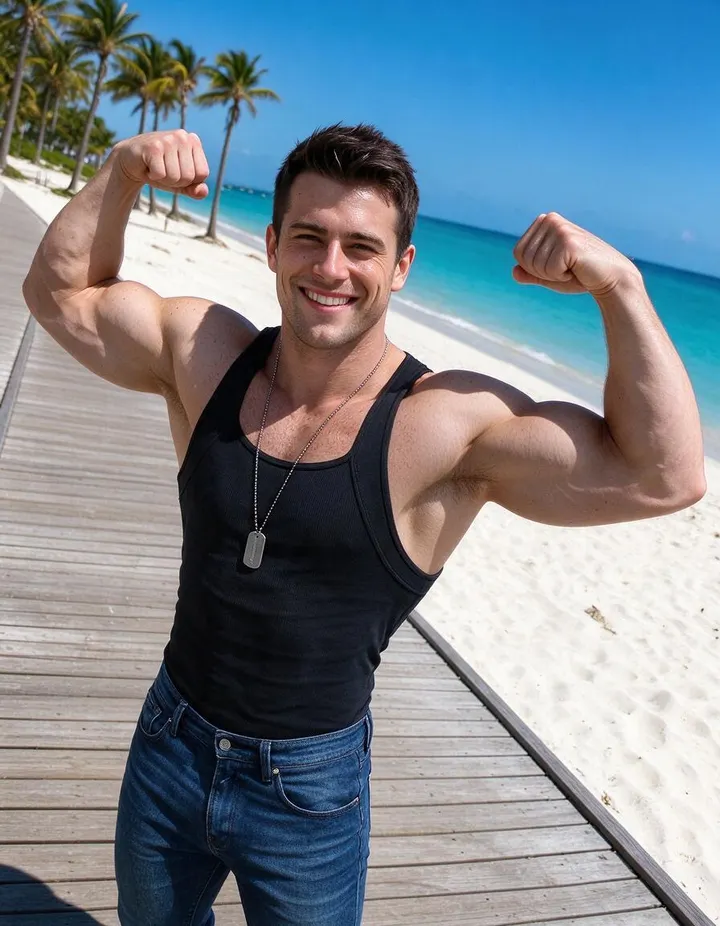

एंगल्सइसे आज़माएँ 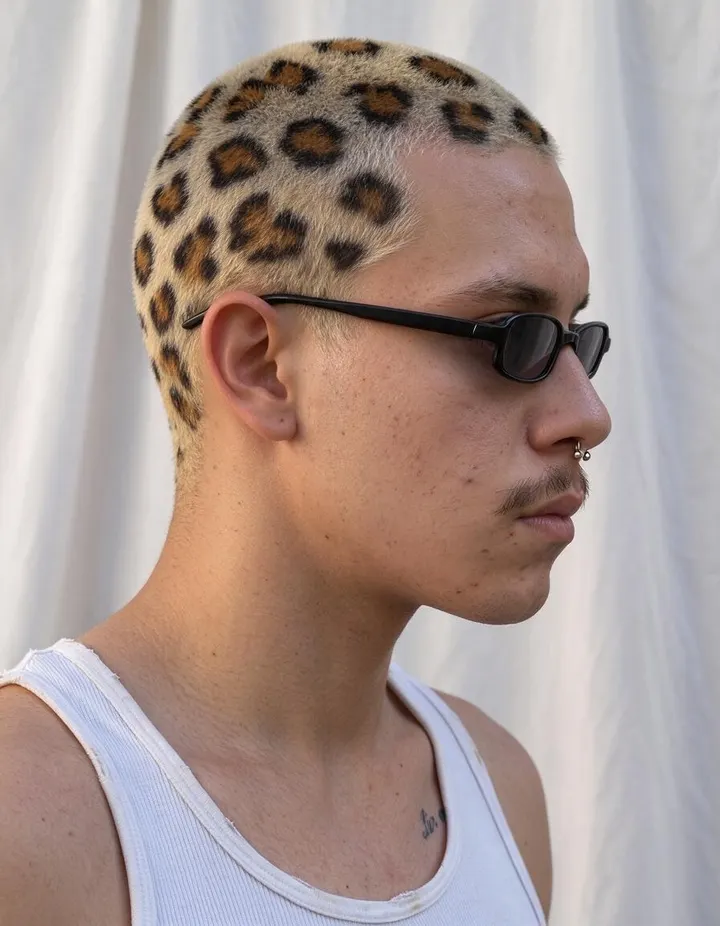
एंगल्सइसे आज़माएँ
यह कैसे काम करता है
एंगल्स का इस्तेमाल कैसे करें
कैमरे को नए व्यूपॉइंट पर ड्रैग करें और वही सब्जेक्ट और सीन वहाँ से देखें।
इमेज जोड़ें
30 MB तक की JPEG या PNG अपलोड करें, उसे पेज पर ड्रॉप करें, या अपनी बनाई कोई इमेज चुनें।
कैमरा घुमाएँ
होल्ड करके ड्रैग करें और एंगल चुनें: ऊपर से या नीचे से, सामने से, थ्री-क्वार्टर व्यू, साइड से या पीछे से।
एंगल बदलें
चाहें तो कोई मॉडल चुनें; Gems में कीमत एंगल बदलें बटन पर दिखती है। नतीजा हिस्ट्री में आ जाता है, जहाँ से आप उसे डाउनलोड, सेव, शेयर या रीमिक्स कर सकते हैं।
आपको क्या चाहिए
- नए एंगल से देखने के लिए एक इमेज
बेहतरीन नतीजे के लिए
- थ्री-क्वार्टर व्यू जैसे छोटे बदलाव ओरिजिनल इमेज की सबसे ज़्यादा डिटेल बनाए रखते हैं।
- जिन इमेज में एक ही मुख्य सब्जेक्ट और साफ़ दृश्य हो, उनसे सबसे एकसमान नतीजे मिलते हैं।
- किसी कैरेक्टर या प्रोडक्ट का सेट बनाने के लिए एक ही इमेज के कई एंगल जनरेट करें।
आइडिया
लोग एंगल्स से क्या बनाते हैं
कैरेक्टर टर्नअराउंड
किसी कैरेक्टर को साइड से या पीछे से देखें।
प्रोडक्ट व्यू
प्रोडक्ट को एक से ज़्यादा एंगल से दिखाएँ।
Storyboard
उसी पल का रिवर्स शॉट या ओवरहेड शॉट पाएँ।
बुनियादी बातें
उसी पल को किसी दूसरे कैमरे से देखें
कोई भी तस्वीर एक ही नज़रिए से ली जाती है। Angles आपको दूसरा नज़रिया देता है। एक इमेज जोड़ें, कैमरे को नई पोज़िशन पर खींचें, और यह सीन को फिर से बनाता है, मानो उसी पल कोई दूसरा कैमरा वहाँ रखा हो: वही सब्जेक्ट, पोज़, कपड़े, रोशनी और माहौल, बस साइड से, ऊपर से, नीचे से या पीछे से दिखता हुआ।
कैमरा 45 डिग्री के स्टेप में दो दिशाओं में घूमता है। सब्जेक्ट के चारों ओर यह सामने से थ्री-क्वार्टर व्यू, साइड प्रोफ़ाइल और पीछे तक जाता है। ऊपर-नीचे यह आई लेवल से हाई और लो एंगल तक, और सीधे ऊपर या सीधे नीचे तक जाता है। दोनों को मिलाकर हाई थ्री-क्वार्टर शॉट या लो साइड व्यू जैसे नज़ारे पाएँ।
सीन के जो हिस्से ओरिजिनल में कभी दिखे ही नहीं, उनकी कल्पना करनी पड़ती है, इसलिए नतीजा एक नई इमेज होता है, नापा हुआ 3D व्यू नहीं। छोटे बदलाव ओरिजिनल का ज़्यादातर हिस्सा बनाए रखते हैं; बड़े बदलाव, जैसे पीछे की ओर घूमना, ऐसी चीज़ें ज़्यादा दिखाते हैं जिन्हें मॉडल को खुद गढ़ना पड़ा।
टिप्स और तकनीकें
कैमरा एंगल और उनका असर
कैमरे की ऊँचाई से सब्जेक्ट का एहसास बदल जाता है। आई लेवल सामान्य और स्वाभाविक लगता है। हाई एंगल सब्जेक्ट को ऊपर से देखता है और उसे छोटा या शांत दिखाता है। लो एंगल नीचे से ऊपर देखता है और सब्जेक्ट को लंबा, मज़बूत या रौबदार दिखाता है। सीधे ऊपर से लिया गया शॉट लेआउट और पैटर्न दिखाता है, जो खाने, डेस्क और फ़्लैट ले के लिए बढ़िया है।
सब्जेक्ट के चारों ओर घूमने से दर्शक को मिलने वाली जानकारी बदल जाती है। थ्री-क्वार्टर व्यू चेहरे और शरीर की बनावट को एक साथ दिखाता है और ज़्यादातर पोर्ट्रेट पर अच्छा लगता है। साइड प्रोफ़ाइल सिल्हूट और हाव-भाव दिखाती है। पीछे से लिया गया व्यू बताता है कि सब्जेक्ट कहाँ देख रहा है और किस ओर बढ़ रहा है।
- लो एंगल: ताकत और विशालता।
- हाई एंगल: शांति, छोटापन या पूरा नज़ारा।
- थ्री-क्वार्टर: ज़्यादातर पोर्ट्रेट के लिए सबसे अच्छा व्यू।
टिप्स और तकनीकें
इमेज चुनना
जिन इमेज में एक साफ़ सब्जेक्ट और समझ आने वाला माहौल होता है, उनसे सबसे भरोसेमंद नए एंगल बनते हैं। जब सब्जेक्ट पूरी तरह फ़्रेम में और फ़ोकस में हो, तो मॉडल के पास काम करने के लिए ज़्यादा जानकारी होती है; बहुत टाइट क्रॉप में सीन का बहुत कम हिस्सा बचता है जिसे नए व्यू में ले जाया जा सके।
ओरिजिनल में जो दिखता है, वही सबसे ज़्यादा मायने रखता है। पोर्ट्रेट को साइड में घुमाने पर चेहरा एक जैसा रहता है, जबकि पीछे की ओर घुमाना इस पर निर्भर करता है कि मॉडल सामने से बाल और कपड़ों के बारे में क्या अंदाज़ा लगा सकता है।
टिप्स और तकनीकें
कैरेक्टर टर्नअराउंड, प्रोडक्ट और स्टोरीबोर्ड
कैरेक्टर के लिए, एक ही पोज़ के साइड और बैक व्यू पाने हेतु Angles को कई बार चलाएँ। एक ही इमेज में पूरा रेफ़रेंस चाहिए तो कैरेक्टर शीट चेहरे, सामने, साइड और पीछे के व्यू को एक साथ सजा देती है।
प्रोडक्ट के लिए, एक आइटम को सामने से, थ्री-क्वार्टर व्यू में और ऊपर से दिखाएँ, ताकि लिस्टिंग में एक से ज़्यादा व्यू हों। AI प्रोडक्ट फ़ोटो जनरेटर पहला शॉट बनाता है। स्टोरीबोर्ड के लिए, अपने पसंदीदा फ़्रेम का रिवर्स शॉट या ओवरहेड व्यू बनाएँ, ताकि कट एक ही जगह का लगे; देखें AI स्टोरीबोर्ड जनरेटर।
टिप्स और तकनीकें
सबसे अच्छा नतीजा पाना
जब सब्जेक्ट हूबहू वैसा ही रहना चाहिए, तो कैमरे को एक बार में एक स्टेप ही घुमाएँ, और बड़े घुमाव के लिए नतीजे पर दोबारा Angles चलाएँ। Mango 3 Turbo तेज़ डिफ़ॉल्ट है; फ़ाइनल वर्शन के लिए Model मेन्यू से Mango 3 या किसी Guava मॉडल पर स्विच करें।
नए व्यू की रोशनी बदलने के लिए Relight इस्तेमाल करें, और फ़ाइनल इमेज को Image Enhancer से अपस्केल करें।
टिप्स और तकनीकें
क्या वही रहता है और क्या बदलता है
Angles वह सब बनाए रखता है जो उस पल को तय करता है: सब्जेक्ट कौन या क्या है, पोज़, कपड़े, रोशनी और माहौल। जो बदलता है, वह हर वह चीज़ है जो कैमरे की जगह पर निर्भर करती है: आप सब्जेक्ट का कौन-सा हिस्सा देखते हैं, पीछे का बैकग्राउंड कैसे जमता है, और चीज़ें एक-दूसरे के मुकाबले कितनी बड़ी दिखती हैं।
यह आख़िरी बात पर्सपेक्टिव की है। लो एंगल से, सब्जेक्ट के कैमरे के सबसे पास वाले हिस्से बड़े दिखते हैं, और ऊँची इमारतें अंदर की ओर झुकी लगती हैं। ऊँचाई से लोग छोटे दिखते हैं और फ़्रेम में ज़मीन ज़्यादा जगह घेरती है। असली कैमरा भी यही करता है, और इसी से नया एंगल असली लगता है।
सबसे ज़्यादा बदलाव बैकग्राउंड में होने की उम्मीद रखें। सामने के व्यू में सब्जेक्ट के पीछे की दीवार साइड व्यू में कोना बन जाती है, और पीछे से लिया गया व्यू वह दिखाता है जिसे सब्जेक्ट देख रहा था, जिसकी कल्पना मॉडल को करनी पड़ती है।
थोड़ी और जानकारी
अक्सर पूछे जाने वाले सवाल
Angles क्या करता है?
मैं कौन-से एंगल चुन सकता/सकती हूँ?
मैं क्या अपलोड कर सकता/सकती हूँ?
मैं कौन-से मॉडल इस्तेमाल कर सकता/सकती हूँ?
इसकी कीमत कितनी है?
क्या मेरी इमेज प्राइवेट हैं?
क्या मैं ऊँचाई और दिशा दोनों मिला सकता हूँ?
क्या पीछे से सब्जेक्ट सही दिखेगा?
क्या Angles रोशनी बदलता है?
क्या मैं प्रोडक्ट फ़ोटो के लिए Angles इस्तेमाल कर सकता हूँ?
क्या नतीजा एक 3D मॉडल होता है?

एंगल्स से अपना खुद का बनाएँ
ऐप खोलें, अपनी फ़ोटो जोड़ें और जनरेट करने से पहले कीमत देखें। आपका बनाया हुआ सब कुछ आपकी History में सेव रहता है।
एंगल्स खोलें