
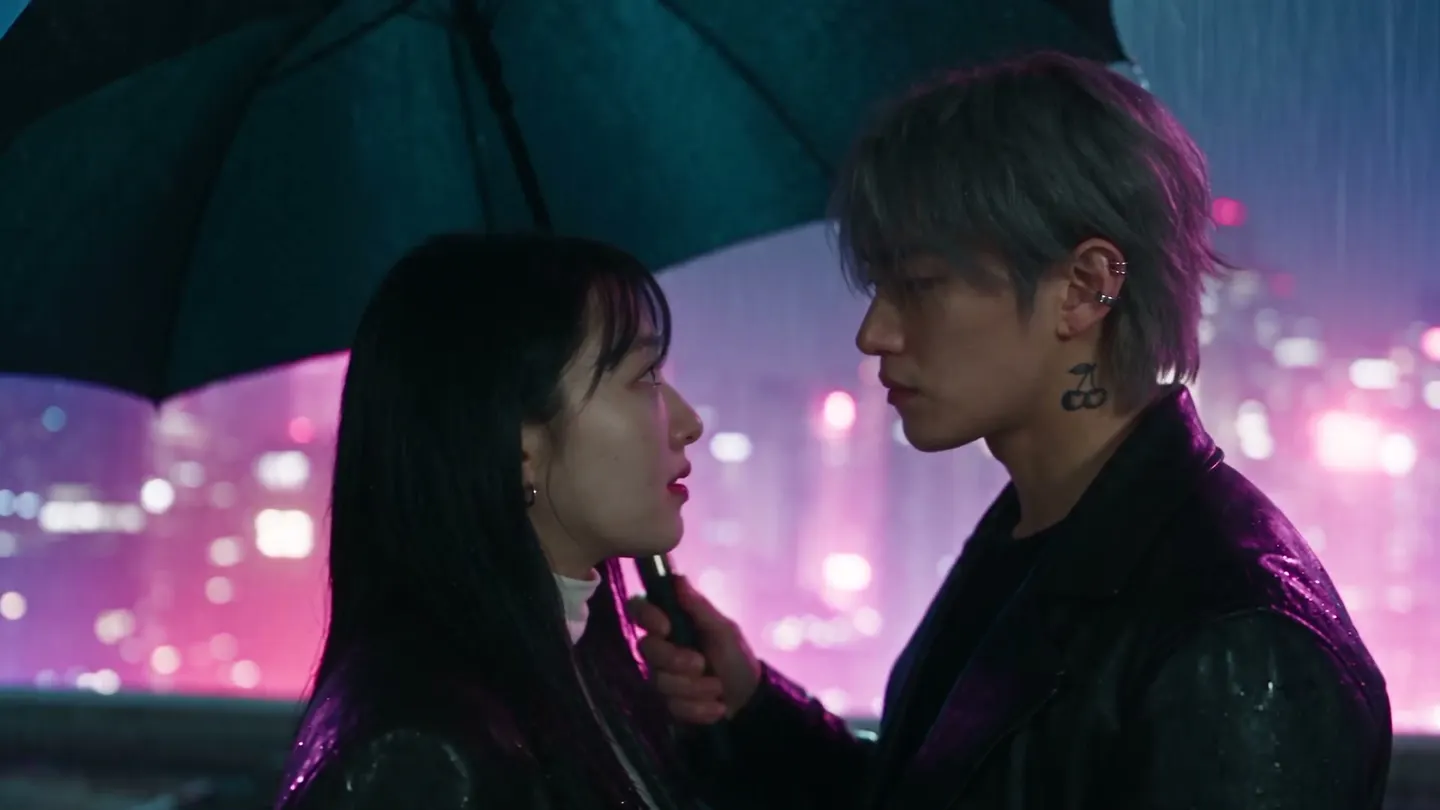
सीन बिल्डर · दो कैरेक्टर वाला वीडियो
दो कैरेक्टर, एक सीन
दो कैरेक्टर जोड़ें, कोई सीन चुनें या अपना लिखें, और उन दोनों का एक छोटा वीडियो पाएँ।
अपनी फ़ोटो जोड़ें या किसी उदाहरण से शुरू करें। जनरेट करने से पहले Gems में कीमत दिख जाती है।
Mage के उदाहरण
सीन बिल्डर से बनाया गया
सीन बिल्डर के असली नतीजे। किसी एक को ऐप में खोलें, उसमें अपनी फ़ोटो लगाएँ और जनरेट करें।
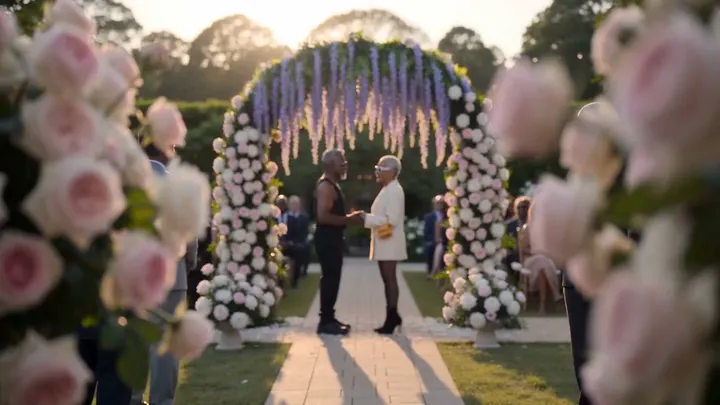

दो फ़ोटो चार शॉट में कही गई, धूप से खिले बगीचे की शादी बन जाती हैं।इसे आज़माएँ 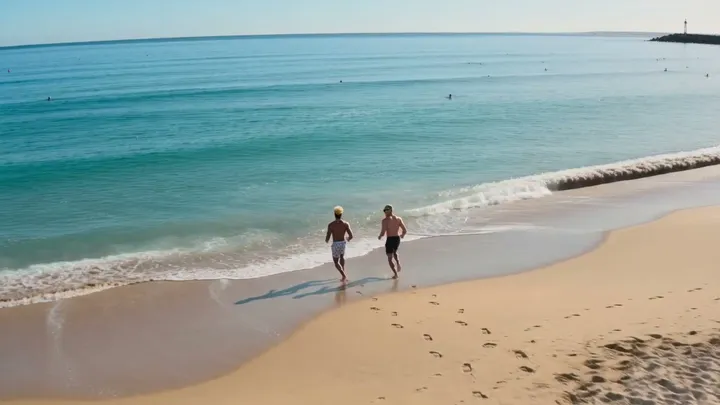
दो फ़ोटो दोस्तों के बीच समुद्र तट पर मस्ती भरा दिन बन जाती हैं।इसे आज़माएँ
यह कैसे काम करता है
सीन बिल्डर का इस्तेमाल कैसे करें
दो कैरेक्टर जोड़ें, कोई सीन चुनें या अपना लिखें, और उन दोनों का एक छोटा वीडियो पाएँ।
दो कैरेक्टर जोड़ें
कैरेक्टर 1 और कैरेक्टर 2 में कोई अपलोड, अपनी बनाई कोई इमेज या सेव किया हुआ कैरेक्टर लगाएँ।
सीन सेट करें
Dinner Date, Wedding या Dance Battle जैसा प्रीसेट चुनें, या कस्टम दबाकर एक छोटा आइडिया लिखें जिसे पूरे प्रॉम्प्ट में बदला जाएगा। प्रॉम्प्ट को अपनी पसंद से बदल सकते हैं।
जनरेट करें
मॉडल, रिज़ॉल्यूशन, लंबाई और आस्पेक्ट रेशियो चुनें; Gems में कीमत जनरेट बटन पर दिखती है। वीडियो हिस्ट्री में आ जाता है, जहाँ से आप उसे डाउनलोड, सेव, शेयर या रीमिक्स कर सकते हैं।
आपको क्या चाहिए
- पहला कैरेक्टर
- दूसरा कैरेक्टर
- सीन प्रीसेट या प्रॉम्प्ट
बेहतरीन नतीजे के लिए
- साफ़ और फ़ुल-बॉडी इमेज इस्तेमाल करें, ताकि दोनों कैरेक्टर हर शॉट में अपना लुक बनाए रखें।
- सेव किए गए कैरेक्टर प्रॉम्प्ट में अपने @handle से दिखते हैं, इसलिए उनकी पहचान बनी रहती है।
- तैयार क्लिप पर "सीन में जोड़ें" दबाएँ और उसे अपने स्टोरीबोर्ड पर रखें।
आइडिया
लोग सीन बिल्डर से क्या बनाते हैं
छोटी कहानियाँ
दो कैरेक्टर को ऐसे सीन में रखें जिसकी शुरुआत भी हो और अंत भी।
कपल और दोस्त
दो कैरेक्टर को डेट पर, शादी में या घर की किसी शांत सुबह में दिखाएँ।
आपसी टक्कर
दो कैरेक्टर के बीच बॉक्सिंग मैच या डांस बैटल का सीन बनाएँ।
बुनियादी बातें
दो तस्वीरों से दो किरदारों वाला वीडियो बनाएँ
सिर्फ़ प्रॉम्प्ट से दो खास किरदारों को एक ही वीडियो में लाना सबसे मुश्किल कामों में से एक है। चेहरे बदलने लगते हैं, एक किरदार दूसरे जैसा दिखने लगता है, या कोई एक गायब हो जाता है। Scene Builder इसी के लिए बना है: आप हर किरदार की एक इमेज और एक सीन देते हैं, और यह दोनों के साथ एक छोटा वीडियो बनाता है, जिसमें हर किरदार अपना लुक बनाए रखता है।
सीन कोई प्रीसेट हो सकता है या आपका अपना आइडिया। प्रीसेट उन पलों को कवर करते हैं जिन्हें लोग अक्सर दो किरदारों के साथ देखना चाहते हैं: Dinner Date, Wedding, Kissing, Morning Together, Late Night Drive, Beach Episode, Dance Battle, Boxing Match और Mafia Meeting। हर प्रीसेट एक पूरा प्रॉम्प्ट लिखता है जिसे आप पढ़ और एडिट कर सकते हैं। इसके बजाय कोई छोटा आइडिया लिखने के लिए Custom दबाएँ, और Scene Builder उसे पूरे प्रॉम्प्ट में बढ़ा देगा।
Cherry डिफ़ॉल्ट मॉडल है, और आप Cherry Pro, Cherry 2 Pro, Raspberry या Lemon पर स्विच कर सकते हैं। मॉडल के हिसाब से, एक सीन 480p से 1080p पर 2 से 30 सेकंड तक का हो सकता है, आपके चुने हुए आस्पेक्ट रेशियो में।
टिप्स और तकनीकें
किरदारों की इमेज चुनना
हर किरदार एक इमेज से आता है: कोई अपलोड, आपकी बनाई कोई इमेज, या सेव किया हुआ कोई कैरेक्टर। साफ़ और पूरे शरीर वाली इमेज सबसे अच्छी रहती हैं, क्योंकि उनमें चेहरा, कद-काठी और आउटफ़िट दिखते हैं जिन्हें वीडियो को बनाए रखना है। एक जैसी रोशनी और सादा बैकग्राउंड मॉडल को किरदार और सीन में फ़र्क़ करने में मदद करते हैं।
सेव किए हुए कैरेक्टर सबसे भरोसेमंद विकल्प हैं: वे प्रॉम्प्ट में अपने @handle से आते हैं, इसलिए उनकी पहचान पूरे सीन में बनी रहती है। जब दो किरदार एक जैसे दिखते हों, तो साफ़ तौर पर अलग आउटफ़िट या बालों वाली इमेज चुनें ताकि वीडियो उन्हें अलग रख सके।
- पूरा शरीर, चेहरा साफ़ दिखता हुआ।
- हर इमेज में एक ही व्यक्ति।
- दोनों एक जैसे दिखते हों तो अलग आउटफ़िट या बाल।
टिप्स और तकनीकें
कस्टम सीन लिखना
कस्टम आइडिया एक लाइन का हो सकता है, जैसे "वे बारिश में एक छाते के नीचे हँसते हुए चल रहे हैं"। Scene Builder उसे लोकेशन, एक्शन और कैमरे के साथ पूरे प्रॉम्प्ट में बदल देता है। जनरेट करने से पहले उसे पढ़ें, और जो आपके मन में सोची हुई बात से मेल न खाए उसे एडिट करें।
अच्छे सीन में एक साफ़ एक्शन होता है, जिसकी शुरुआत और अंत हो। बताएँ कि हर किरदार क्या करता है, वे कहाँ हैं, और पल कैसे खत्म होता है। इसे उतने तक सीमित रखें जितना आपकी चुनी हुई लंबाई में समा सके: कुछ सेकंड में एक पल आता है, जबकि लंबी क्लिप में थोड़ी बातचीत आ सकती है।
टिप्स और तकनीकें
मॉडल, लंबाई और फ़ॉर्मैट चुनना
हर मॉडल का अपना लुक होता है और लंबाई व रिज़ॉल्यूशन की अपनी रेंज होती है। सेटिंग्स में आपके चुने हुए मॉडल के विकल्प दिखते हैं, और बदलाव करने पर Generate बटन पर Gems में कीमत अपडेट हो जाती है। पहले एक छोटा, कम रिज़ॉल्यूशन वाला ड्राफ़्ट बनाएँ, फिर अपनी ज़रूरत की लंबाई और रिज़ॉल्यूशन में फ़ाइनल वर्शन बनाएँ।
आस्पेक्ट रेशियो उस जगह के हिसाब से चुनें जहाँ वीडियो जाएगा: स्टोरीज़ और शॉर्ट-वीडियो ऐप्स के लिए वर्टिकल, YouTube और फ़िल्म के लिए वाइड, फ़ीड के लिए स्क्वायर।
टिप्स और तकनीकें
एक सीन से पूरी कहानी तक
किसी तैयार क्लिप पर Add to Scene दबाकर उसे अपने स्टोरीबोर्ड पर रखें, फिर उन्हीं दो किरदारों के साथ एक-एक सीन जोड़कर लंबी कहानी बनाएँ। शॉट्स की प्लानिंग के बारे में AI स्टोरीबोर्ड जनरेटर में बताया गया है।
पहले किरदार चाहिए? उन्हें Character Builder: Attributes से बनाएँ। दो लोगों के बीच स्नेह के एक पल के लिए AI हग वीडियो जनरेटर ज़्यादा तेज़ रास्ता है, और किसी एक तस्वीर में जान डालने के लिए AI इमेज टू वीडियो जनरेटर इस्तेमाल करें। असली लोगों की फ़ोटो सिर्फ़ उनकी अनुमति से ही इस्तेमाल करें।
टिप्स और तकनीकें
सीन के आइडिया
कपल्स और दोस्तों को प्रीसेट से सबसे ज़्यादा फ़ायदा मिलता है: डिनर डेट, घर पर सुबह, देर रात की ड्राइव या समुद्र तट पर एक दिन। प्रतिद्वंद्विता के लिए Dance Battle और Boxing Match सही हैं, और Mafia Meeting दो किरदारों को एक तनावपूर्ण, सिनेमाई सीन देता है।
कस्टम सीन बाकी सब कुछ संभव बना देते हैं: कुकिंग कॉम्पिटिशन में दो शेफ़, स्पेसवॉक पर दो अंतरिक्ष यात्री, टूर्नामेंट में दो नाइट, या किसी संदिग्ध से पूछताछ करता जासूस। सीन को साफ़ लोकेशन और साफ़ एक्शन दें, बाकी किरदारों पर छोड़ दें।
अपने किरदारों से कोई गाना गवाने के लिए Music Video इस्तेमाल करें; किसी एक पोर्ट्रेट से ऑडियो क्लिप बुलवाने के लिए Lipsync इस्तेमाल करें।
थोड़ी और जानकारी
अक्सर पूछे जाने वाले सवाल
Scene Builder क्या है?
मुझे क्या चाहिए?
सीन कितना लंबा हो सकता है?
मैं कौन-से मॉडल इस्तेमाल कर सकता/सकती हूँ?
एक सीन की कीमत कितनी है?
क्या मेरे वीडियो प्राइवेट रहते हैं?
क्या मैं प्रीसेट का प्रॉम्प्ट एडिट कर सकता/सकती हूँ?
Custom क्या करता है?
दोनों किरदारों का लुक सही कैसे रखूँ?
मुझे कौन-सा आस्पेक्ट रेशियो चुनना चाहिए?
क्या मैं सीन को लंबी कहानी में बदल सकता/सकती हूँ?

सीन बिल्डर से अपना खुद का बनाएँ
ऐप खोलें, अपनी फ़ोटो जोड़ें और जनरेट करने से पहले कीमत देखें। आपका बनाया हुआ सब कुछ आपकी History में सेव रहता है।
सीन बिल्डर खोलें