
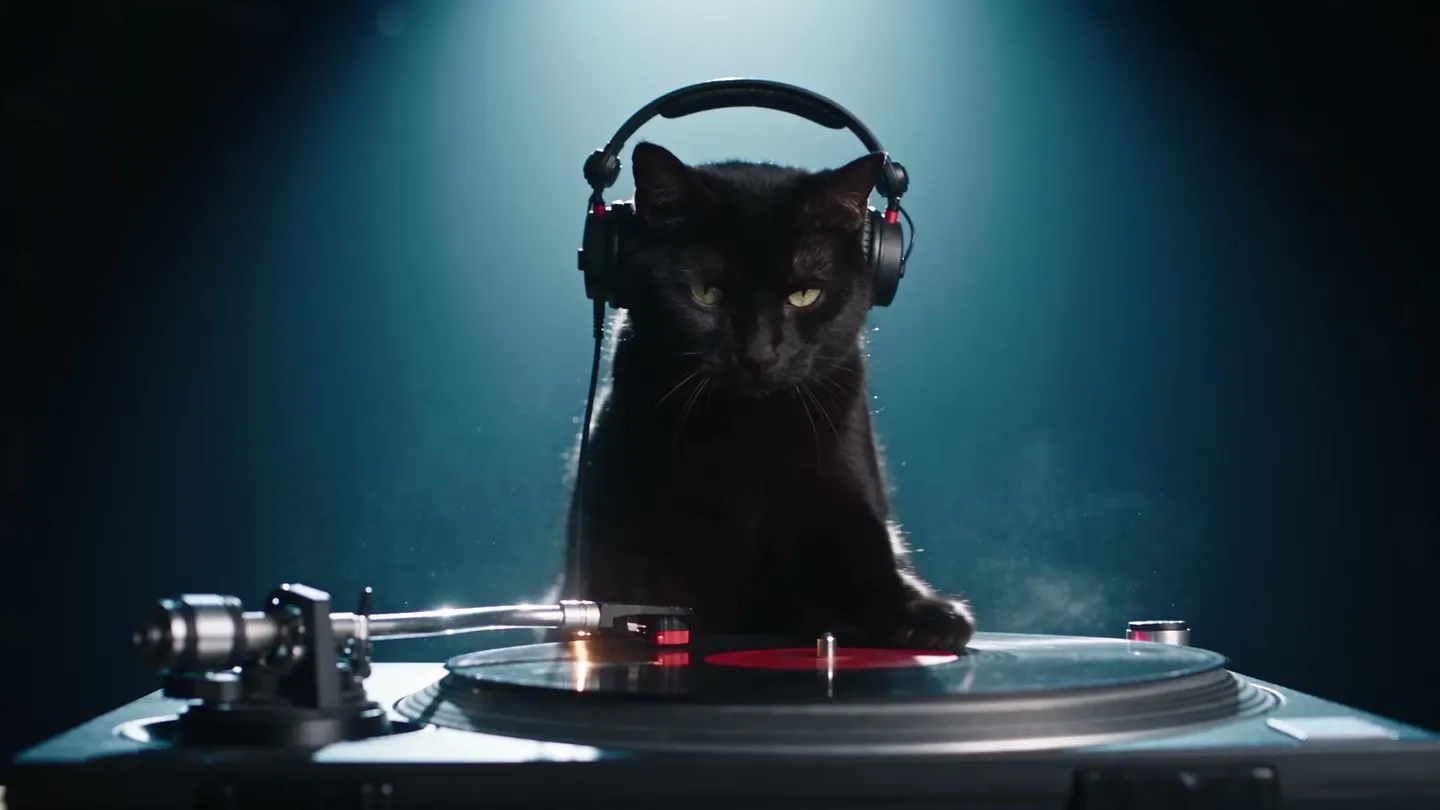
म्यूज़िक वीडियो · परफ़ॉर्म करते कैरेक्टर
आपके कैरेक्टर, स्टेज पर
अपने कैरेक्टर और एक ट्रैक जोड़ें, और ट्रैक की लय में गाते-नाचते उनका म्यूज़िक वीडियो पाएँ।
अपनी फ़ोटो जोड़ें या किसी उदाहरण से शुरू करें। जनरेट करने से पहले Gems में कीमत दिख जाती है।
Mage के उदाहरण
म्यूज़िक वीडियो से बनाया गया
म्यूज़िक वीडियो के असली नतीजे। किसी एक को ऐप में खोलें, उसमें अपनी फ़ोटो लगाएँ और जनरेट करें।
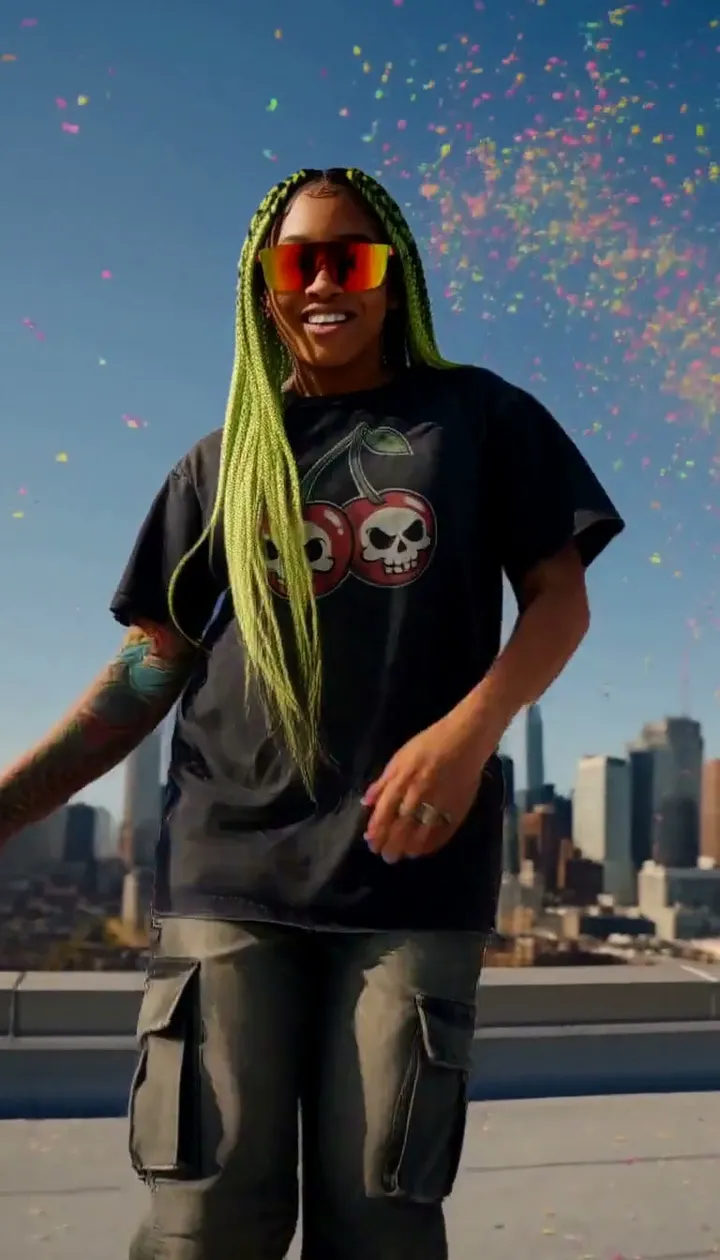
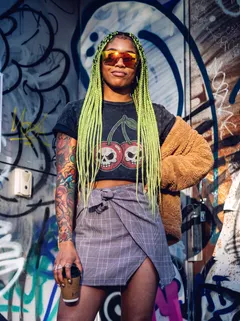
एक फ़ोटो और एक हिप-हॉप हुक से बन जाती है गिरते कॉन्फ़ेटी के नीचे रूफ़टॉप परफ़ॉर्मेंस।इसे आज़माएँ 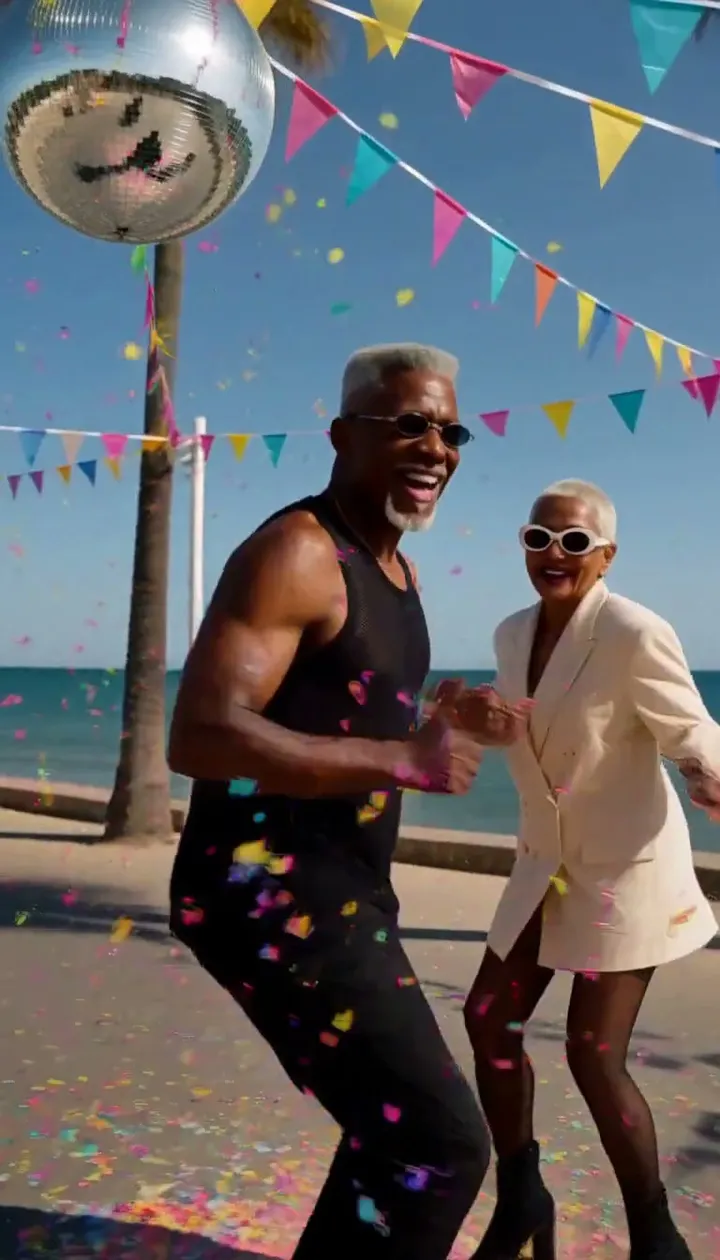
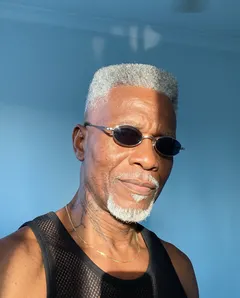
दो फ़ोटो और एक फ़ંक ट्रैक से बन जाता है धूप भरे बोर्डवॉक पर डिस्को डुएट।इसे आज़माएँ
यह कैसे काम करता है
म्यूज़िक वीडियो का इस्तेमाल कैसे करें
अपने कैरेक्टर और एक ट्रैक जोड़ें, और ट्रैक की लय में गाते-नाचते उनका म्यूज़िक वीडियो पाएँ।
परफ़ॉर्मर जोड़ें
लीड परफ़ॉर्मर के लिए एक सेव किया हुआ कैरेक्टर चुनें, और "और परफ़ॉर्मर" में दो तक और जोड़ें।
ट्रैक जोड़ें
MP3 या WAV अपलोड करें, कोई क्रिएशन या सेव की हुई साउंड चुनें, या ऑडियो या सोशल लिंक पेस्ट करें, और तय करें कि 15 सेकंड कहाँ से शुरू हों। चाहें तो तीन तक रेफ़रेंस इमेज जोड़ें और सीन का वर्णन करें।
जेनरेट करें
Plum डिफ़ॉल्ट मॉडल है; चाहें तो मॉडल और सेटिंग बदलें। Gems में कीमत जेनरेट बटन पर दिखती है, और वीडियो हिस्ट्री में आ जाता है, जहाँ से आप उसे डाउनलोड, सेव, शेयर या रीमिक्स कर सकते हैं।
आपको क्या चाहिए
- लीड परफ़ॉर्मर के रूप में एक सेव किया हुआ कैरेक्टर
- एक ऑडियो ट्रैक
बेहतरीन नतीजे के लिए
- 15 सेकंड की शुरुआत कोरस या सबसे दमदार बीट से करें।
- शॉट में जो स्टेज, जगह या प्रॉप चाहिए, उसके लिए रेफ़रेंस इमेज इस्तेमाल करें।
- जगह का वर्णन कुछ शब्दों में करें, जैसे रात में कोई छत।
आइडिया
लोग म्यूज़िक वीडियो से क्या बनाते हैं
गानों के प्रोमो
किसी नए ट्रैक के लिए छोटी परफ़ॉर्मेंस क्लिप बनाएँ।
वर्चुअल आर्टिस्ट
सेव किए हुए कैरेक्टर को उसका अपना म्यूज़िक वीडियो दें।
डांस क्लिप
सोशल पोस्ट के लिए अपने कैरेक्टर्स को किसी साउंड पर नचाएँ।
बुनियादी बातें
AI म्यूज़िक वीडियो जनरेटर क्या है?
AI म्यूज़िक वीडियो जनरेटर संगीत के किसी टुकड़े को ऐसे फ़ुटेज में बदल देता है जिसमें कोई उसे परफ़ॉर्म कर रहा हो। यह सिर्फ़ एक चेहरे को एनिमेट नहीं करता, बल्कि पूरा परफ़ॉर्मेंस रचता है: गायक के होंठ वोकल के साथ चलते हैं, शरीर लय के साथ थिरकते हैं, और कैमरा म्यूज़िक वीडियो की तरह कट होता और घूमता है।
Mage का म्यूज़िक वीडियो ऐप कैरेक्टर पर आधारित है। अपने सेव किए कैरेक्टर में से एक से तीन परफ़ॉर्मर चुनें, 15 सेकंड तक का ऑडियो जोड़ें, और चाहें तो स्टेज, कपड़ों या प्रॉप्स के लिए तीन तक रेफ़रेंस इमेज भी जोड़ें। Mage परफ़ॉर्मर को सिनेमैटिक कैमरा वर्क के साथ सिंक में गाते और नाचते हुए फ़िल्माता है, डिफ़ॉल्ट रूप से Plum पर, या Plum Max, Lemon या चार Cherry मॉडल में से किसी एक पर।
परफ़ॉर्मर सेव किए हुए कैरेक्टर होते हैं, इसलिए हर क्लिप में वही चेहरे दिखते हैं, और इसी से छोटी क्लिप की एक कड़ी एक ही वीडियो जैसी लगती है। पहले कोरस बनाएँ, फिर एक अंतरा, फिर ब्रिज, और उन्हें Storyboard में क्रम से लगा दें।
थोड़ी और संभावनाएँ
संगीतकार और क्रिएटर Mage को क्यों चुनते हैं
आपके कैरेक्टर, स्टेज पर
परफ़ॉर्मर सेव किए हुए कैरेक्टर होते हैं, इसलिए उनके चेहरे हर क्लिप में एक जैसे रहते हैं।
तीन परफ़ॉर्मर तक
एक ही शॉट में सोलो आर्टिस्ट, जोड़ी या तीन सदस्यों का बैंड।
सेट के लिए रेफ़रेंस
स्टेज, आउटफ़िट या प्रॉप्स के लिए तीन तक इमेज जोड़ें।
कैमरा वर्क शामिल
क्लिप म्यूज़िक वीडियो वाली कैमरा मूवमेंट के साथ फ़िल्माई जाती हैं, स्थिर फ़्रेम में नहीं।
सात वीडियो मॉडल
डिफ़ॉल्ट रूप से Plum, साथ में Plum Max, Lemon और चार Cherry मॉडल।
रिलीज़ तक निजी
जब तक आप पोस्ट नहीं करते, कुछ भी सार्वजनिक नहीं होता, इसलिए आप वीडियो रिलीज़ होने से पहले उस पर आराम से काम कर सकते हैं।
टिप्स और तकनीकें
म्यूज़िक वीडियो को 15 सेकंड के हिस्सों में प्लान करना
हर क्लिप में 15 सेकंड तक का ऑडियो आता है, इसलिए गाने को वैसे ही प्लान करें जैसे कोई एडिटर करता है: इंट्रो, अंतरा, कोरस, ब्रिज, आख़िरी कोरस। हर हिस्से की शुरुआत पर ऑडियो काटें, हर हिस्से के लिए उन्हीं परफ़ॉर्मर के साथ एक क्लिप बनाएँ, और प्रॉम्प्ट बदलते रहें ताकि हर हिस्से की अपनी लोकेशन या शॉट हो। छत पर कोरस और डाइनर में अंतरा असली एडिट जैसा लगता है।
हिस्से तैयार हो जाने पर, Storyboard छह तक सेव की हुई क्लिप को क्रम से जोड़ता है और उनकी आवाज़ के साथ एक MP4 एक्सपोर्ट करता है, 9:16 या 16:9 में। 15 सेकंड की छह क्लिप डेढ़ मिनट की होती हैं, जो ज़्यादातर गानों के शॉर्ट-फ़ॉर्म कट के लिए काफ़ी है।
- ऑडियो को सेक्शन की सीमाओं पर काटें, कभी किसी शब्द के बीच में नहीं
- हर सेक्शन में एक ही परफ़ॉर्मर रखें
- हर सेक्शन में लोकेशन या लाइटिंग बदलें
- रेफ़रेंस इमेज इस्तेमाल करें ताकि कपड़े एक जैसे रहें
- शॉर्ट-फ़ॉर्म फ़ीड के लिए 9:16 चुनें, वाइडस्क्रीन कट के लिए 16:9
टिप्स और तकनीकें
ऐसे परफ़ॉर्मर पाएँ जो किरदार में फ़िट बैठें
परफ़ॉर्मर सेव किए गए कैरेक्टर होते हैं, इसलिए उनका लुक ऐप खोलने से पहले ही तय हो जाता है। हर कैरेक्टर को एक साफ़, सामने से लिए गए पोर्ट्रेट से बनाएँ; अगर आप उन्हें शुरू से डिज़ाइन कर रहे हैं, तो AI कैरेक्टर जनरेटर में कैरेक्टर बनाने और सेव करने का तरीका बताया गया है। Character Sheet ऐप एक इमेज को सामने, साइड और पीछे के व्यू में बदल देता है, जिससे स्टेज पर उतारने से पहले डिज़ाइन को जल्दी परखा जा सकता है।
बैंड के लिए स्टाइलिंग एक ही परिवार की रखें: वही कलर पैलेट, वही दौर, कपड़ों के वही नियम। आउटफ़िट या स्टेज को लंबे विवरण के बजाय रेफ़रेंस इमेज के तौर पर जोड़ें, तो सभी क्लिप आपस में मेल खाएँगी।
टिप्स और तकनीकें
वोकल, डांस, या दोनों
जब वोकल सबसे ज़्यादा मायने रखता हो, तो एक परफ़ॉर्मर का क्लोज़-अप शॉट सबसे साफ़ सिंक देता है। डांस के लिए शरीर के चारों ओर जगह वाला वाइड शॉट बेहतर रहता है, और आप प्रॉम्प्ट में मूवमेंट का स्टाइल बता सकते हैं। दो लोग बारी-बारी से गाएँ तो सबसे अच्छा नतीजा तब मिलता है जब प्रॉम्प्ट में लिखा हो कि कौन कब गाता है।
किसी असली डांस क्लिप से कोरियोग्राफ़ी कॉपी करनी हो, तो इसके बजाय Motion Control इस्तेमाल करें, जो रेफ़रेंस वीडियो से मूवमेंट लेता है। AI डांस वीडियो जनरेटर गाइड में दोनों तरीके समझाए गए हैं, और AI म्यूज़िक जनरेटर बताता है कि अगर आपके पास अभी ट्रैक नहीं है, तो प्रॉम्प्ट से ट्रैक कैसे बनाएँ।
हर काम के लिए सही मॉडल
आपका म्यूज़िक वीडियो किस मॉडल से शूट करें?
ये सभी Music Video ऐप के अंदर चलते हैं। पहले तेज़ मॉडल पर ड्राफ़्ट बनाएँ, फिर फ़ाइनल सेक्शन ज़्यादा शार्प मॉडल पर बनाएँ।
Plum Max
तेज़ Plum, 480P या 768P पर, सेक्शन का ड्राफ़्ट जल्दी बनाने के लिए। Plum, जो ऐप का डिफ़ॉल्ट है, 2K तक रेंडर करता है।
Lemon
480p से 1080p तक क्वालिटी और कीमत का संतुलन, परफ़ॉर्मेंस के लिए रोज़ाना का अच्छा विकल्प।
Cherry 2 Pro
Mage का फ़्लैगशिप वीडियो मॉडल, 1080p तक के फ़ाइनल कट के लिए। हर क्लिप पर इसकी लागत सबसे ज़्यादा है, इसलिए पहले ड्राफ़्ट कहीं और बनाएँ।
Cherry Mini
सबसे सस्ता Cherry, 480p या 720p पर, किसी आइडिया को पक्का करने से पहले आज़माने के लिए।
ये प्रॉम्प्ट आज़माएँ
म्यूज़िक वीडियो के लिए सीन प्रॉम्प्ट
माहौल बनाने के लिए इनमें से कोई एक जोड़ें; बाकी काम आपके परफ़ॉर्मर और ट्रैक कर देंगे।
छत पर कोरस
नियॉन रोशनी वाले शहर के ऊपर रात की एक छत, बालों में हवा, और कोरस पर गायक के चारों ओर घूमता कैमरा।
डाइनर वाला अंतरा
1950 के दशक के डाइनर की एक बूथ सीट, गायक बीट पर मेज़ थपथपाता है और कैमरा धीरे-धीरे पास आता है।
फ़ेस्टिवल का फ़िनाले
सूर्यास्त के समय फ़ेस्टिवल का मेन स्टेज, कॉन्फ़ेटी कैनन फ़ायर हो रहे हैं, और आख़िरी बीट पर बैंड उछल पड़ता है।
लिविंग रूम सेशन
स्ट्रिंग लाइट्स वाला आरामदेह लिविंग रूम, सुकून भरी एकॉस्टिक परफ़ॉर्मेंस, और हल्का हैंडहेल्ड कैमरा।
एक्सपेरिमेंट करने की आज़ादी
AI म्यूज़िक वीडियो के लिए Mage की तुलना
कई म्यूज़िक वीडियो टूल सिर्फ़ विज़ुअलाइज़र होते हैं: ऐसी अमूर्त आकृतियाँ जो आवाज़ के साथ थिरकती हैं। Mage परफ़ॉर्मर्स को फ़िल्माता है, यानी आपके सेव किए गए कैरेक्टर, जो आपके ट्रैक पर गाते और नाचते हैं और हर सेक्शन में उनके चेहरे वही रहते हैं।
ऑडियो विज़ुअलाइज़र
- बीट पर प्रतिक्रिया देने वाले अमूर्त विज़ुअल
- कोई परफ़ॉर्मर नहीं, या हर क्लिप में नया चेहरा
- हर गाने के लिए एक ही लुक
Mage Music Video
- लिप-सिंक के साथ असली परफ़ॉर्मेंस
- सेव किए गए कैरेक्टर सभी सेक्शन में अपना चेहरा बनाए रखते हैं
- एक ऐप में सात वीडियो मॉडल
- Storyboard में सेक्शन जुड़कर एक MP4 बन जाते हैं
थोड़ी और जानकारी
अक्सर पूछे जाने वाले सवाल
Music Video क्या करता है?
कौन परफ़ॉर्म कर सकता है?
ट्रैक कितना लंबा हो सकता है?
मैं कौन-से मॉडल इस्तेमाल कर सकता हूँ?
एक म्यूज़िक वीडियो की कीमत कितनी है?
क्या मैं कोई भी गाना इस्तेमाल कर सकता हूँ?
AI म्यूज़िक वीडियो जनरेटर कैसे काम करता है?
क्या मैं पूरी लंबाई का म्यूज़िक वीडियो बना सकता/सकती हूँ?
क्या परफ़ॉर्मर्स का सेव किया हुआ कैरेक्टर होना ज़रूरी है?
मैं कौन-सा गाना इस्तेमाल कर सकता/सकती हूँ?
कौन-सा मॉडल सबसे अच्छा है?
क्या यह मुफ़्त है?
क्या मैं यह वीडियो बेच सकता/सकती हूँ?

म्यूज़िक वीडियो से अपना खुद का बनाएँ
ऐप खोलें, अपनी फ़ोटो जोड़ें और जनरेट करने से पहले कीमत देखें। आपका बनाया हुआ सब कुछ आपकी History में सेव रहता है।
म्यूज़िक वीडियो खोलें