
वीडियो एडिटर · प्रॉम्प्ट से एडिट करें
शब्दों से वीडियो एडिट करें
एक क्लिप जोड़ें, बदलाव बताएँ और चाहें तो रेफ़रेंस इमेज भी जोड़ें; मोशन और कंपोज़िशन वैसे ही रहते हैं जैसे शूट हुए थे।
अपनी फ़ोटो जोड़ें या किसी उदाहरण से शुरू करें। जनरेट करने से पहले Gems में कीमत दिख जाती है।
पहले और बाद में
देखें कि वीडियो एडिटर क्या-क्या कर सकता है
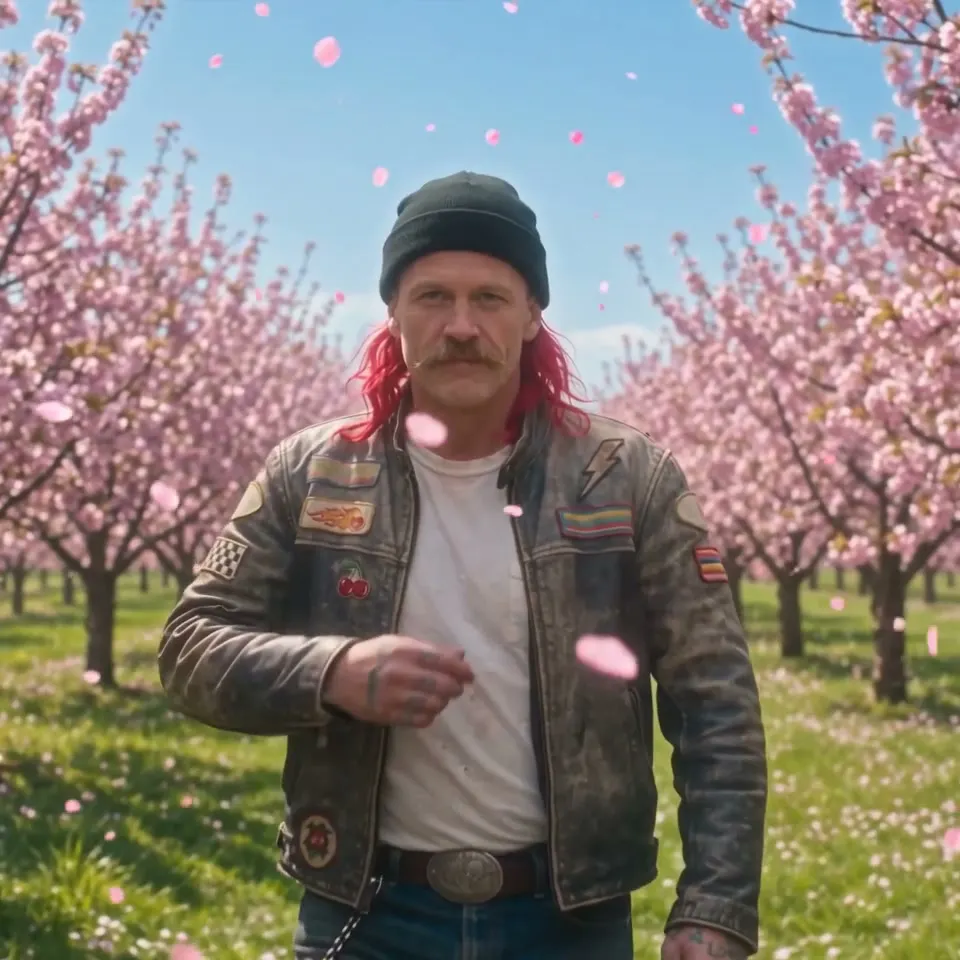
जलता हुआ खलिहान धूप खिले चेरी ब्लॉसम के बाग में बदल जाता है, जबकि चाल और चश्मे वाला पल वैसा ही रहता है। ओरिजिनल और नतीजे की तुलना करने के लिए हैंडल को खींचें।

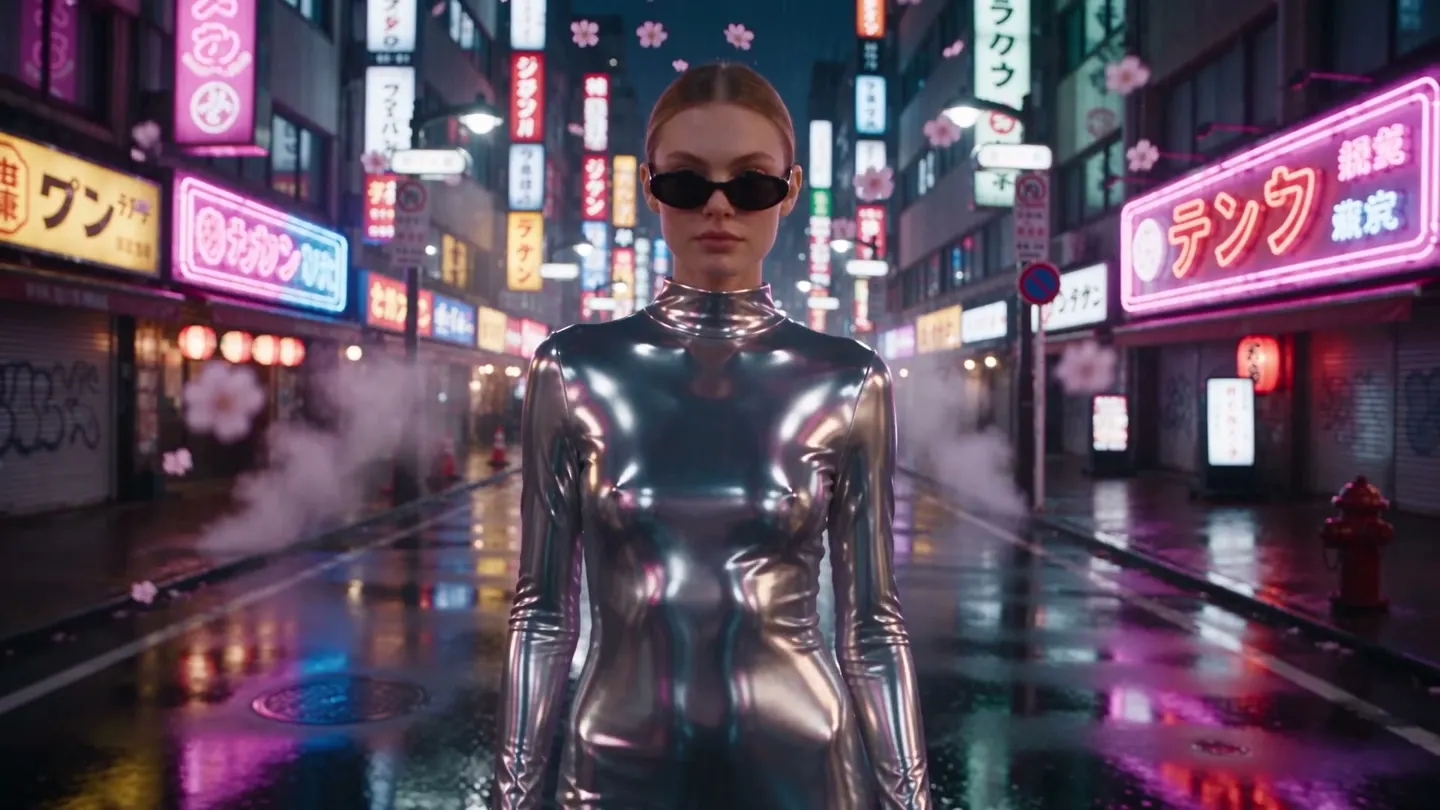
Mage के उदाहरण
वीडियो एडिटर से बनाया गया
वीडियो एडिटर के असली नतीजे। किसी एक को ऐप में खोलें, उसमें अपनी फ़ोटो लगाएँ और जनरेट करें।
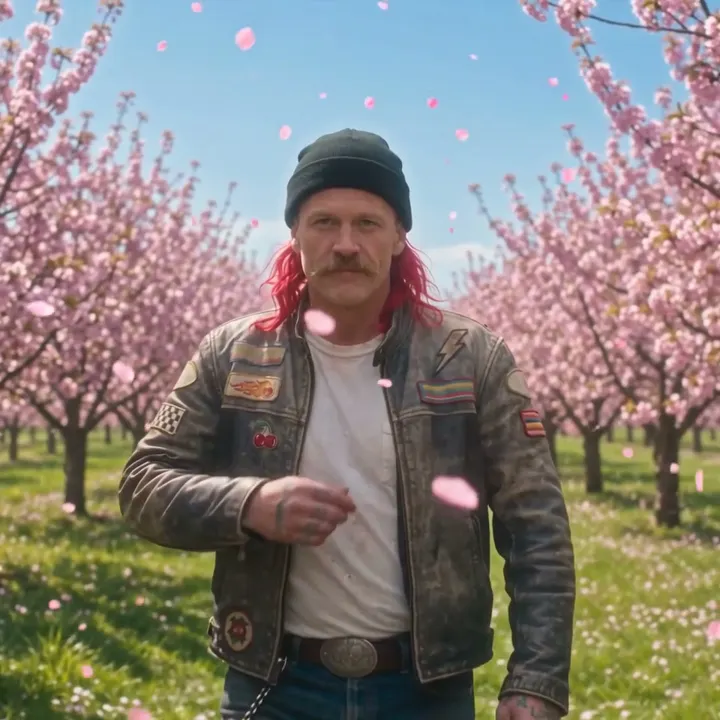

जलता हुआ खलिहान धूप खिले चेरी ब्लॉसम के बाग में बदल जाता है, जबकि चाल और चश्मे वाला पल वैसा ही रहता है।इसे आज़माएँ 

एक विशाल बिल्ली पर गर्मियों की सड़क की सवारी, बस एक वाक्य से बर्फ़ीले सर्दी के दिन में बदल जाती है।इसे आज़माएँ
यह कैसे काम करता है
वीडियो एडिटर का इस्तेमाल कैसे करें
एक क्लिप जोड़ें, बदलाव बताएँ और चाहें तो रेफ़रेंस इमेज भी जोड़ें; मोशन और कंपोज़िशन वैसे ही रहते हैं जैसे शूट हुए थे।
वीडियो जोड़ें
30 MB तक की MP4, MOV या WebM फ़ाइल अपलोड करें, या अपने बनाए वीडियो में से कोई चुनें।
एडिट का विवरण दें
बताएँ कि क्या बदलना है, जैसे स्टाइल, आउटफिट या कोई चीज़। अपनी बात समझाने के लिए दो तक रेफ़रेंस इमेज या सेव किए हुए कैरेक्टर जोड़ें।
जनरेट करें
Lemon डिफ़ॉल्ट मॉडल है; चाहें तो मॉडल और सेटिंग बदल सकते हैं। Gems में कीमत जनरेट बटन पर दिखती है, और वीडियो हिस्ट्री में आ जाता है।
आपको क्या चाहिए
- एडिट करने के लिए एक वीडियो
- एडिट का विवरण
बेहतरीन नतीजे के लिए
- एक बार में एक ही बदलाव माँगें; जिसका आप ज़िक्र नहीं करते, वह जैसा है वैसा रहता है।
- जब सिर्फ़ शब्दों से बात साफ़ न हो, तो रेफ़रेंस इमेज जोड़ें।
- क्लिप की आवाज़ रखने के लिए, जहाँ मॉडल में यह विकल्प हो, "ओरिजिनल ऑडियो रखें" चालू करें।
आइडिया
लोग वीडियो एडिटर से क्या बनाते हैं
क्लिप की स्टाइल बदलें
असली फ़ुटेज को एनिमेशन, फ़िल्म नुआर या पेंटिंग जैसा लुक दें।
आउटफिट बदलें
क्लिप में मौजूद व्यक्ति को रेफ़रेंस के हिसाब से नए कपड़े पहनाएँ।
कोई चीज़ बदलें
शॉट में कोई कार, साइन या प्रोडक्ट बदल दें।
सेटिंग बदलें
एक्शन को किसी नई जगह या दिन के किसी नए समय में ले जाएँ।
बुनियादी बातें
AI वीडियो एडिटर क्या है?
AI वीडियो एडिटर यह बदलता है कि वीडियो में क्या है, न कि वीडियो कहाँ से कटा है। टाइमलाइन पर क्लिप ट्रिम करने की जगह आप एडिट बताते हैं, जैसे उसकी जैकेट को क्रोम गाउन बना दो, बर्फ़ गिरा दो, या पूरी क्लिप को वॉटरकलर स्टाइल में बदल दो, और मॉडल असली मूवमेंट बनाए रखते हुए हर फ़्रेम को उसके अनुसार दोबारा बनाता है।
Mage का Video Editor ऐप ठीक यही करता है। आप एक वीडियो अपलोड करते हैं, बदलाव लिखते हैं, और जब बदलाव किसी खास चीज़ जैसा दिखना चाहिए, जैसे कोई असली कपड़ा या कोई ख़ास जगह, तब दो तक रेफ़रेंस इमेज जोड़ते हैं। एडिट हर फ़्रेम पर लागू होता है, और असली मूवमेंट व कंपोज़िशन बने रहते हैं।
साफ़ बता दें कि यह क्या नहीं है: यह ट्रिमिंग, कैप्शन या ट्रांज़िशन के लिए टाइमलाइन कटर नहीं है। तैयार क्लिप को एक फ़ाइल में जोड़ने के लिए Mage में Storyboard है। फ़ुटेज को नई स्टाइल देने, आउटफ़िट बदलने या अपने सब्जेक्ट के आसपास की दुनिया बदलने के लिए Video Editor सही टूल है।
थोड़ी और संभावनाएँ
क्रिएटर Mage पर वीडियो एडिट क्यों करते हैं
एक वाक्य से एडिट करें
बदलाव को आसान शब्दों में बताएँ। न मास्क, न रोटोस्कोपिंग, न कीफ़्रेम।
मूवमेंट आपका ही रहता है
एडिट असली मूवमेंट और फ़्रेमिंग के साथ चलता है, इसलिए आपकी फ़ुटेज की परफ़ॉर्मेंस बनी रहती है।
सिर्फ़ बताएँ नहीं, दिखाएँ भी
जब नई आउटफ़िट, ऑब्जेक्ट या जगह किसी असली चीज़ से मेल खानी चाहिए, तब दो तक रेफ़रेंस इमेज जोड़ें।
चुनने के लिए नौ मॉडल
डिफ़ॉल्ट में Lemon, साथ में Cherry, Cherry 2 Pro, Plum, Berry, Grok Video और भी, हर एक का अपना लुक।
ओरिजिनल ऑडियो रखें
एक विकल्प आपकी क्लिप की आवाज़ को एडिट की गई तस्वीर के नीचे बनाए रखता है।
डिफ़ॉल्ट रूप से प्राइवेट
अपलोड और एडिट आपके अकाउंट में ही रहते हैं, जब तक आप उन्हें पोस्ट नहीं करते।
टिप्स और तकनीकें
ऐसा एडिट प्रॉम्प्ट लिखें जिसे मॉडल समझ सके
बताइए कि क्या बदलना है और क्या नहीं। मॉडल आपके वीडियो को आधार और आपके शब्दों को बदलाव मानता है, इसलिए "डेनिम जैकेट की जगह लाल सिल्क बॉम्बर लगाओ, उसका चेहरा, बाल और सड़क जैसे हैं वैसे ही रखो" जैसा प्रॉम्प्ट उसे साफ़ सीमा देता है। "इसे और कूल बना दो" जैसे अस्पष्ट प्रॉम्प्ट मॉडल को आपकी सोच से ज़्यादा बदलाव करने का मौका देते हैं।
जिस चीज़ को बदलना है, उसे वीडियो में दिखने के तरीके से बताइए: ग्रे सूट वाला आदमी, बाईं ओर की कार, आसमान। फ़्रेम में कई लोग हों, तो जिसे बदलना है उसे कपड़ों या जगह के आधार पर बताइए। पूरी क्लिप की स्टाइल बदलनी हो, तो साफ़ लिखिए: पूरे वीडियो को हाथ से बनी एनिमे स्टाइल में बदलो, मोशन और कैमरा वैसे ही रखो।
ख़ास लुक के लिए रेफ़रेंस इमेज सबसे ज़्यादा काम आती हैं। किसी ड्रेस की सटीक फ़ोटो, लोकेशन की तस्वीर या प्रोडक्ट की इमेज एक पूरे पैराग्राफ़ के विवरण से बेहतर काम करती है। अगर आपको कपड़े नहीं, बल्कि वीडियो में दिखने वाला व्यक्ति बदलना है, तो इसके बजाय AI वीडियो फ़ेस स्वैप या AI कैरेक्टर स्वैप का इस्तेमाल करें।
- बदलाव बताइए और यह भी कि क्या वैसा ही रहना चाहिए।
- कपड़ों या जगह से बताइए कि कौन-सा सब्जेक्ट बदलना है।
- किसी ख़ास कपड़े, चीज़ या जगह के लिए रेफ़रेंस इमेज इस्तेमाल करें।
- एक बार में एक बदलाव पाँच बदलावों से साफ़ नतीजे देता है।
- जब आवाज़ मायने रखती हो, तो Keep original audio चालू करें।
टिप्स और तकनीकें
सोर्स की लंबाई और मॉडल का चुनाव
हर मॉडल अलग लंबाई का सोर्स वीडियो स्वीकार करता है। Cherry 2 Pro 4 से 30 सेकंड तक का वीडियो लेता है, और उसका आउटपुट आपकी क्लिप की लंबाई और एस्पेक्ट रेशियो के अनुसार होता है। डिफ़ॉल्ट मॉडल Lemon 1 से 15 सेकंड तक का वीडियो लेता है। Cherry, Cherry Mini और Cherry Pro 2 से 15 सेकंड तक लेते हैं, Plum भी इतना ही लेता है। Berry लंबे अपलोड स्वीकार करता है, लेकिन शुरुआती 15 सेकंड ही एडिट करता है।
रोज़मर्रा के एडिट के लिए संतुलित कीमत पर Lemon चुनें, सबसे लंबे और बेहतरीन नतीजों के लिए Cherry 2 Pro, और तब Berry चुनें जब एडिट को आपकी रेफ़रेंस इमेज के बहुत करीब रहना हो। Grok Video भी उपलब्ध है, लगभग 8.7 सेकंड तक के सोर्स के लिए, और इस पर xAI का सेफ़्टी फ़िल्टर लागू होता है।
धुंधली या कम रिज़ॉल्यूशन वाली फ़ुटेज को AI वीडियो एन्हांसर से गुज़ारने के बाद एडिट करना बेहतर रहता है, और तैयार एडिट को Storyboard में दूसरी क्लिप के साथ जोड़ा जा सकता है।
हर काम के लिए सही मॉडल
AI वीडियो एडिटिंग के लिए सबसे अच्छे मॉडल
ये सभी Video Editor ऐप में चलते हैं। सोर्स की लंबाई, क्वालिटी और कीमत के हिसाब से चुनें।
Lemon
डिफ़ॉल्ट मॉडल: 1 से 15 सेकंड के सोर्स के लिए संतुलित क्वालिटी और कीमत।
Cherry 2 Pro
सबसे लंबे सोर्स, 4 से 30 सेकंड तक, और सबसे बेहतरीन एडिट। आउटपुट की लंबाई और एस्पेक्ट रेशियो आपकी क्लिप के अनुसार होते हैं। सबसे महंगा विकल्प।
Berry 2
रेफ़रेंस पर आधारित और आपकी दी गई इमेज के प्रति वफ़ादार। लंबे अपलोड के शुरुआती 15 सेकंड एडिट करता है।
Grok Video
xAI का वीडियो मॉडल, लगभग 8.7 सेकंड तक के सोर्स के लिए। xAI का सेफ़्टी फ़िल्टर लागू होता है।
ये प्रॉम्प्ट आज़माएँ
आज़माने के लिए एडिट प्रॉम्प्ट
हर प्रॉम्प्ट बदलाव बताता है और जो वैसा ही रहना चाहिए उसे सुरक्षित रखता है।
आउटफ़िट बदलना
उसकी काली लेदर जैकेट की जगह लंबा क्रोम गाउन लगाओ। उसका चेहरा, बाल, चाल और सड़क बिल्कुल वैसे ही रखो।
मौसम और समय
धूप वाली दोपहर को बर्फ़ गिरती हुई बर्फ़ीली रात में बदलो, जिसमें सड़क की गर्म रोशनी हो। लोग और कैमरा मूवमेंट वैसे ही रखो।
पूरी क्लिप की नई स्टाइल
पूरे वीडियो को वॉटरकलर पेंटिंग की स्टाइल में बदलो, जिसमें कागज़ की बनावट दिखे। सारा मोशन और टाइमिंग वैसी ही रखो।
सेट बदलना
रैंप वॉक को गोल्डन आवर में समुद्र किनारे की चट्टान पर ले जाओ। मॉडल, उसका आउटफ़िट और उसकी चाल वैसी ही रखो।
एक्सपेरिमेंट करने की आज़ादी
AI वीडियो एडिटिंग बनाम टाइमलाइन एडिटर
कटिंग, कैप्शन और कलर के लिए टाइमलाइन एडिटर सही टूल हैं। लेकिन फ़्रेम के अंदर की चीज़ें बदलना, जैसे आउटफ़िट, मौसम या पूरी स्टाइल, फ़्रेम-दर-फ़्रेम मास्किंग या दोबारा शूट मांगता है। यहीं AI वीडियो एडिटर काम आता है।
टाइमलाइन एडिटर
- कट, ट्रांज़िशन और कैप्शन
- फ़्रेम की चीज़ें बदलने के लिए मास्किंग या दोबारा शूट चाहिए
- स्टाइल बदलाव बस ऊपर से लगे फ़िल्टर होते हैं
- इंस्टॉल करने वाला डेस्कटॉप सॉफ़्टवेयर
Mage Video Editor
- बदलाव बताइए, हर फ़्रेम दोबारा बनाया जाता है
- original मोशन और कंपोज़िशन बने रहते हैं
- सटीक लुक के लिए रेफ़रेंस इमेज
- आपके ब्राउज़र में, कुछ इंस्टॉल करने की ज़रूरत नहीं
थोड़ी और जानकारी
अक्सर पूछे जाने वाले सवाल
वीडियो एडिटर क्या है?
मैं क्या अपलोड कर सकता/सकती हूँ?
मेरा वीडियो कितना लंबा हो सकता है?
मैं कौन-से मॉडल इस्तेमाल कर सकता/सकती हूँ?
एक एडिट की कीमत कितनी है?
क्या मेरे वीडियो प्राइवेट हैं?
क्या AI पहले से बने वीडियो को एडिट कर सकता है?
क्या यह क्लिप काटने वाला टाइमलाइन एडिटर है?
क्या मैं ओरिजिनल आवाज़ रख सकता/सकती हूँ?
क्या यह किसी व्यक्ति का चेहरा बदल सकता है?
क्या मेरे अपलोड प्राइवेट रहते हैं?

वीडियो एडिटर से अपना खुद का बनाएँ
ऐप खोलें, अपनी फ़ोटो जोड़ें और जनरेट करने से पहले कीमत देखें। आपका बनाया हुआ सब कुछ आपकी History में सेव रहता है।
वीडियो एडिटर खोलें