
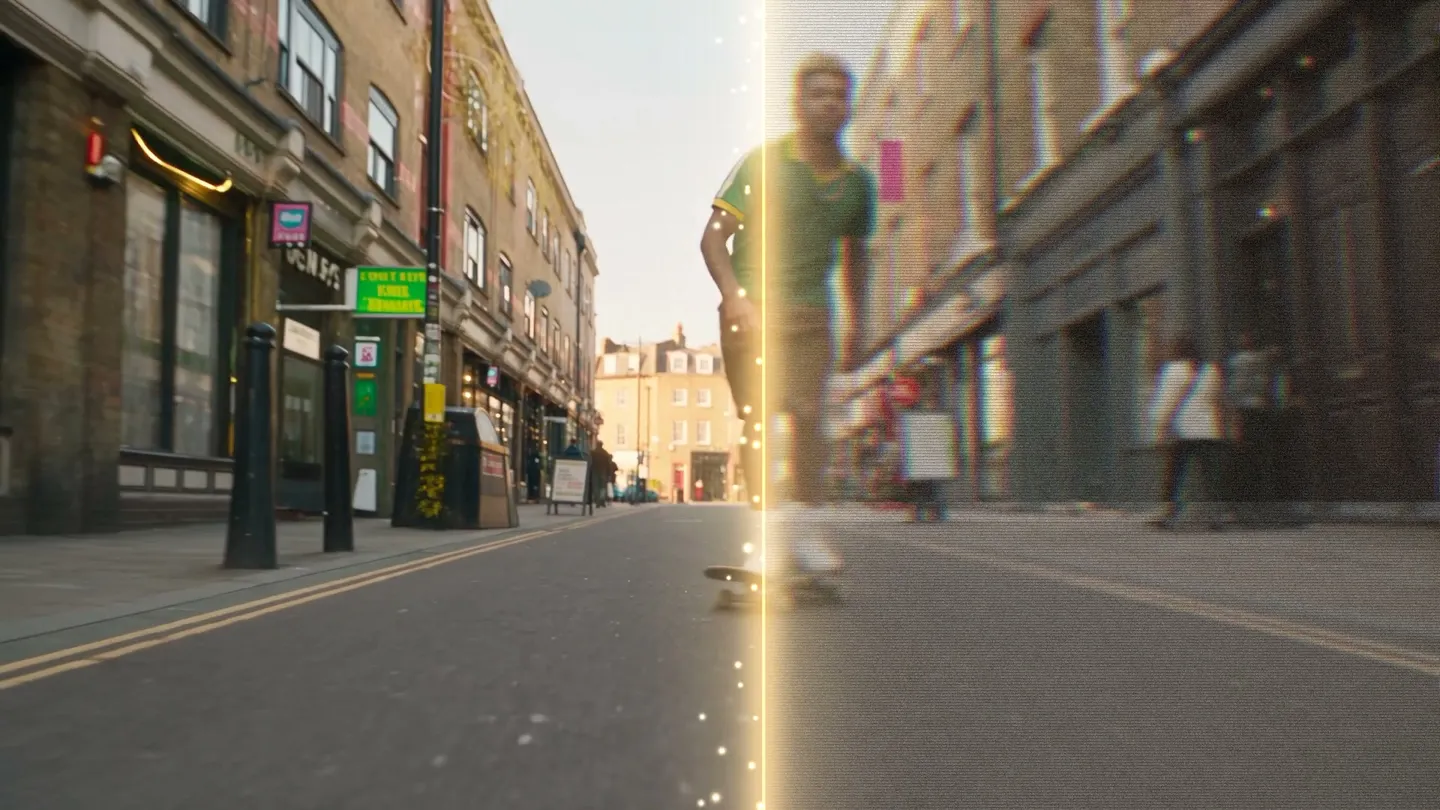
Melhorador de vídeos · Aumente para 1080p
Deixe qualquer vídeo mais nítido
Adicione um clipe de até 10 segundos, escolha 720p ou 1080p e receba uma versão mais nítida, com novos detalhes em cada quadro.
Adicione sua própria foto ou comece por um exemplo. O preço em Gems aparece antes de você gerar.
Como funciona
Como usar o Melhorador de vídeos
Adicione um clipe de até 10 segundos, escolha 720p ou 1080p e receba uma versão mais nítida, com novos detalhes em cada quadro.
Adicione um vídeo
Envie um MP4, MOV ou WebM de até 10 segundos e 30 MB, ou escolha um dos seus vídeos criados.
Escolha a resolução final
Escolha 720p ou 1080p. O preço em Gems aparece no botão Aprimorar antes de você executar.
Aprimore
Toque em Aprimorar e aguarde alguns minutos. O resultado vai para o Histórico, pronto para baixar, salvar, compartilhar ou remixar.
O que você precisa
- Um vídeo de até 10 segundos e 30 MB
Para um resultado melhor
- Corte o clipe na parte de que você precisa antes de enviar.
- Use 720p para uma conferência rápida e 1080p para a versão final.
- Aprimore por último, depois de todas as outras edições, logo antes de postar.
Ideias
O que as pessoas criam com o Melhorador de vídeos
Clipes gerados
Leve uma geração de 480p ou 720p para um 1080p mais nítido.
Vídeos de celular
Melhore clipes borrados ou comprimidos antes de compartilhar.
Posts em redes sociais
Dê detalhes nítidos a vídeos curtos para feeds em tela cheia.
O básico
O que é um aprimorador de vídeo com IA?
Um aprimorador de vídeo com IA pega um clipe pronto e o reconstrói em qualidade mais alta. O modelo trabalha quadro a quadro, aumentando a resolução, deixando os detalhes suaves mais nítidos e eliminando o ruído e os artefatos de compressão que fazem a filmagem parecer de baixa qualidade. Você envia um clipe e recebe de volta um mais limpo, sem linha do tempo e sem keyframes.
No Mage, o aprimorador fica ao lado das ferramentas que criaram o clipe, então você não precisa exportar nada antes. Envie sua própria filmagem ou escolha uma das suas criações, e o Aprimorador de Vídeo aumenta a resolução até 1080p e acrescenta novos detalhes. Ele aceita clipes de até 30MB e 10 segundos.
Um pouco mais de possibilidades
Por que criadores escolhem o Mage para aprimorar vídeos
Até 1080p
Aumenta a resolução do seu clipe até 1080p e acrescenta novos detalhes, para que um render suave volte nítido o bastante para postar.
Quadros mais nítidos e limpos
Mais detalhes e quadros sem ruído, que costumam ser o que faz um clipe gerado parecer de baixa qualidade.
Ilimitado no Pro Plus e no Max
O aprimoramento é ilimitado em 720p no Pro Plus e em 1080p no Max, então você pode rodar o mesmo clipe de novo com outra configuração e ficar com o melhor resultado. Nos outros planos, ele usa Gems.
Roda no seu navegador
Nada para instalar e nenhuma GPU para alugar. Abra uma aba do navegador e o aprimorador está lá.
Privado em todas as assinaturas
As Gerações Privadas valem para todos os planos pagos, então um clipe aprimorado continua só seu, a menos que você o publique.
Sem marca d'água, com licença comercial
Sem marca d'água nas criações do Mage e com licença comercial em todos os planos pagos.
Dicas e técnicas
Como obter o melhor resultado ao melhorar um vídeo
O aprimorador reconstrói detalhes, então funciona melhor com um clipe levemente embaçado, e não danificado. Uma geração em 480p um pouco borrada ou um clipe comprimido de celular ficam bem mais nítidos. Imagens com muito desfoque de movimento, quadros perdidos ou texto embutido dão menos material ao modelo, e movimentos rápidos e caóticos são onde os artefatos aparecem primeiro.
Corte antes de enviar. O aprimorador aceita clipes de até 10 segundos e 30MB, então recorte a melhor parte de um vídeo mais longo e aprimore só ela. Depois escolha a saída: 720p é suficiente para a maioria das telas de celular, e 1080p é a melhor opção para o que for ser exibido em tela cheia ou cortado depois.
Compare antes de salvar. Veja o resultado em tamanho real ao lado do original e observe com atenção rostos, cabelo e texturas finas, como tecido ou folhas. Se algo parecer inventado, tente a outra resolução ou comece de uma cópia mais limpa do clipe.
- Envie a cópia de maior qualidade que você tiver, não um download compartilhado várias vezes.
- Mantenha o clipe com até 10 segundos e menos de 30MB.
- Escolha 1080p para reprodução em tela cheia e 720p para celulares.
- Confira os rostos em tamanho real antes de publicar.
Dicas e técnicas
Onde o aprimoramento entra no fluxo de trabalho de vídeo
Um padrão comum é criar rascunhos de forma econômica e finalizar com nitidez. Gere e faça iterações em baixa resolução com o gerador de vídeo com IA ou o texto para vídeo, escolha a versão de que mais gostou e aprimore só ela. O mesmo vale para edições: altere um clipe no editor de vídeo com IA ou troque um rosto com a troca de rosto em vídeo e depois aprimore o resultado.
Para imagens estáticas, use as ferramentas de imagem: o upscaler de imagens com IA leva fotos a 2K, 4K ou 6K, e a restauração de fotos com IA cuida de imagens antigas e danificadas.
O modelo certo para cada trabalho
Modelos de vídeo para usar com o aprimorador
O aprimorador funciona com qualquer clipe. Estes são os modelos cujos rascunhos mais costumam passar por um acabamento final.
Lemon
Rascunhos rápidos de 2 a 30 segundos com primeiro e último quadro; clipes curtos em 480p são ilimitados a partir do Pro, prontos para aprimorar.
Melon
O modelo de vídeo de anime do Mage: crie rascunhos em 540p, onde clipes curtos são ilimitados a partir do Pro, e depois aprimore o escolhido.
Cherry 2 Pro
Já chega a 1080p, então aprimore só os rascunhos em 480p ou 720p que você decidir manter.
Kiwi
Clipes do dia a dia a partir de texto ou de um quadro inicial, com 5 ou 10 segundos.
Espaço para experimentar
Como o Mage se compara na melhoria de vídeo com IA
Melhorar um vídeo raramente é feito em uma passada só: você roda, olha e roda de novo. A maioria dos aprimoradores para desktop exige download e licença paga logo de cara, e os mais sérios ainda pedem uma placa de vídeo à altura. Já os que funcionam no navegador, em sua maioria, cobram por execução, então a segunda passada custa o mesmo que a primeira. No Mage, a melhoria é ilimitada no Pro Plus em 720p e no Max em 1080p, e nos outros planos ela usa Gems. É a mesma conta que gerou o clipe, então não tem vai e volta de exportar e reenviar.
Ferramentas convencionais
- Download e licença paga antes de começar
- Geralmente cobrado por execução, então refazer custa de novo
- Uma ferramenta separada de onde o vídeo foi criado
Mage
- Direto no navegador, sem nada para instalar
- Melhoria ilimitada no Pro Plus e no Max
- O mesmo espaço de trabalho que gerou o clipe
Mais um pouco de clareza
Perguntas frequentes
O que o Video Enhancer faz?
O que posso enviar?
Qual pode ser a duração do meu vídeo?
Qual modelo ele usa?
Quanto custa?
Meus vídeos são privados?
Posso aprimorar um clipe feito em outro lugar?
Qual é o melhor aprimorador de vídeo com IA?
Dá para melhorar a qualidade de um vídeo com IA?
Existe um aprimorador de vídeo com IA online?
Que vídeo posso enviar?
Preciso instalar alguma coisa?
Meus vídeos aprimorados são privados?
Posso usar o vídeo aprimorado comercialmente?
O Mage também gera vídeo?

Crie o seu com o Melhorador de vídeos
Abra o app, adicione sua foto e veja o preço antes de gerar. Tudo o que você criar fica salvo no seu Histórico.
Abrir Melhorador de vídeos