
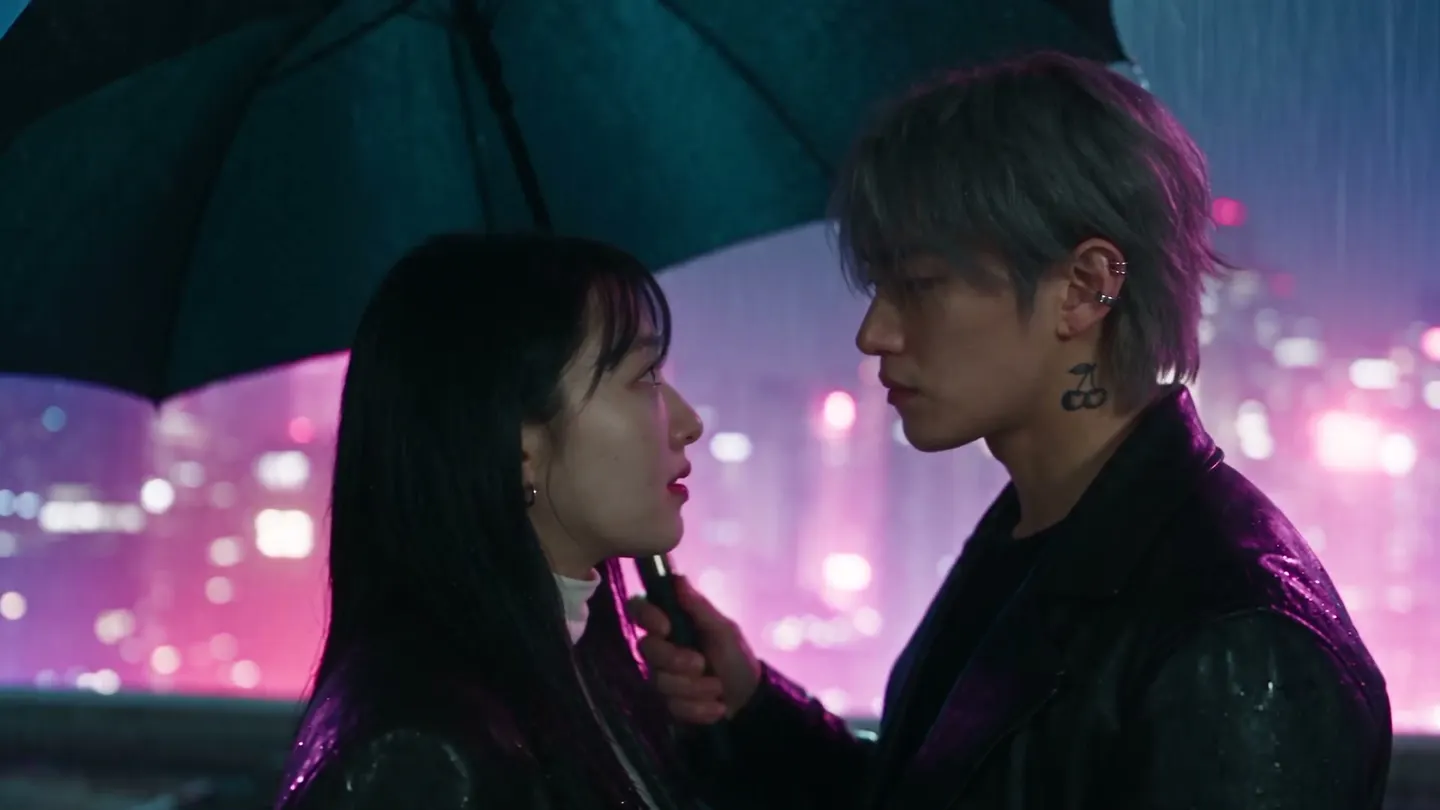
Criador de cenas · Vídeo com dois personagens
Dois personagens, uma cena
Adicione dois personagens, escolha uma cena ou escreva a sua e receba um vídeo curto com os dois juntos.
Adicione sua própria foto ou comece por um exemplo. O preço em Gems aparece antes de você gerar.
Exemplos do Mage
Feito com Criador de cenas
Gerações reais do Criador de cenas. Abra uma no app, troque pela sua foto e gere.
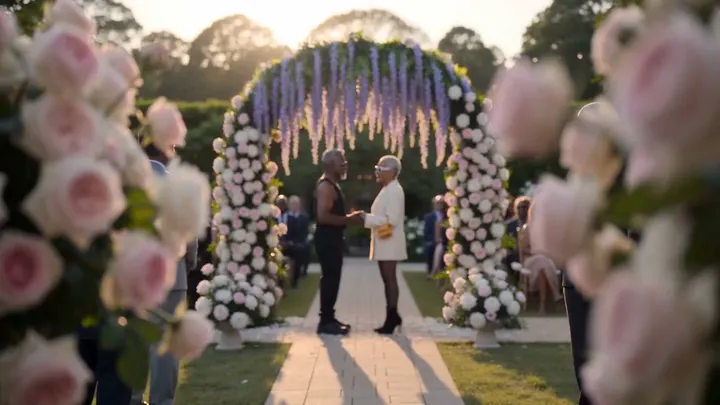

Duas fotos viram um casamento em um jardim ensolarado, contado em quatro planos.Experimentar 
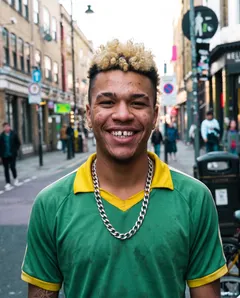
Duas fotos viram um dia animado de praia entre amigos.Experimentar
Como funciona
Como usar o Criador de cenas
Adicione dois personagens, escolha uma cena ou escreva a sua e receba um vídeo curto com os dois juntos.
Adicione dois personagens
Preencha Personagem 1 e Personagem 2 com um envio, uma das suas criações ou um personagem salvo.
Monte a cena
Escolha uma predefinição como Jantar romântico, Casamento ou Batalha de dança, ou toque em Personalizado e escreva uma ideia curta para ser expandida em um prompt completo. Edite o prompt como quiser.
Gere
Escolha o modelo, a resolução, a duração e a proporção; o preço em Gems aparece no botão Gerar. O vídeo vai para o Histórico, pronto para baixar, salvar, compartilhar ou remixar.
O que você precisa
- O primeiro personagem
- O segundo personagem
- Uma predefinição de cena ou um prompt
Para um resultado melhor
- Use imagens nítidas e de corpo inteiro para que os dois personagens mantenham o visual em todos os planos.
- Os personagens salvos aparecem no prompt pelo @handle, assim a identidade deles é mantida.
- Toque em Adicionar à cena em um clipe pronto para colocá-lo no seu storyboard.
Ideias
O que as pessoas criam com o Criador de cenas
Histórias curtas
Coloque dois personagens em uma cena com começo e fim.
Casais e amigos
Mostre dois personagens em um encontro, em um casamento ou em uma manhã tranquila em casa.
Rivalidades
Monte uma luta de boxe ou uma batalha de dança entre dois personagens.
O básico
Crie um vídeo com dois personagens a partir de duas imagens
Colocar dois personagens específicos no mesmo vídeo é uma das coisas mais difíceis de conseguir só com um prompt. Os rostos mudam, um personagem acaba parecido com o outro ou um deles some. O Scene Builder foi feito para isso: você envia uma imagem de cada personagem e uma cena, e ele gera um vídeo curto com os dois, cada um mantendo o próprio visual.
A cena pode ser um preset ou uma ideia sua. Os presets cobrem momentos que as pessoas costumam querer ver com dois personagens: Dinner Date, Wedding, Kissing, Morning Together, Late Night Drive, Beach Episode, Dance Battle, Boxing Match e Mafia Meeting. Cada um escreve um prompt completo que você pode ler e editar. Toque em Custom para escrever uma ideia curta, e o Scene Builder a transforma em um prompt completo.
O Cherry é o modelo padrão, e você pode trocar para Cherry Pro, Cherry 2 Pro, Raspberry ou Lemon. Dependendo do modelo, uma cena dura de 2 a 30 segundos, de 480p a 1080p, na proporção que você escolher.
Dicas e técnicas
Como escolher as imagens dos personagens
Cada personagem vem de uma imagem: um upload, uma criação sua ou um personagem salvo. Imagens nítidas e de corpo inteiro funcionam melhor, porque mostram o rosto, o físico e a roupa que o vídeo precisa manter. Luz uniforme e um fundo simples ajudam o modelo a separar o personagem da cena.
Personagens salvos são a escolha mais confiável: eles aparecem no prompt pelo @handle, então a identidade deles se mantém em toda a cena. Quando dois personagens são parecidos, escolha imagens com roupas ou cabelos bem diferentes para o vídeo conseguir distingui-los.
- Corpo inteiro, com o rosto bem visível.
- Uma pessoa por imagem.
- Roupas ou cabelos diferentes quando os dois forem parecidos.
Dicas e técnicas
Como escrever uma cena personalizada
Uma ideia personalizada pode ter uma linha só, como "eles dividem um guarda-chuva na chuva e riem". O Scene Builder a transforma em um prompt completo, com cenário, ação e câmera. Leia antes de gerar e edite o que não combinar com o que você imaginou.
Boas cenas têm uma ação clara, com começo e fim. Diga o que cada personagem faz, onde está e como o momento termina. Mantenha o que cabe na duração escolhida: poucos segundos comportam um momento, enquanto um clipe mais longo pode comportar uma troca curta.
Dicas e técnicas
Como escolher modelo, duração e formato
Cada modelo tem seu próprio visual e suas próprias faixas de duração e resolução. As configurações mostram as opções do modelo escolhido, e o preço em Gems no botão Gerar muda conforme você ajusta. Faça primeiro um rascunho curto e em baixa resolução, depois a versão final com a duração e a resolução que você precisa.
Escolha a proporção de acordo com o destino do vídeo: vertical para stories e apps de vídeos curtos, horizontal para YouTube e cinema, quadrada para feeds.
Dicas e técnicas
De uma cena a uma história
Toque em Add to Scene em um clipe pronto para colocá-lo no seu storyboard e monte uma história mais longa, uma cena de cada vez, com os mesmos dois personagens. O gerador de storyboard com IA cobre o planejamento dos planos.
Precisa dos personagens primeiro? Crie-os com Character Builder: Attributes. Para um momento de carinho entre duas pessoas, o gerador de vídeo de abraço com IA é um caminho mais rápido, e para dar vida a uma única imagem, use o gerador de imagem para vídeo com IA. Use fotos de pessoas reais somente com a permissão delas.
Dicas e técnicas
Ideias de cenas
Casais e amigos aproveitam mais os presets: um jantar a dois, uma manhã em casa, um passeio de carro de madrugada ou um dia na praia. Rivalidades combinam com Dance Battle e Boxing Match, e o Mafia Meeting dá aos dois personagens uma cena tensa e cinematográfica.
As cenas personalizadas abrem todo o resto: dois chefs em uma competição de culinária, dois astronautas em uma caminhada espacial, dois cavaleiros em um torneio ou um detetive interrogando um suspeito. Dê à cena um cenário claro e uma ação clara, e deixe os personagens fazerem o resto.
Para fazer seus personagens cantarem uma música, use o Music Video; para fazer um retrato falar um áudio, use o Lipsync.
Mais um pouco de clareza
Perguntas frequentes
O que é o Scene Builder?
O que eu preciso?
Qual a duração máxima de uma cena?
Quais modelos posso usar?
Quanto custa uma cena?
Meus vídeos são privados?
Posso editar o prompt do preset?
O que o Custom faz?
Como faço para os dois personagens ficarem fiéis às imagens?
Qual proporção devo escolher?
Posso transformar cenas em uma história mais longa?

Crie o seu com o Criador de cenas
Abra o app, adicione sua foto e veja o preço antes de gerar. Tudo o que você criar fica salvo no seu Histórico.
Abrir Criador de cenas