
Criador de personagens: Atributos · Character Builder
Crie um personagem por características
Escolha as características que quiser, gere um retrato de corpo inteiro e salve como personagem para usar em qualquer lugar do Mage.
Adicione sua própria foto ou comece por um exemplo. O preço em Gems aparece antes de você gerar.
Exemplos do Mage
Feito com Criador de personagens: Atributos
Gerações reais do Criador de personagens: Atributos. Abra uma no app, troque pela sua foto e gere.
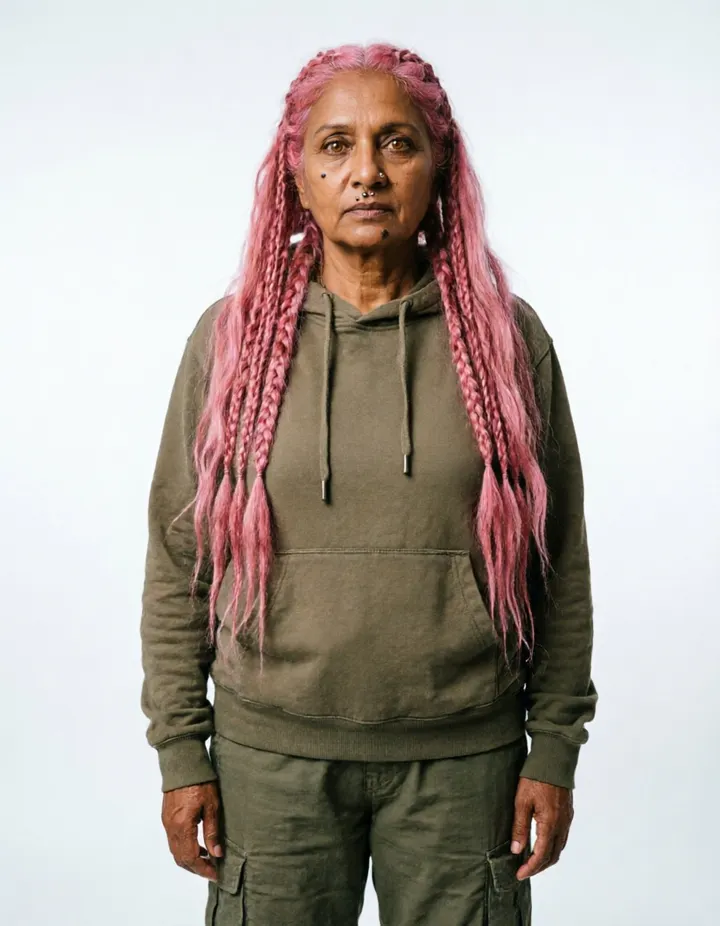
Uma senhora idosa com longas tranças rosa e roupa streetwear descontraída.Experimentar 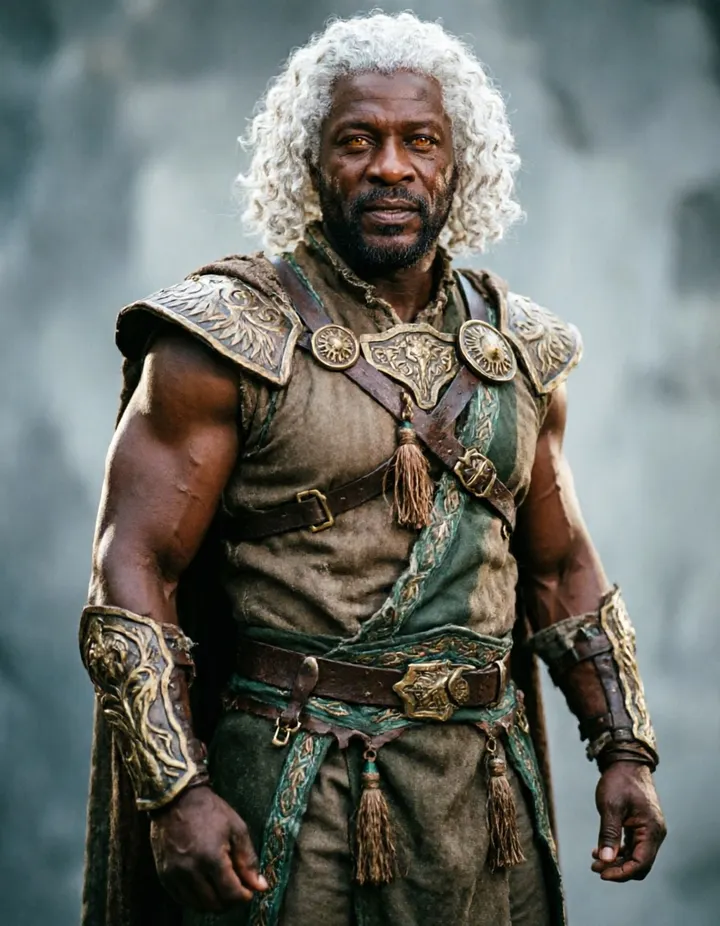
Um guerreiro musculoso de cabelo branco com uma roupa de fantasia bordada.Experimentar 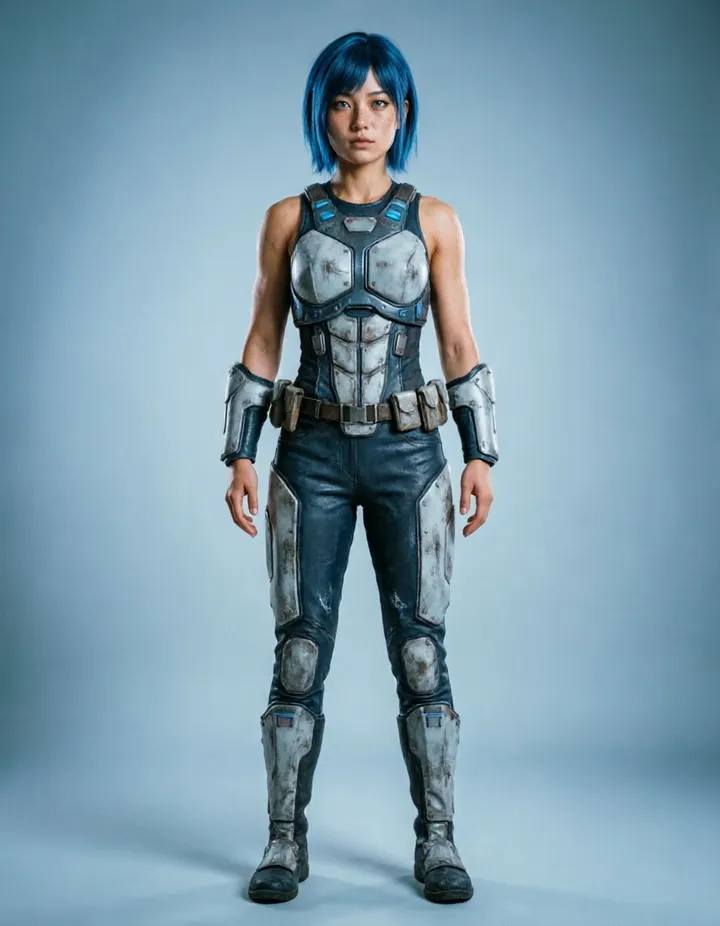
Uma jovem de cabelo azul com armadura corporal de ficção científica.Experimentar
Como funciona
Como usar o Criador de personagens: Atributos
Escolha as características que quiser, gere um retrato de corpo inteiro e salve como personagem para usar em qualquer lugar do Mage.
Escolha os atributos
Escolha entre gênero, etnia, cabelo, tom de pele, tipo de corpo, olhos, rosto, nariz, traços faciais, faixa etária e estilo de roupa. Qualquer grupo pode ficar vazio.
Gere
O Guava é o modelo padrão; troque o modelo ou a resolução se quiser. O preço em Gems aparece no botão Gerar.
Salve o personagem
O retrato vai para o Histórico. Toque em Criar personagem para salvá-lo com um @handle, ou baixe, compartilhe ou faça um remix.
O que você precisa
- Pelo menos um atributo
Para um resultado melhor
- Escolha só as características que importam e deixe o modelo preencher o resto.
- Gere algumas vezes com as mesmas características e salve a versão de que mais gostar.
- Depois de salvo, escreva o personagem pelo @handle em qualquer prompt para manter o mesmo visual.
Ideias
O que as pessoas criam com o Criador de personagens: Atributos
Personagens originais
Crie um rosto novo para uma história, uma HQ ou um jogo.
Personas consistentes
Crie uma persona e mantenha o mesmo visual em imagens e vídeos.
Um elenco para outros apps
Crie personagens para usar no Scene Builder, no Music Video e nos apps de troca.
O básico
Crie um personagem sem escrever um prompt
Descrever um rosto com palavras é difícil. Um prompt que tenta definir nariz, mandíbula e penteado de uma vez costuma dar um resultado diferente a cada vez. O Character Builder troca o prompt por um conjunto de escolhas: você seleciona as características que quer em listas, e ele gera um retrato de corpo inteiro, em pé, de uma pessoa com elas.
Os grupos de atributos cobrem a aparência da cabeça aos pés: gênero, etnia, cor, comprimento e estilo do cabelo, tom de pele, tipo de corpo, cor e formato dos olhos, formato do rosto, formato do nariz, traços faciais, faixa etária e estilo de roupa. Todos os grupos são opcionais. Defina só o que importa para você, e o modelo completa o resto para que o retrato continue parecendo uma só pessoa convincente.
Quando gostar do resultado, salve-o como um personagem. Um personagem salvo tem um @handle que você pode mencionar em prompts futuros e escolher em outros apps, e assim o mesmo rosto aparece em todas as imagens e vídeos que você criar com ele. É a forma mais direta de começar um personagem de IA que você pretende reutilizar.
Dicas e técnicas
Como escolher os atributos
Comece pelas características que definem o personagem, geralmente a faixa etária, o cabelo e o estilo de roupa, e depois adicione os detalhes. Poucas escolhas bem pensadas dão uma direção clara ao modelo e deixam espaço para um resultado natural. Preencher todos os grupos pode gerar um personagem com cara de montagem, e não de pessoa real.
Os traços do rosto aceitam mais de uma escolha, então você pode combinar detalhes como sardas, covinhas ou barba. O estilo de roupa define o visual geral do retrato, do casual ao formal e ao fantasioso. Mude um grupo por vez entre as gerações para ver o que cada escolha faz.
- Comece com três ou quatro grupos e depois adicione mais.
- Mude um grupo por geração para ver o efeito.
- Gere alguns retratos com as mesmas características e fique com o melhor.
Dicas e técnicas
Como escolher um modelo
Guava é o padrão, uma família de modelos feita para pessoas fotorrealistas. Troque para um modelo Mango ou outro modelo Guava no menu Modelo para ter outro visual, ou quando quiser um personagem ilustrado ou estilizado. As opções de resolução dependem do modelo, e o retrato sempre sai em um quadro 4:5, alto o bastante para o corpo inteiro.
Rodar as mesmas características em dois modelos é um jeito rápido de encontrar o estilo que você quer antes de salvar o personagem.
Dicas e técnicas
Como salvar e reutilizar seu personagem
Toque em Criar personagem no retrato que você quer guardar, e ele será salvo com um @handle. Escreva esse handle em um prompt para colocar o personagem em uma nova imagem ou em um vídeo, ou escolha-o em um app que aceite personagens, e o rosto, o cabelo e o corpo vêm junto.
Um retrato de corpo inteiro é uma ótima referência, porque mostra a roupa e o corpo, além do rosto. Para uma referência ainda mais completa, transforme-o em uma folha de personagem com vistas frontal, lateral e traseira, e salve a folha como o personagem.
Dicas e técnicas
Como criar um elenco
Histórias geralmente precisam de mais de um personagem, e um elenco funciona melhor quando seus membros são bem diferentes entre si. Varie as características mais fáceis de distinguir à primeira vista: a faixa etária, a cor e o comprimento do cabelo, o tipo físico e o estilo de roupa. Dois personagens com o mesmo cabelo e o mesmo corpo podem se confundir em uma cena cheia, mesmo com rostos diferentes.
Dê a cada personagem um lugar no visual do elenco. Um herói com roupas simples e vibrantes, um mentor com roupas formais e discretas e um rival com traços mais marcados e cores mais escuras são fáceis de acompanhar de cena em cena.
Quando o elenco estiver pronto, coloque dois deles no mesmo clipe com o Scene Builder para conferir se eles parecem pessoas diferentes lado a lado.
Dicas e técnicas
O que fazer a seguir com seu personagem
Coloque dois personagens no mesmo vídeo curto com o Scene Builder, faça-os cantar uma música com o Music Video ou troque o protagonista de um clipe com o Video Character Swap. Vista-os com novos looks usando o Outfit Swap.
Para começar por uma imagem em vez de uma lista, o Character Builder: Muse parte de uma imagem inicial e refina o rosto passo a passo. Para uma persona de criador com o mesmo visual em todos os posts, conheça o gerador de influenciador com IA.
Mais um pouco de clareza
Perguntas frequentes
O que é o Character Builder?
Quais atributos posso definir?
O que eu recebo?
Quais modelos posso usar?
Quanto custa?
Meus resultados são privados?
Preciso definir todos os atributos?
Quais atributos devo escolher primeiro?
Por que as mesmas características geram retratos diferentes?
Como coloco o personagem em um vídeo?
Qual é a diferença entre Atributos e Muse?
Posso usar o retrato sem salvar um personagem?

Crie o seu com o Criador de personagens: Atributos
Abra o app, adicione sua foto e veja o preço antes de gerar. Tudo o que você criar fica salvo no seu Histórico.
Abrir Criador de personagens: Atributos