

Criador de personagens: Muse · Character Builder
Comece perto, depois refine
Escolha uma imagem inicial ou use a sua, ajuste o rosto até ficar do jeito certo e salve como personagem.
Adicione sua própria foto ou comece por um exemplo. O preço em Gems aparece antes de você gerar.
Antes e depois
Veja o que o Criador de personagens: Muse faz
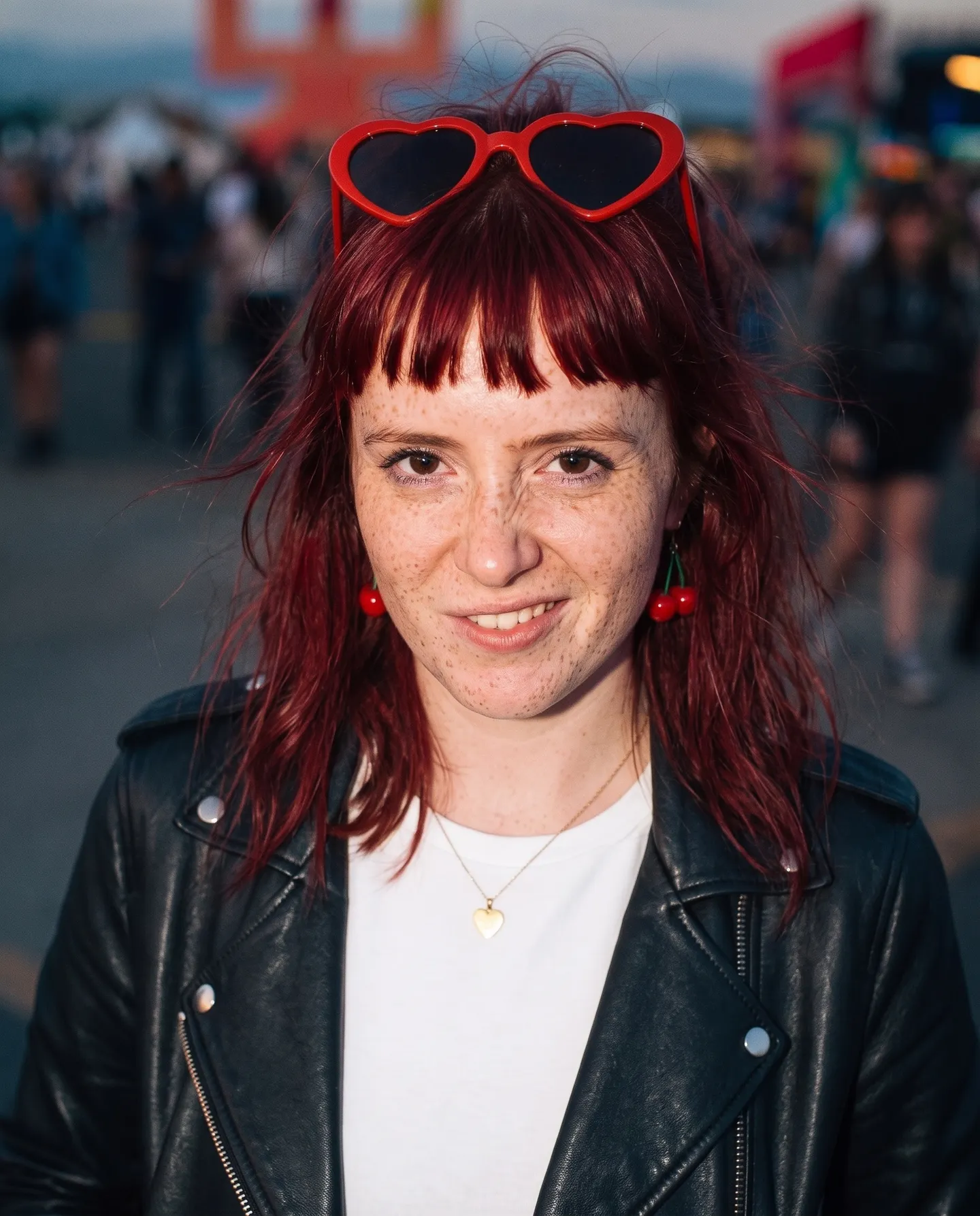
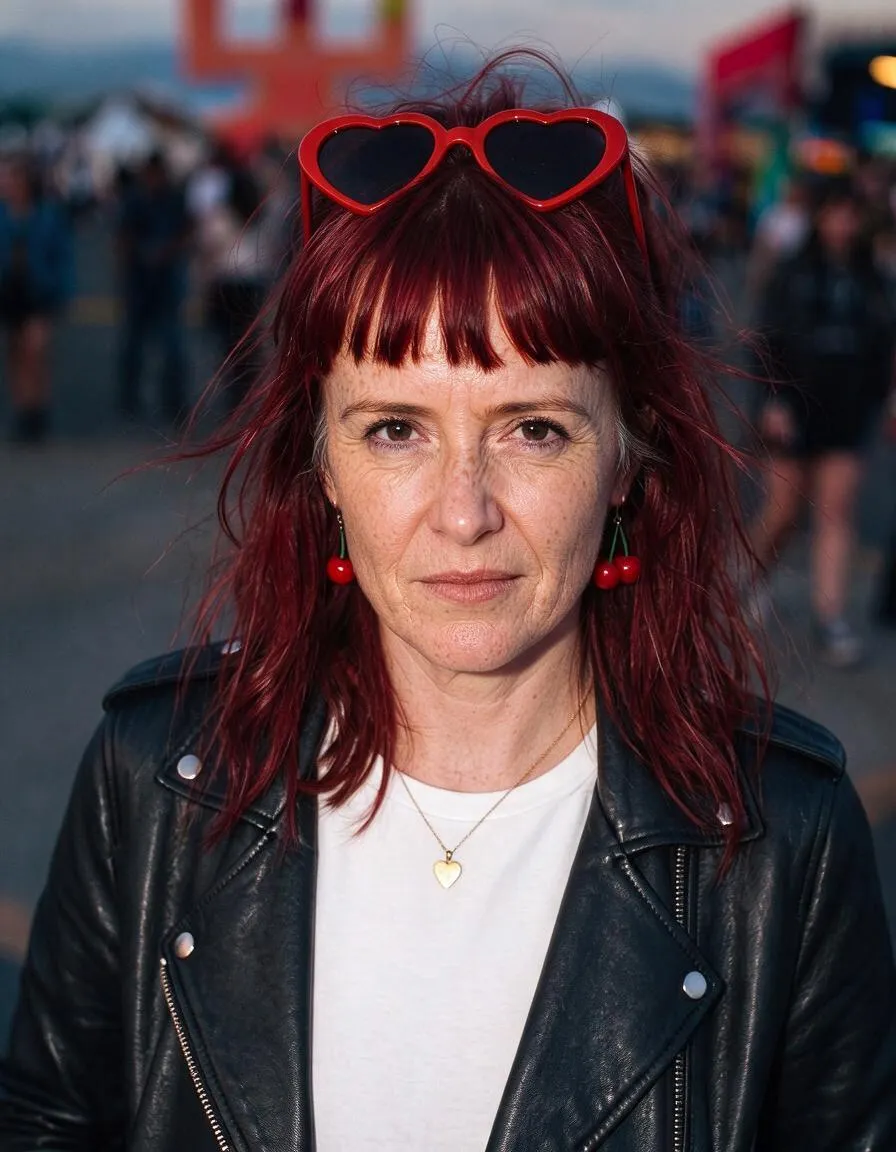
O preset de rosto Mature envelhece uma frequentadora de festival em vinte anos, sem mudar o visual dela. Arraste o controle para comparar o original com o resultado.
Exemplos do Mage
Feito com Criador de personagens: Muse
Gerações reais do Criador de personagens: Muse. Abra uma no app, troque pela sua foto e gere.
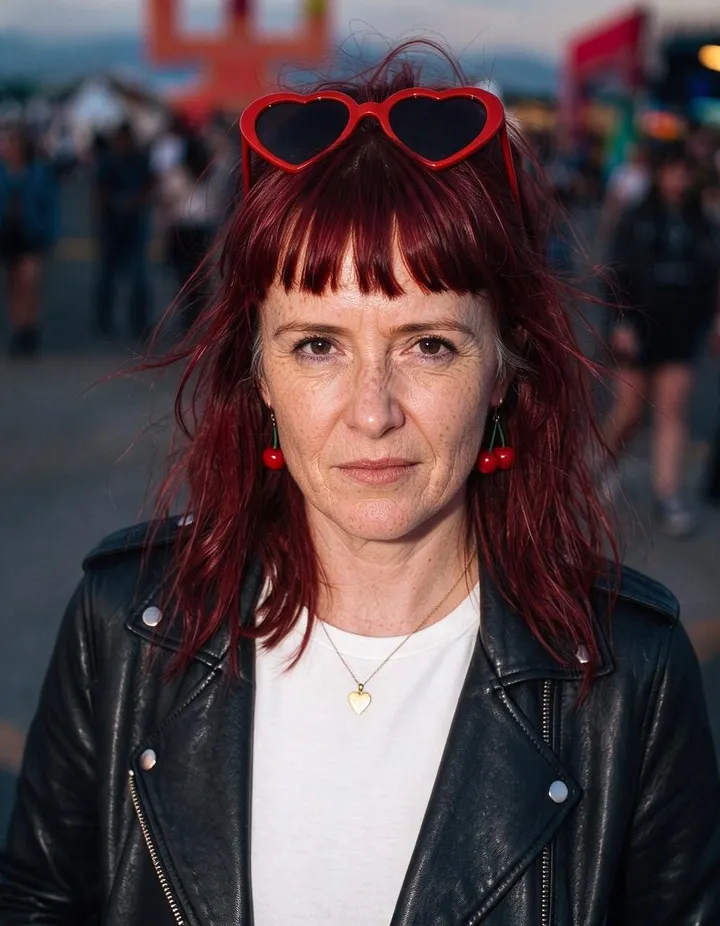
O preset de rosto Mature envelhece uma frequentadora de festival em vinte anos, sem mudar o visual dela.Experimentar 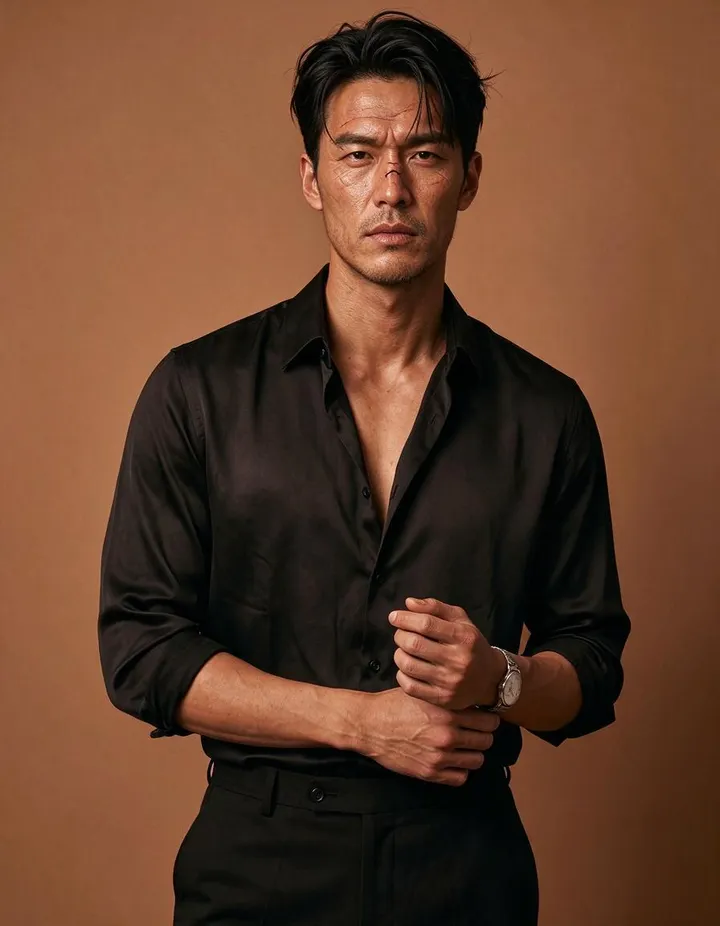
O preset de rosto Rough dá barba por fazer, pele marcada pelo tempo e uma sobrancelha com cicatriz a um herdeiro todo arrumado.Experimentar 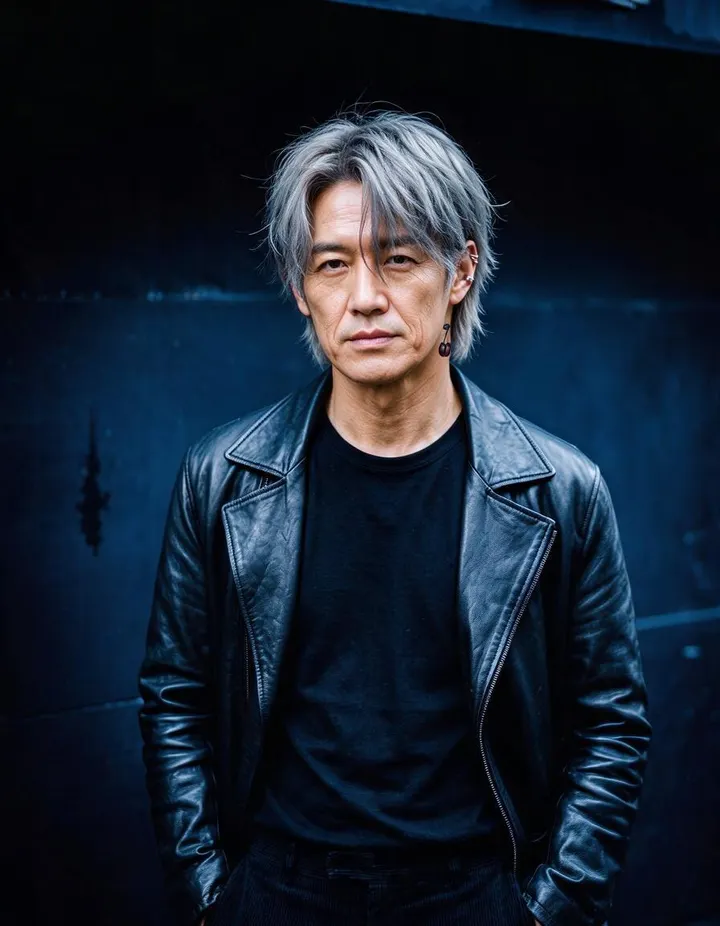

O preset de rosto Mature acrescenta linhas de expressão e têmporas grisalhas a um jovem protagonista de K-drama.Experimentar
Como funciona
Como usar o Criador de personagens: Muse
Escolha uma imagem inicial ou use a sua, ajuste o rosto até ficar do jeito certo e salve como personagem.
Escolha um ponto de partida
Veja os modelos iniciais femininos e masculinos e escolha o mais parecido, ou comece com um upload ou uma criação sua.
Refine o rosto
Toque em uma predefinição de rosto, como Fofo, Marcante ou Maduro, ou descreva uma mudança, como cabelo castanho ondulado. O preço em Gems aparece no botão Gerar.
Salve o personagem
Cada versão vai para o Histórico e para uma faixa ao lado da imagem, para você continuar a partir de qualquer uma. Toque em Criar personagem para salvar a que você curtir.
O que você precisa
- Uma imagem inicial ou uma sua
- Uma predefinição de rosto ou uma mudança curta a fazer
Para um resultado melhor
- Escolha a imagem inicial mais próxima da roupa, do corpo e do cenário que você quer; as predefinições mudam o rosto.
- Faça uma mudança por vez e continue a partir da melhor versão.
- Escolher uma nova imagem inicial limpa a sessão, então salve antes um personagem de que você goste.
Ideias
O que as pessoas criam com o Criador de personagens: Muse
Encontre um rosto
Comece por uma imagem inicial e conduza até o rosto que você imaginou.
Refine sua própria imagem
Envie um retrato e ajuste os traços, mantendo a roupa e o cenário.
Monte um elenco
Crie um conjunto de personagens para uma história ou uma série.
O básico
Um criador de personagens que parte de uma imagem
A maioria das ferramentas de personagem começa com um prompt em branco. O Muse começa com uma imagem. Você escolhe um retrato inicial parecido com o que tem em mente, ou uma foto ou criação sua, e depois ajusta o rosto até chegar ao personagem que quer, uma mudança por vez. É mais fácil dizer "mais suave" ou "mais velho" sobre um rosto que você está vendo do que descrever um do zero.
Cada refinamento muda o rosto e mantém o resto da imagem: a roupa, o corpo, a pose e o cenário continuam iguais. As versões que você cria aparecem em uma faixa ao lado da imagem, cada uma construída sobre a anterior, para você acompanhar a evolução do rosto e voltar a qualquer versão anterior para tentar outra direção.
Quando uma versão estiver boa, toque em Criar personagem para salvá-la com um @handle e usá-la em suas outras gerações.
Dicas e técnicas
Como escolher um ponto de partida
Os pontos de partida são retratos de mulheres e homens com diferentes visuais, roupas e cenários. Como as predefinições mudam o rosto, escolha o ponto de partida cuja roupa, corpo e cenário estejam mais próximos do que você quer, mesmo que o rosto não seja parecido. Veja alguns antes de decidir: o ponto de partida certo economiza vários passos depois.
Para refinar um rosto que você já tem, escolha Começar com sua imagem e envie um retrato ou selecione uma das suas criações. Um retrato nítido, com o rosto voltado para a câmera, dá mais material de trabalho para as predefinições de rosto.
Dicas e técnicas
Como usar as predefinições de rosto
Cada predefinição leva o rosto em uma direção, como o nome já diz. Cute, Doll e Soft deixam o rosto mais delicado e jovem. Chiseled, Sharp e Rough deixam os traços mais marcados e rústicos. Elegant refina as feições, Freckled adiciona sardas e Mature adiciona idade.
Aplique uma predefinição por passo e veja o resultado antes de usar a próxima. Um segundo passo na mesma direção reforça uma característica, e uma predefinição que vai para o lado oposto a suaviza.
- Uma predefinição por passo.
- Repita uma predefinição para reforçar uma característica.
- Volte a uma versão anterior quando um passo for na direção errada.
Dicas e técnicas
Descrevendo suas próprias mudanças
Para tudo que as predefinições não cobrem, escreva a mudança em poucas palavras: "cabelo castanho ondulado", "olhos verdes", "uma pequena cicatriz sobre a sobrancelha esquerda", "uma barba curta". Mudanças curtas e concretas funcionam melhor.
Descreva uma ou duas mudanças por etapa em vez da pessoa inteira, porque a imagem já traz todo o resto. Diga qual traço mudar e como, como "cabelo mais curto e mais escuro", em vez de descrever o cabelo do zero.
Dicas e técnicas
Mantendo o personagem no caminho certo
Cada etapa se baseia na anterior, então pequenas mudanças se acumulam. Depois de várias etapas, compare a versão mais recente com a primeira na faixa: é fácil se afastar do personagem inicial sem perceber. Se o rosto mudou demais, volte para a versão de que mais gostou e continue a partir dela.
Mudanças que puxam em direções opostas se anulam. Pedir um rosto mais marcado e depois um mais suave deixa você perto do ponto de partida, só que algumas etapas depois. Defina a direção primeiro, como mais velho e mais rústico, e depois escolha predefinições e mudanças que sigam todas nesse sentido.
Pare quando o rosto parecer o personagem à primeira vista. Salve-o e depois crie uma folha de personagem quando precisar das vistas lateral e traseira.
Dicas e técnicas
De um rosto a um elenco
Um personagem salvo funciona em todo o Mage: mencione o @handle dele em um prompt ou escolha-o em apps como Scene Builder, Outfit Swap e Video Character Swap. Transforme-o em uma folha de personagem com vistas frontal, lateral e traseira do mesmo personagem.
Para criar um personagem a partir de uma lista de características, use o Character Builder: Attributes. Para mais formas de criar personagens, veja o gerador de personagens com IA.
Mais um pouco de clareza
Perguntas frequentes
O que é o Muse?
Posso começar com a minha própria imagem?
O que as predefinições de rosto fazem?
Quais modelos posso usar?
Quanto custa?
Minhas imagens são privadas?
O Muse muda a roupa ou o fundo?
Posso voltar para uma versão anterior?
O que devo escrever como minha própria mudança?
Posso usar o rosto em outras gerações?
Qual é a diferença entre Muse e Attributes?
Qual base devo escolher?

Crie o seu com o Criador de personagens: Muse
Abra o app, adicione sua foto e veja o preço antes de gerar. Tudo o que você criar fica salvo no seu Histórico.
Abrir Criador de personagens: Muse