
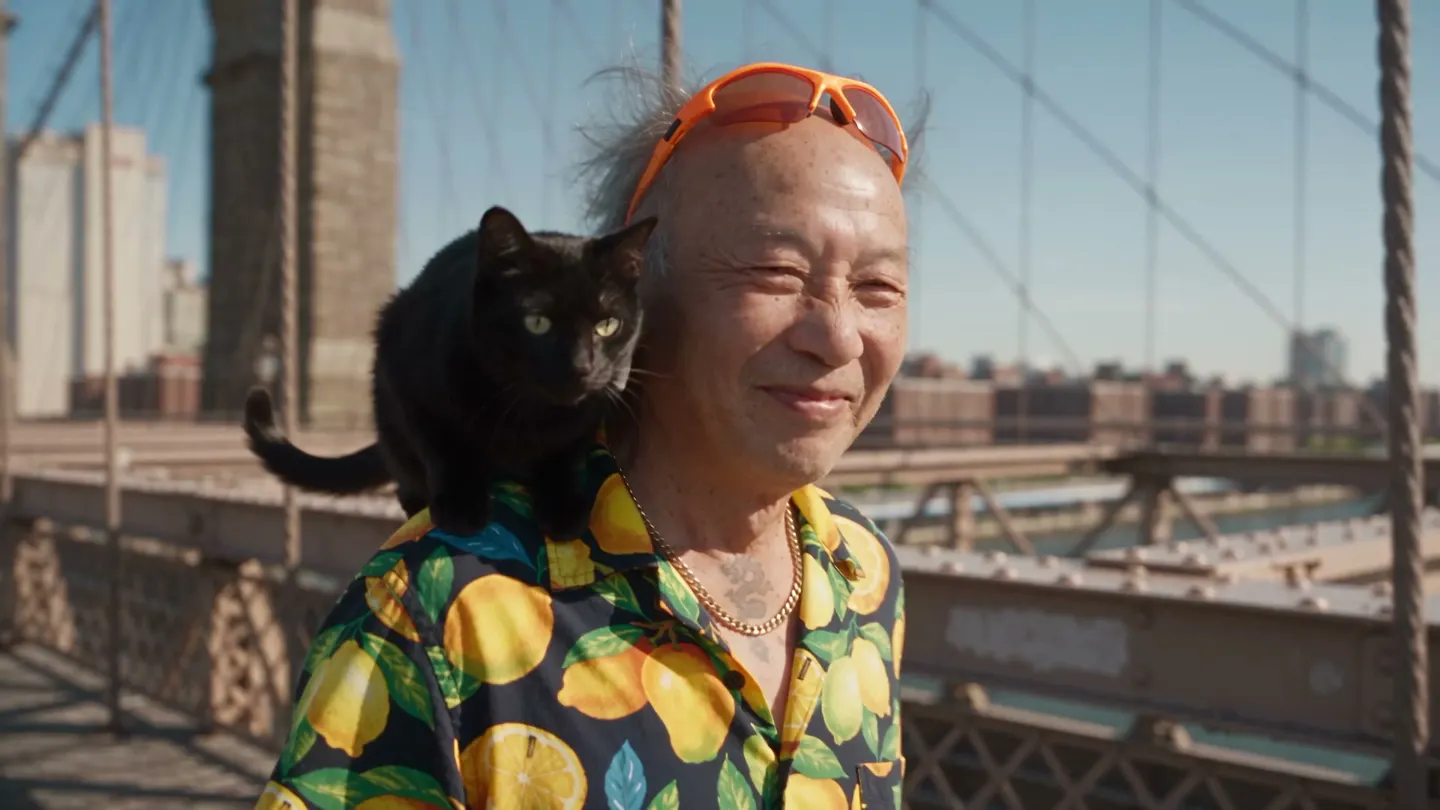
Troca de personagem em vídeo · Troca de personagem em vídeo
Troque o elenco de qualquer vídeo
Adicione um vídeo e o personagem que vai entrar nele, e receba o mesmo clipe com o seu personagem em todos os quadros.
Adicione sua própria foto ou comece por um exemplo. O preço em Gems aparece antes de você gerar.
Antes e depois
Veja o que o Troca de personagem em vídeo faz
Um novo cavaleiro de blazer creme assume as rédeas do gato gigante, na mesma rua e no mesmo galope. Arraste o controle para comparar o original com o resultado.


Exemplos do Mage
Feito com Troca de personagem em vídeo
Gerações reais do Troca de personagem em vídeo. Abra uma no app, troque pela sua foto e gere.


Um novo cavaleiro de blazer creme assume as rédeas do gato gigante, na mesma rua e no mesmo galope.Experimentar 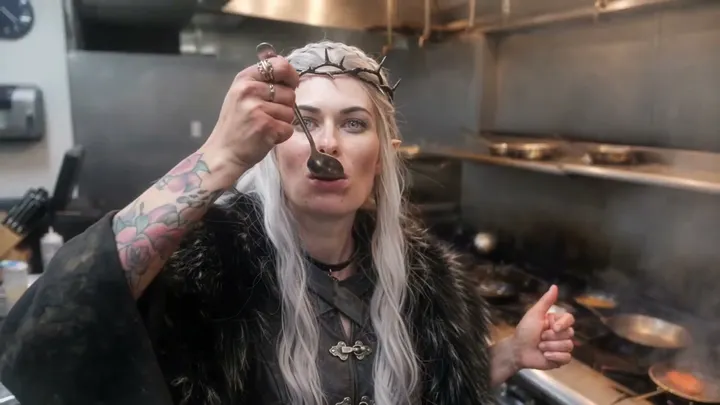

Uma rainha elfa com manto de pele entra na cozinha e prova o molho no lugar do chef.Experimentar
Como funciona
Como usar o Troca de personagem em vídeo
Adicione um vídeo e o personagem que vai entrar nele, e receba o mesmo clipe com o seu personagem em todos os quadros.
Adicione o vídeo e o personagem
Envie um MP4, MOV ou WebM de até 30 MB, ou escolha um vídeo criado no app. Depois, adicione o personagem como upload, criação ou personagem salvo.
Escolha um modelo
O Lemon é o padrão. Mude o modelo e os ajustes se quiser; o preço em Gems aparece no botão Trocar.
Troque
Confira o aviso de permissão e toque em Trocar. O vídeo vai para o Histórico, pronto para baixar, salvar, compartilhar ou remixar.
O que você precisa
- O vídeo a ser alterado
- O personagem que vai entrar
Para um resultado melhor
- Use uma imagem de corpo inteiro do personagem para que a roupa e o porte sejam mantidos.
- Clipes com uma única pessoa bem visível no quadro dão resultados mais consistentes.
- Personagens salvos funcionam como referência, então um mesmo personagem pode estrelar vários clipes.
Ideias
O que as pessoas criam com o Troca de personagem em vídeo
Dê estrelato ao seu personagem
Coloque um personagem salvo em uma dança, uma caminhada ou uma cena que você filmou.
Trends e desafios
Recrie um clipe famoso com o seu próprio personagem como protagonista.
Curtas-metragens
Troque o ator de um papel, figurino incluído, sem precisar regravar.
O básico
Troque o elenco de um vídeo pelo seu próprio personagem
O Video Character Swap substitui a pessoa de um vídeo pelo personagem de uma imagem. Diferente de uma troca de rosto, ele muda a pessoa inteira: rosto, cabelo, corpo e roupa. O que a câmera gravou continua igual: os movimentos, as expressões, a articulação dos lábios, o trabalho de câmera, o tempo e o fundo.
Assim, dá para trocar o elenco de uma cena sem regravar. Filme você mesmo uma dança, uma caminhada ou uma fala, ou use um clipe que você tenha direito de usar, e coloque no papel principal um personagem salvo, uma fantasia ou um novo intérprete. O clipe mantém a atuação; o personagem muda.
O Lemon é o modelo padrão e aceita clipes de 1 a 15 segundos. O Cherry 2 Pro aceita clipes de até 30 segundos, e outros modelos Berry, Cherry e Plum também estão no menu Modelo; alguns deles conseguem manter o áudio original. Para mudar só o rosto e manter o cabelo e a roupa, use o Video Face Swap no lugar.
Dicas e técnicas
Como escolher o vídeo
Clipes com uma única pessoa bem visível no quadro dão os resultados mais consistentes. A pessoa deve aparecer durante a maior parte do clipe, sem ficar escondida atrás de objetos nem cortada na borda por muito tempo. Imagens estáveis e luz uniforme ajudam o novo personagem a manter a aparência de um quadro para o outro.
Corte o clipe só na parte de que você precisa antes de enviar. O vídeo pode ser MP4, MOV ou WebM de até 30 MB, ou uma das suas criações em vídeo, e o app avisa quando um clipe é mais longo ou mais curto do que o modelo aceita.
- Uma pessoa, bem visível.
- Câmera estável e luz uniforme.
- Cortado no momento que você precisa.
Dicas e técnicas
Como escolher a imagem do personagem
A imagem do personagem define tudo o que muda: o rosto, o cabelo, o porte e a roupa. Uma imagem de corpo inteiro mostra tudo isso, enquanto um retrato só do rosto deixa o modelo adivinhar o corpo e as roupas. Combine o enquadramento com o do vídeo: corpo inteiro para uma dança de corpo inteiro, da cintura para cima para uma cena de fala.
Personagens salvos funcionam como referência, então um mesmo personagem pode estrelar vários clipes e ter a mesma aparência em todos. Para ter antes uma referência limpa, crie uma ficha de personagem ou monte um personagem com o Character Builder: Attributes.
Dicas e técnicas
Ideias para trocar o elenco
Coloque seu personagem em uma dança do momento ou em um clipe de desafio; o gerador de vídeos de dança com IA mostra mais formas de criar vídeos de dança. Troque um papel em um curta-metragem, com figurino e tudo, ou peça para o mascote de uma marca apresentar uma demonstração de produto que você mesmo filmou.
Para mudar uma única foto em vez de um vídeo, use o Character Swap. Para mudar só as roupas em uma foto, use o Troca de roupa. Para mudar o estilo do vídeo inteiro a partir de um prompt, como um novo cenário ou estilo de arte, use o Editor de vídeo.
Dicas e técnicas
Troca de personagem em vídeo ou troca de rosto em vídeo?
As duas mantêm o movimento, a câmera e o fundo do seu clipe. A troca de rosto em vídeo muda só o rosto: o cabelo, o corpo e a roupa da pessoa no vídeo continuam iguais. A troca de personagem em vídeo muda a pessoa inteira, então o personagem chega com o próprio cabelo, o próprio corpo e as próprias roupas.
Escolha a troca de rosto em vídeo quando a roupa do clipe está certa e só a identidade deve mudar. Escolha a troca de personagem em vídeo quando o personagem tem um visual próprio que o clipe deve assumir, como uma fantasia, um mascote ou um personagem salvo.
A mesma escolha vale para fotos, entre a Troca de rosto e a Troca de personagem.
Dicas e técnicas
Conferindo o resultado
Assista ao resultado em tamanho real, principalmente nos movimentos rápidos e nos momentos em que a pessoa se vira ou fica parcialmente escondida: é aí que a troca é mais difícil. Se o personagem falhar nesses pontos, tente um clipe mais curto que deixe de fora o momento mais difícil, uma imagem de personagem mais nítida ou outro modelo.
Só troque por pessoas reais com a permissão delas e use apenas filmagens das quais você tenha os direitos. Antes de cada troca, o app pede que você confirme que tem permissão para usar o conteúdo, incluindo qualquer imagem de pessoa nele.
Mais um pouco de clareza
Perguntas frequentes
O que é o Video Character Swap?
O que preciso enviar?
Qual pode ser a duração do meu vídeo?
Quais modelos posso usar?
Quanto custa uma troca de personagem em vídeo?
Posso colocar uma pessoa real em um vídeo?
A troca mantém o áudio original?
O que acontece com o movimento dos lábios?
Que tipo de vídeo funciona melhor?
O mesmo personagem pode estrelar vários clipes?
Devo usar o Lemon ou o Cherry 2 Pro?
Posso trocar um personagem em um vídeo que eu gerei?

Crie o seu com o Troca de personagem em vídeo
Abra o app, adicione sua foto e veja o preço antes de gerar. Tudo o que você criar fica salvo no seu Histórico.
Abrir Troca de personagem em vídeo