
Melhorador de imagens · Aumente para 6K
Aumente a resolução de qualquer imagem
Adicione uma imagem, escolha 2K, 4K ou 6K e receba uma versão maior com novos detalhes finos.
Adicione sua própria foto ou comece por um exemplo. O preço em Gems aparece antes de você gerar.
Antes e depois
Veja o que o Melhorador de imagens faz
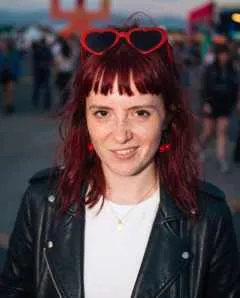
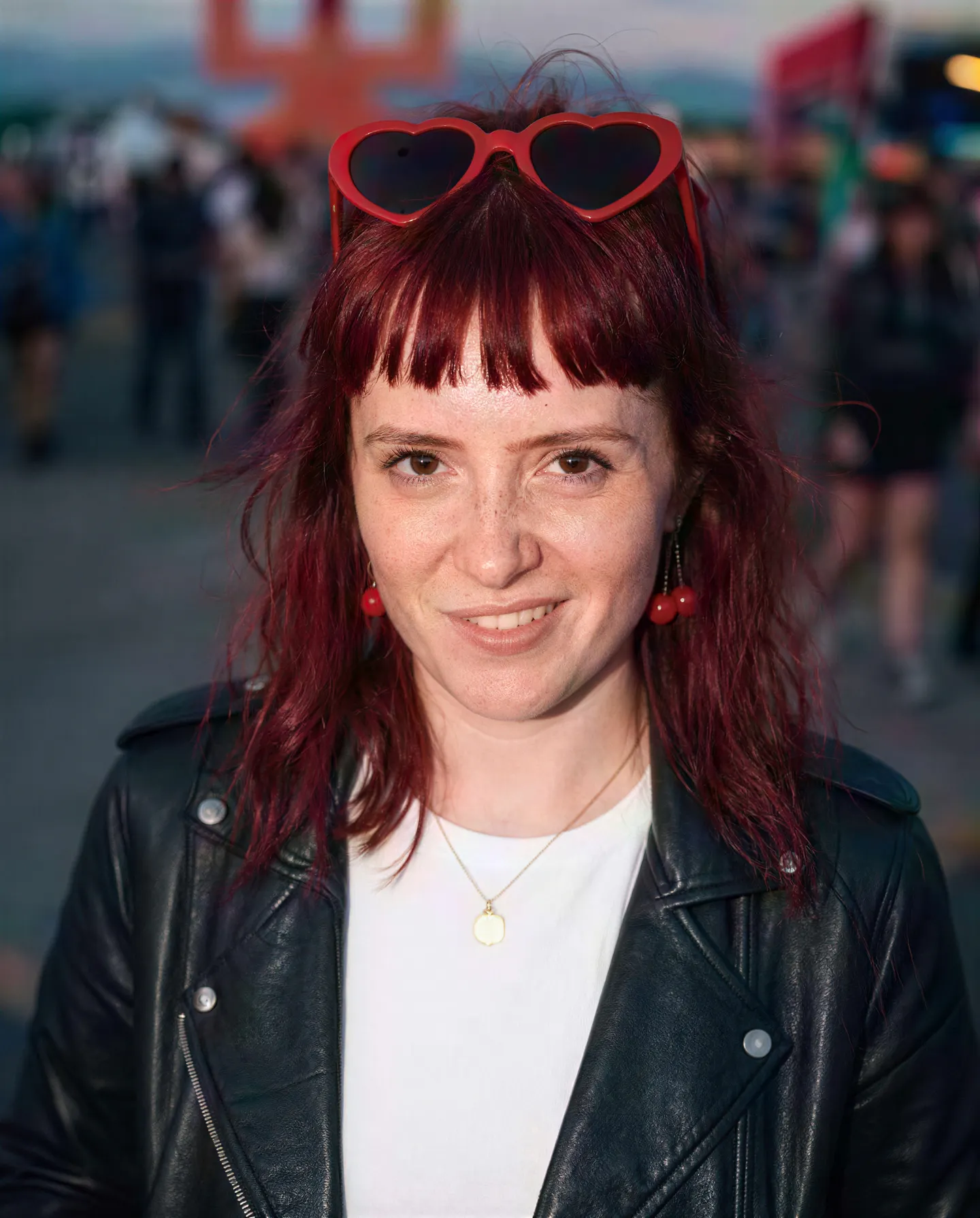
Um pequeno snapshot borrado de festival volta nítido em 2K, com todas as sardas. Arraste o controle para comparar o original com o resultado.
Exemplos do Mage
Feito com Melhorador de imagens
Gerações reais do Melhorador de imagens. Abra uma no app, troque pela sua foto e gere.
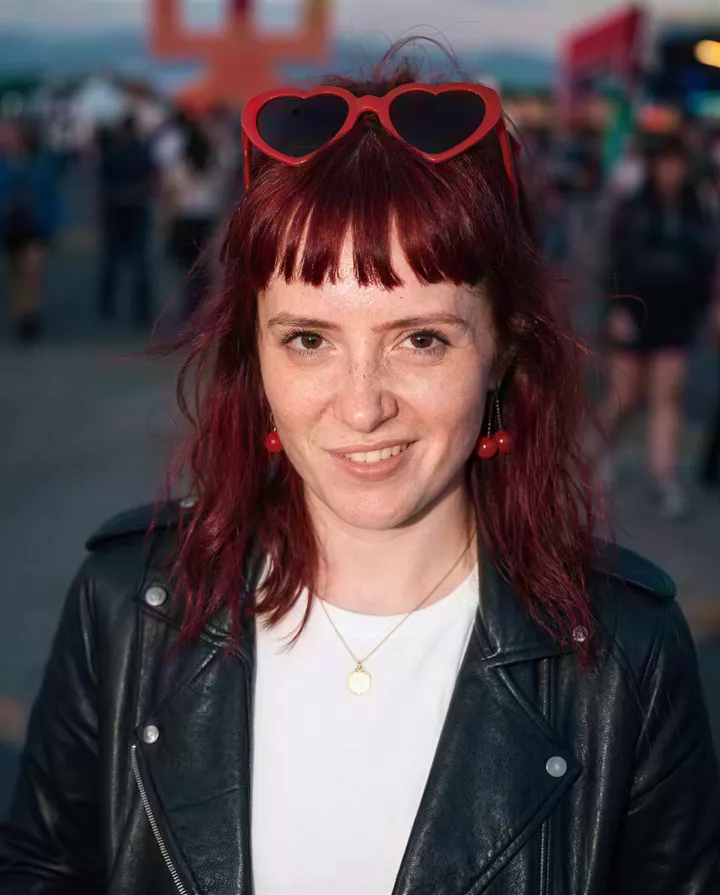
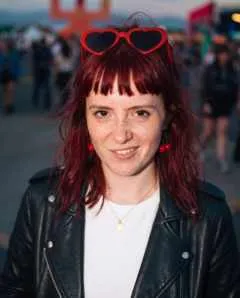
Um pequeno snapshot borrado de festival volta nítido em 2K, com todas as sardas.Experimentar 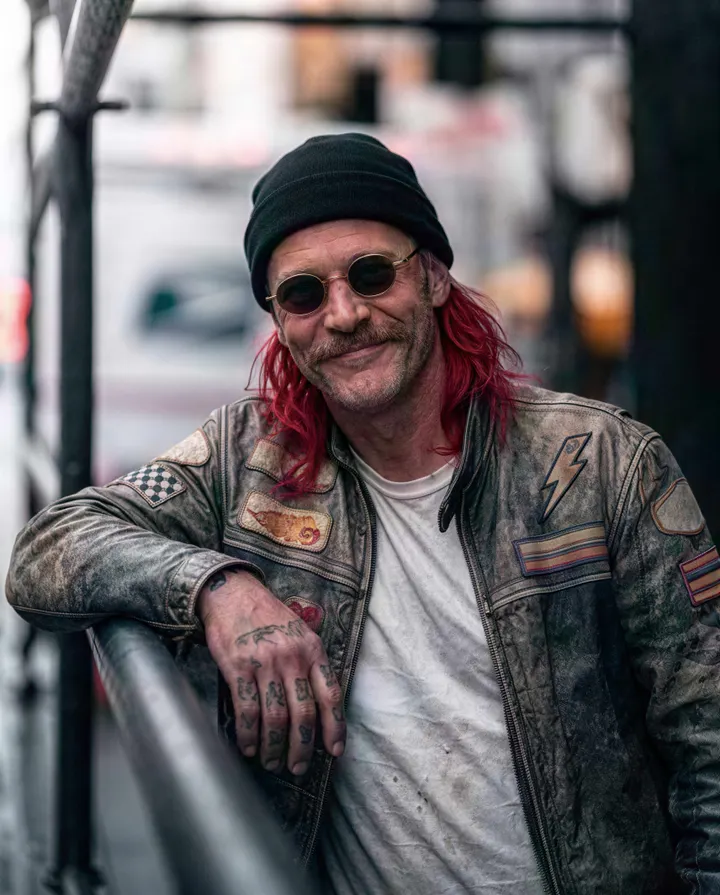
Um retrato pixelado de um motociclista na rua é restaurado com couro, tatuagens e barba por fazer bem nítidos.Experimentar 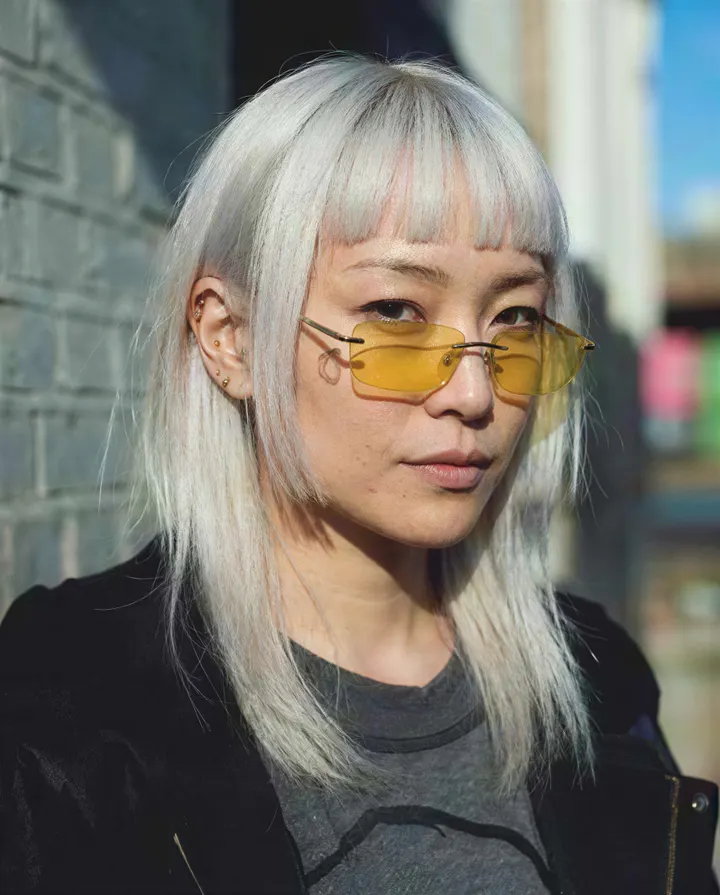
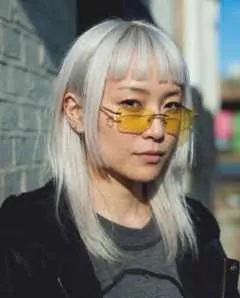
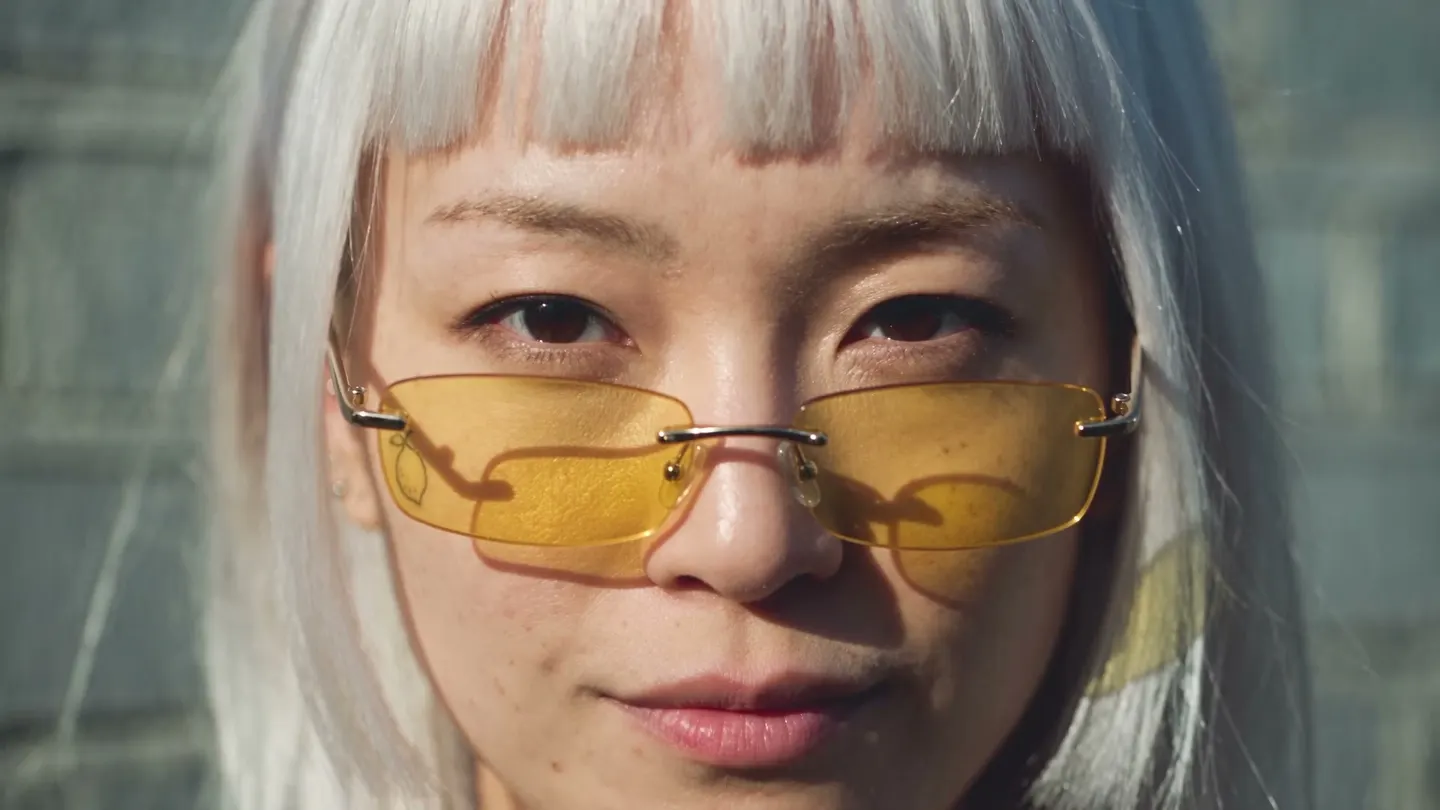
Um retrato de baixa resolução ganha fios de cabelo platinados bem definidos e óculos de lentes coloridas transparentes.Experimentar
Como funciona
Como usar o Melhorador de imagens
Adicione uma imagem, escolha 2K, 4K ou 6K e receba uma versão maior com novos detalhes finos.
Adicione uma imagem
Envie um JPEG ou PNG de até 30 MB, solte na página ou escolha uma das suas criações.
Escolha o tamanho final
Escolha 2K, 4K ou 6K. O preço em Gems aparece no botão Aprimorar antes de você executar.
Aprimore
Toque em Aprimorar e aguarde alguns minutos. O resultado vai para o Histórico, pronto para baixar, salvar, compartilhar ou remixar.
O que você precisa
- Uma imagem JPEG ou PNG de até 30 MB
Para um resultado melhor
- Aumente a resolução por último, depois de concluir todas as outras edições.
- Comece em 2K para conferir o resultado e depois use 4K ou 6K para impressão ou telas grandes.
- Arraste o controle deslizante sobre rostos, textos e bordas finas para comparar com o original.
Ideias
O que as pessoas criam com o Melhorador de imagens
Impressão e pôsteres
Leve uma geração do tamanho de tela para um arquivo que se sai bem na impressão.
Fotos pequenas ou antigas
Amplie uma foto de baixa resolução e recupere textura e bordas nítidas.
Finalize uma criação
Dê um toque final na sua melhor imagem antes de postar ou compartilhar.
Fotos de produtos
Deixe as fotos de produtos mais nítidas para que cada detalhe apareça com clareza no tamanho original.
O básico
O que é um upscaler de imagem com IA?
Um upscaler de imagem com IA amplia uma imagem e preenche os detalhes que um simples redimensionamento não consegue. Se você estica uma foto pequena em um editor, ganha o mesmo desfoque em tamanho maior. Um upscaler com IA prevê a textura que deveria estar ali, como fios de cabelo, trama de tecido e bordas de folhas, e a desenha na nova resolução.
No Mage, esse trabalho fica com o Image Enhancer. Envie um JPEG ou PNG de até 30MB, escolha 2K, 4K ou 6K, e ele amplia e refina a imagem de uma só vez. Funciona tanto com fotos quanto com imagens de IA, sendo o último passo para tudo que você criou no Mage e quer imprimir, recortar ou exibir em tela cheia.
Outras duas ferramentas completam o conjunto. O Skin Enhancer devolve a textura natural da pele em retratos que ficaram com aspecto de cera ou suavizados demais, em 2K ou 4K. O Refine faz correções pontuais com presets como Fix Eyes, Fix Hands e Add Detail, ou com uma instrução sua. Use-os antes de ampliar, para que o enhancer amplie a imagem já corrigida.
Um pouco mais de possibilidades
Por que criadores ampliam imagens com o Mage
Saída em 2K, 4K ou 6K
Escolha o tamanho que você precisa: 2K para telas e posts, 4K para monitores grandes, 6K para impressões e recortes grandes.
Detalhes, não só pixels
O enhancer refina a textura enquanto amplia, e assim bordas e detalhes finos saem nítidos em vez de esticados.
Ferramentas feitas para retratos
O Skin Enhancer traz de volta poros e textura natural com os modos Realistic, Soft e Imperfect, e sardas se você quiser.
Corrija antes de ampliar
Os presets Fix Eyes, Fix Hands e Add Detail do Refine corrigem uma falha para que a ampliação não a aumente.
Ilimitado nos planos pagos
O Enhance é ilimitado em 2K no Pro, em 4K no Pro Plus e em 6K no Max, e usa Gems em qualquer plano.
Privado, sem marca d'água
Seus uploads e resultados ficam na sua conta, e nada do que você baixa tem marca d'água.
Dicas e técnicas
Como escolher entre 2K, 4K e 6K
Escolha a resolução de acordo com o destino da imagem, não o maior número. Uma imagem 2K tem cerca de 2.000 pixels no lado maior, o bastante para posts em redes sociais, sites e telas de celular. O 4K atende monitores grandes, TVs e apresentações. O 6K é para impressões, pôsteres e imagens que você pretende recortar bastante, em que cada pixel extra vira detalhe aproveitável.
Resultados maiores demoram mais para ser gerados e baixados, e nos planos pagos ficam em níveis diferentes: o aprimoramento é ilimitado em 2K no Pro, em 4K no Pro Plus e em 6K no Max. Todos os tamanhos também estão disponíveis com Gems em qualquer plano, então você pode testar o 6K uma vez sem mudar de plano.
- 2K para posts em redes sociais e web.
- 4K para telas grandes e slides.
- 6K para impressão e recortes grandes.
- Amplie por último, depois das edições e correções.
- Comece com a melhor fonte que você tiver: uma entrada mais nítida gera um resultado mais nítido.
Dicas e técnicas
Corrija primeiro, amplie por último
Um upscaler amplia tudo, inclusive os erros. Um sexto dedo ou um olho borrado vira um sexto dedo maior e mais nítido. Por isso, faça os reparos no tamanho original: use o Refine com Fix Hands ou Fix Eyes, ou marque o problema com máscara no Inpaint e descreva a correção. Depois, envie a imagem corrigida para o Image Enhancer.
Retratos merecem mais uma etapa. Retratos feitos por IA costumam sair com aspecto retocado, e a ampliação deixa esse efeito de plástico mais evidente. O Skin Enhancer devolve uma textura realista antes, com intensidade Baixa, Média ou Alta. Para fotos desbotadas ou danificadas, siga o fluxo completo no guia de restauração de fotos com IA.
Dicas e técnicas
Amplie depois ou gere em tamanho grande desde o início
Se você está criando uma imagem nova em vez de recuperar uma antiga, muitas vezes dá para pular a ampliação. O Mango 3S gera em até 3K, e o Mango 2 e o Nano Banana 2.1 em até 4K, então um pôster ou um papel de parede já pode sair do gerador em tamanho final. A ampliação serve para ir além, até 6K, ou para imagens de um modelo que para em 2K.
Vídeo tem uma ferramenta própria. Para dar nitidez a um clipe em vez de uma imagem estática, use o Video Enhancer, que amplia vídeos de até 10 segundos para 720p ou 1080p. O guia de aprimoramento de vídeo com IA explica como.
O modelo certo para cada trabalho
Gere em alta resolução desde o início
O Image Enhancer amplia qualquer imagem que você enviar. Ao criar uma imagem nova, estes modelos já entregam um arquivo grande direto do gerador.
Mango 3S
Resultados do Mango em 2K ou 3K, com Characters e References, para imagens grandes que mantêm um rosto consistente.
Mango 2
O Mango que chega a 4K, para imagens que precisam ser grandes desde a primeira geração.
Nano Banana 2.1
O modelo do Google em 1K, 2K ou 4K, com até 14 imagens de referência. O filtro de segurança do Google se aplica, e o 4K funciona com Gems.
Guava 2 Pro
O modelo fotorrealista do Mage para retratos com textura de pele, tecido e cabelo em close, em até 2K, que depois amplia muito bem.
Espaço para experimentar
Redimensionar comum vs ampliação com IA
Redimensionar da forma comum espalha os mesmos pixels por uma área maior, então a imagem fica maior e mais suave ao mesmo tempo. Um upscaler com IA redesenha a textura no novo tamanho. O Mage o coloca ao lado das ferramentas que corrigem a imagem antes de ampliá-la.
Ferramentas convencionais
- Redimensionar: maior, mas mais borrada
- Um único fator de ampliação fixo
- Defeitos ampliados junto com todo o resto
Mage
- Amplie para 2K, 4K ou 6K com detalhes refinados
- Skin Enhancer e Refine antes da ampliação
- Escolha imagens que você criou no Mage, sem baixar e enviar de novo
Mais um pouco de clareza
Perguntas frequentes
O que o Image Enhancer faz?
O que posso enviar?
Qual o tamanho máximo do resultado e quanto tempo leva?
Qual modelo é usado?
Quanto custa?
Minhas imagens são privadas?
Como faço upscale de uma imagem com IA?
Qual é o maior tamanho que posso alcançar no upscale?
Posso fazer upscale de imagens geradas por IA?
O upscale corrige rostos borrados ou mãos esquisitas?
O upscaler é grátis? Tem marca d'água?
Também posso fazer upscale de vídeos?
Meus uploads são privados?

Crie o seu com o Melhorador de imagens
Abra o app, adicione sua foto e veja o preço antes de gerar. Tudo o que você criar fica salvo no seu Histórico.
Abrir Melhorador de imagens