
Ângulos · Novo ângulo de câmera
Mesmo momento, novo ângulo
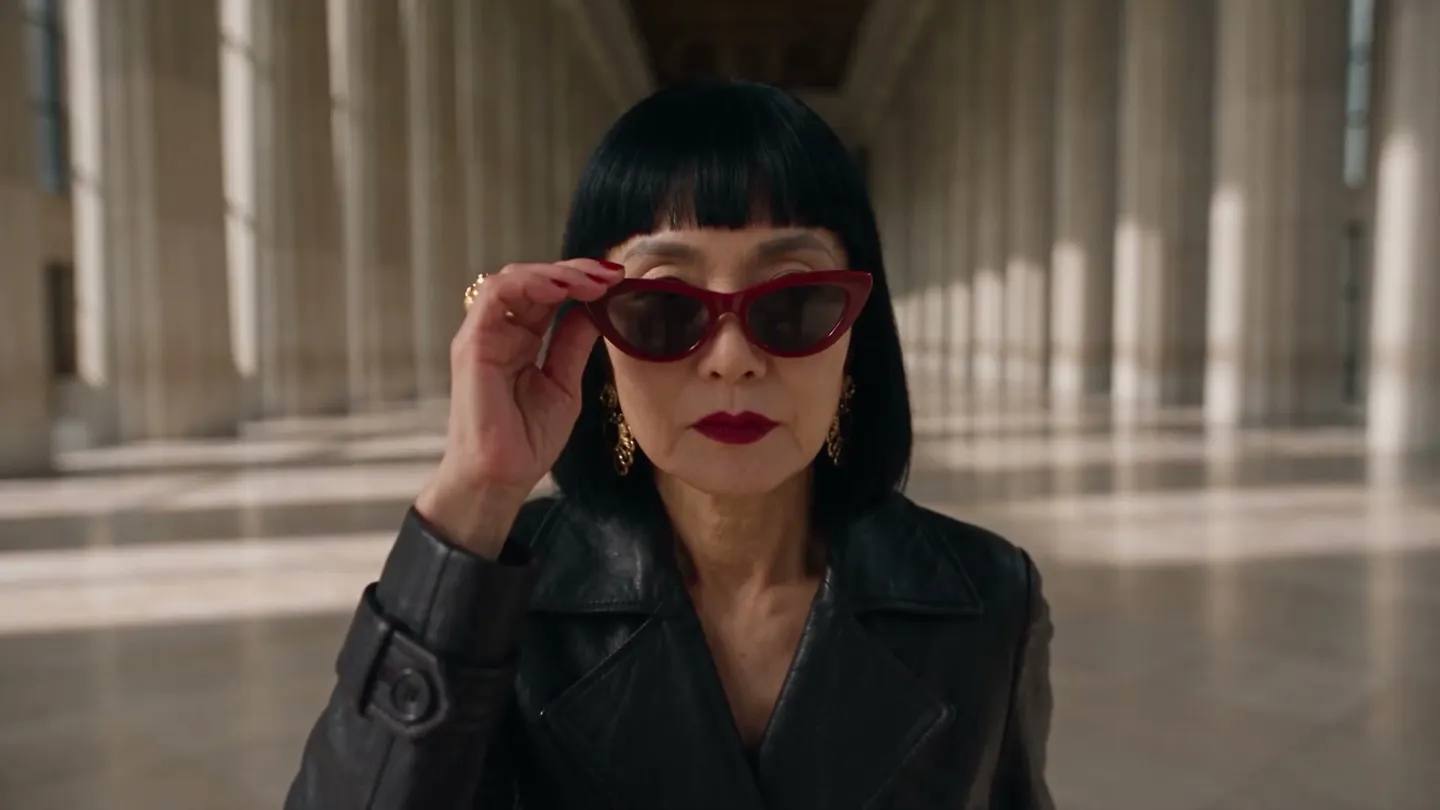
Arraste a câmera para um novo ponto de vista e veja o mesmo sujeito e a mesma cena a partir dali.
Adicione sua própria foto ou comece por um exemplo. O preço em Gems aparece antes de você gerar.
Antes e depois
Veja o que o Ângulos faz
undefined Arraste o controle para comparar o original com o resultado.
Exemplos do Mage
Feito com Ângulos
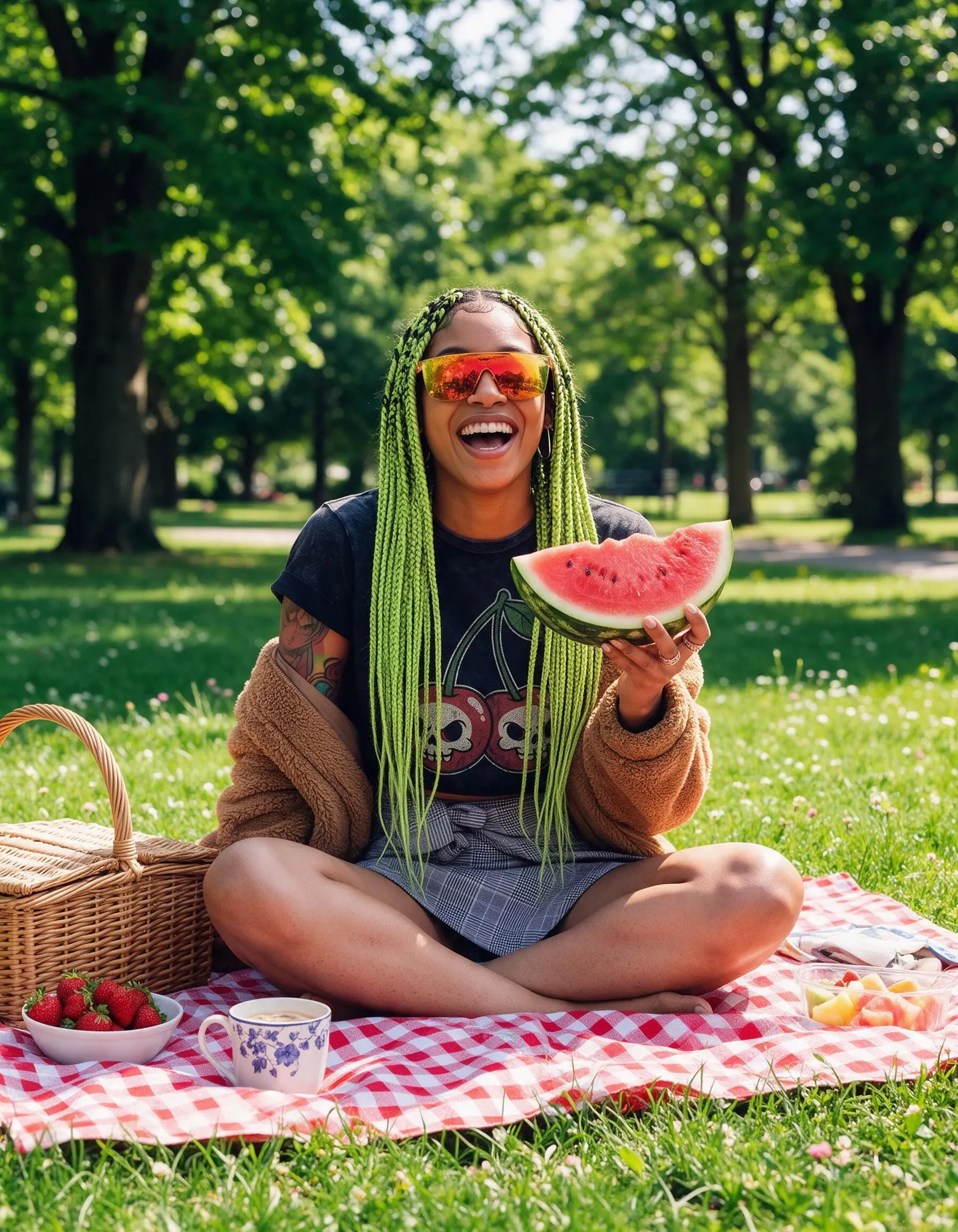
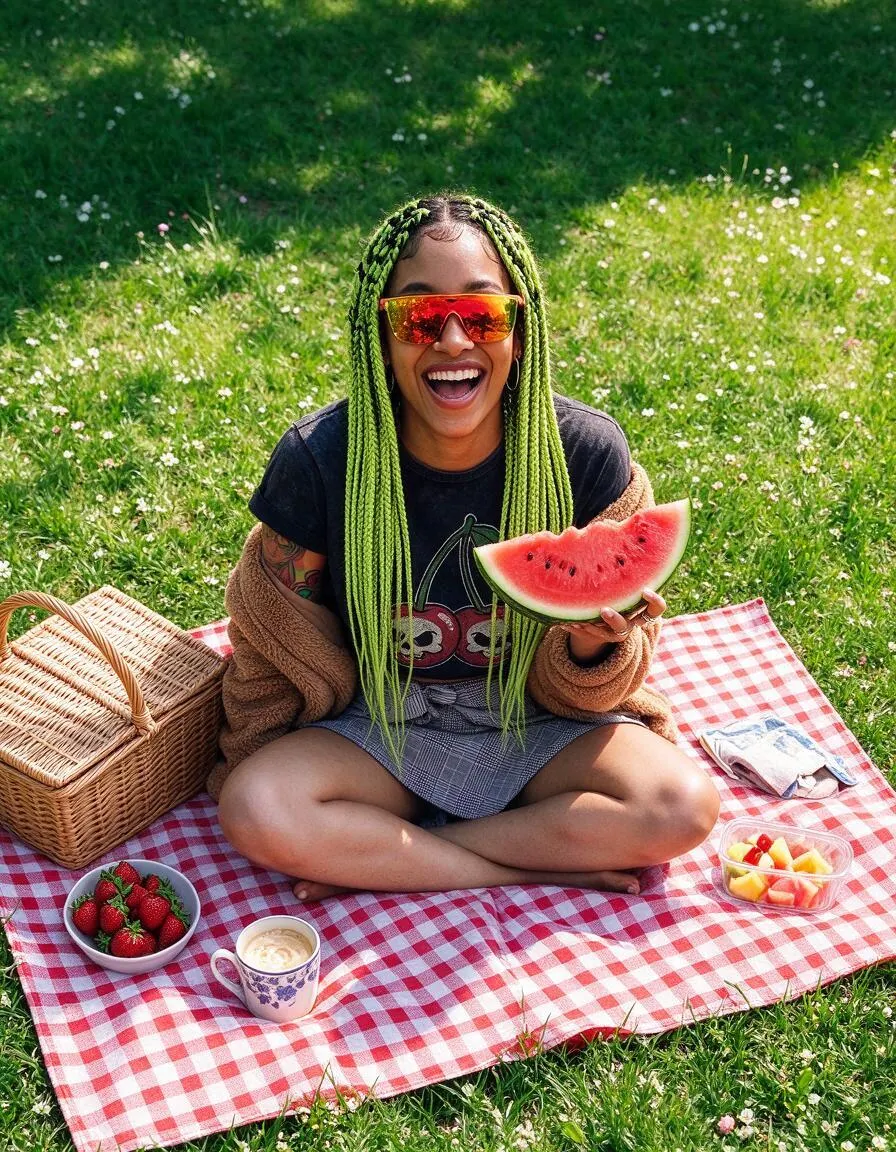
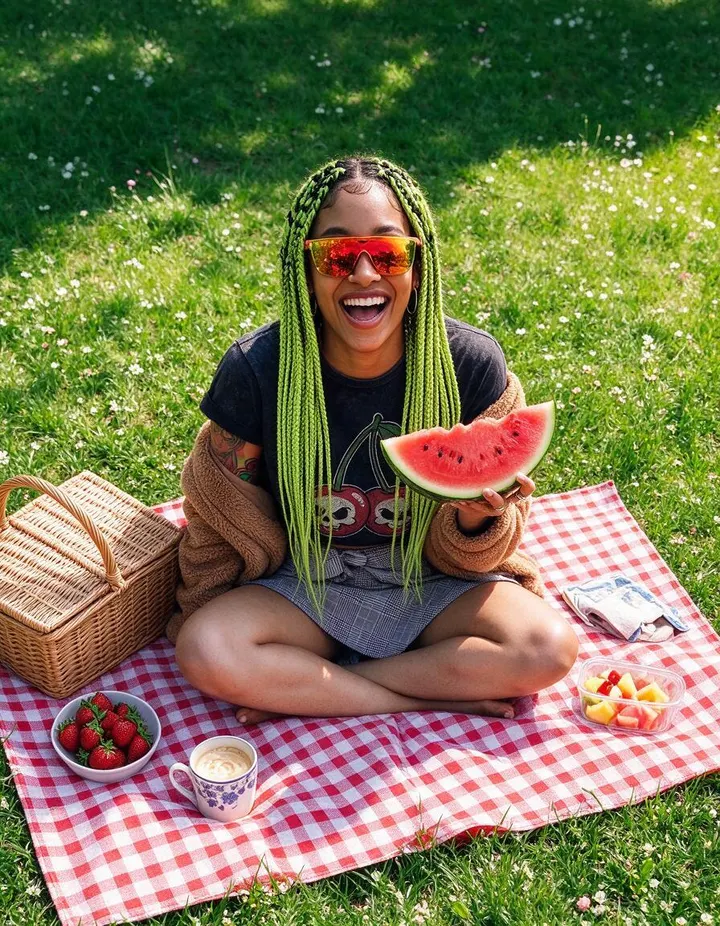
Gerações reais do Ângulos. Abra uma no app, troque pela sua foto e gere.

ÂngulosExperimentar 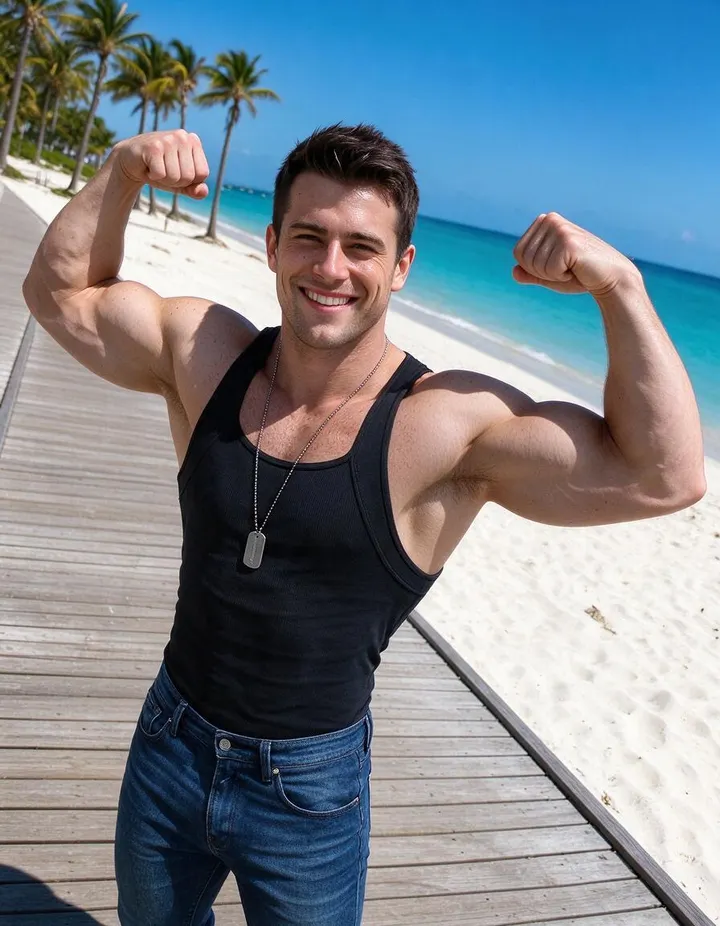
ÂngulosExperimentar 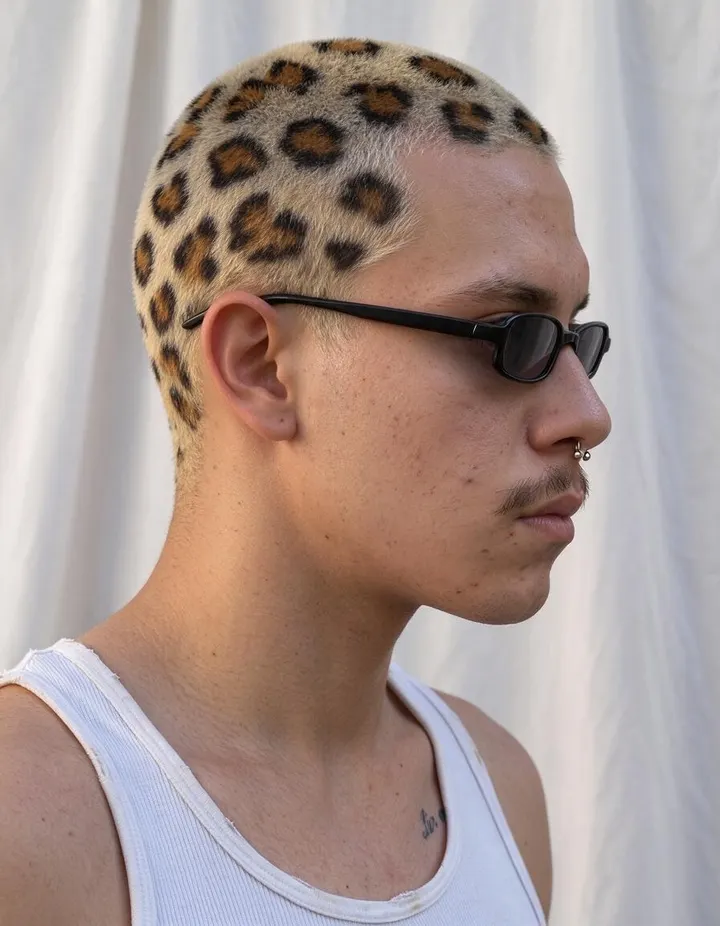
ÂngulosExperimentar
Como funciona
Como usar o Ângulos
Arraste a câmera para um novo ponto de vista e veja o mesmo sujeito e a mesma cena a partir dali.
Adicione uma imagem
Envie um JPEG ou PNG de até 30 MB, solte na página ou escolha uma das suas criações.
Mova a câmera
Segure e arraste para definir o ângulo: alto ou baixo, de frente, em três quartos, de lado ou por trás.
Mude o ângulo
Escolha um modelo, se quiser; o preço em Gems aparece no botão Mudar ângulo. O resultado vai para o Histórico, pronto para baixar, salvar, compartilhar ou remixar.
O que você precisa
- Uma imagem para ver de um novo ângulo
Para um resultado melhor
- Movimentos pequenos, como uma vista em três quartos, preservam mais detalhes da original.
- Imagens nítidas com um só assunto principal dão os resultados mais consistentes.
- Gere vários ângulos de uma mesma imagem para montar um conjunto de um personagem ou produto.
Ideias
O que as pessoas criam com o Ângulos
Turnarounds de personagens
Veja um personagem de lado ou por trás.
Vistas de produtos
Mostre um produto por mais de um ângulo.
Storyboards
Obtenha um contracampo ou uma tomada aérea do mesmo momento.
O básico
Veja o mesmo momento de outro ângulo
Uma foto é tirada de um único ponto de vista. O Angles te dá outro. Adicione uma imagem, arraste a câmera para uma nova posição e ele refaz a cena como se uma segunda câmera estivesse ali no mesmo instante: o mesmo sujeito, pose, roupas, luz e cenário, vistos de lado, de cima, de baixo ou por trás.
A câmera se move em passos de 45 graus, em duas direções. Ao redor do sujeito, ela vai da frente para a vista de três quartos, o perfil lateral e as costas. Para cima e para baixo, vai da altura dos olhos para ângulos altos e baixos, até a vista totalmente de cima ou totalmente de baixo. Combine os dois para obter vistas como um ângulo alto de três quartos ou uma vista lateral baixa.
As partes da cena que a imagem original nunca mostrou precisam ser imaginadas, então o resultado é uma nova imagem, e não uma vista 3D medida. Movimentos pequenos mantêm mais do original; os grandes, como girar para as costas, mostram mais coisas que o modelo teve que inventar.
Dicas e técnicas
Ângulos de câmera e o que eles transmitem
A altura da câmera muda a sensação que o sujeito passa. A altura dos olhos é neutra e natural. Um ângulo alto olha o sujeito de cima e faz com que ele pareça menor ou mais calmo. Um ângulo baixo olha de baixo para cima e faz com que ele pareça mais alto, forte ou imponente. A vista totalmente de cima mostra a disposição e o padrão, o que combina com comida, mesas de trabalho e flat lays.
Girar ao redor do sujeito muda o que quem vê fica sabendo. A vista de três quartos mostra o rosto e o formato do corpo juntos e favorece a maioria dos retratos. O perfil lateral mostra a silhueta e a postura. A vista por trás mostra para onde o sujeito está olhando e para o que ele está caminhando.
- Ângulo baixo: poder e escala.
- Ângulo alto: calma, pequenez ou uma visão geral.
- Três quartos: a vista mais favorável para a maioria dos retratos.
Dicas e técnicas
Como escolher a imagem
Imagens com um sujeito claro e um cenário legível dão os novos ângulos mais convincentes. O modelo tem mais informação quando o sujeito aparece inteiro e em foco; um corte muito fechado deixa pouco da cena para levar à nova vista.
O que a imagem original mostra é o que mais importa. Girar um retrato para o lado mantém o rosto consistente, já girar para as costas depende do que o modelo consegue deduzir sobre o cabelo e as roupas a partir da frente.
Dicas e técnicas
Turnarounds de personagens, produtos e storyboards
Para personagens, use o Angles algumas vezes para obter vistas laterais e traseiras da mesma pose. Para ter uma referência completa em uma só imagem, uma ficha de personagem reúne o rosto e as vistas frontal, lateral e traseira em um só lugar.
Para produtos, mostre um item de frente, em vista de três quartos e de cima, para que um anúncio tenha mais de uma vista. O gerador de fotos de produtos com IA cria a primeira imagem. Para storyboards, obtenha o contracampo ou a vista de cima de um quadro de que você já gostou, para que o corte pareça acontecer no mesmo lugar; veja o gerador de storyboard com IA.
Dicas e técnicas
Como obter o melhor resultado
Mova a câmera um passo de cada vez quando o sujeito precisar ficar exato e use o Angles de novo no resultado para uma rotação maior. O Mango 3 Turbo é a opção rápida padrão; troque para o Mango 3 ou um modelo Guava no menu Modelo para a versão final.
Para mudar a luz da nova vista, use o Relight e amplie a imagem final com o Image Enhancer.
Dicas e técnicas
O que continua igual e o que muda
O Angles mantém o que define o momento: quem ou o que é o sujeito, a pose, as roupas, a luz e o cenário. O que muda é tudo que depende de onde a câmera está: qual lado do sujeito você vê, como o fundo se alinha atrás dele e o tamanho que as coisas parecem ter umas ao lado das outras.
Essa última parte é a perspectiva. Em um ângulo baixo, as partes do sujeito mais próximas da câmera parecem maiores e os prédios altos parecem se inclinar para dentro. De bem no alto, as pessoas parecem mais baixas e o chão ocupa mais do quadro. Uma câmera real faz o mesmo, e isso ajuda o novo ângulo a parecer real.
Espere que o fundo seja o que mais muda. Uma parede atrás do sujeito na vista frontal vira um canto na vista lateral, e a vista por trás mostra o que o sujeito estava olhando, algo que o modelo precisa imaginar.
Mais um pouco de clareza
Perguntas frequentes
O que o Angles faz?
Quais ângulos posso escolher?
O que posso enviar?
Quais modelos posso usar?
Quanto custa?
Minhas imagens são privadas?
Posso combinar uma altura e uma direção?
O sujeito vai ficar bem visto por trás?
O Angles muda a iluminação?
Posso usar o Angles para fotos de produtos?
O resultado é um modelo 3D?

Crie o seu com o Ângulos
Abra o app, adicione sua foto e veja o preço antes de gerar. Tudo o que você criar fica salvo no seu Histórico.
Abrir Ângulos