
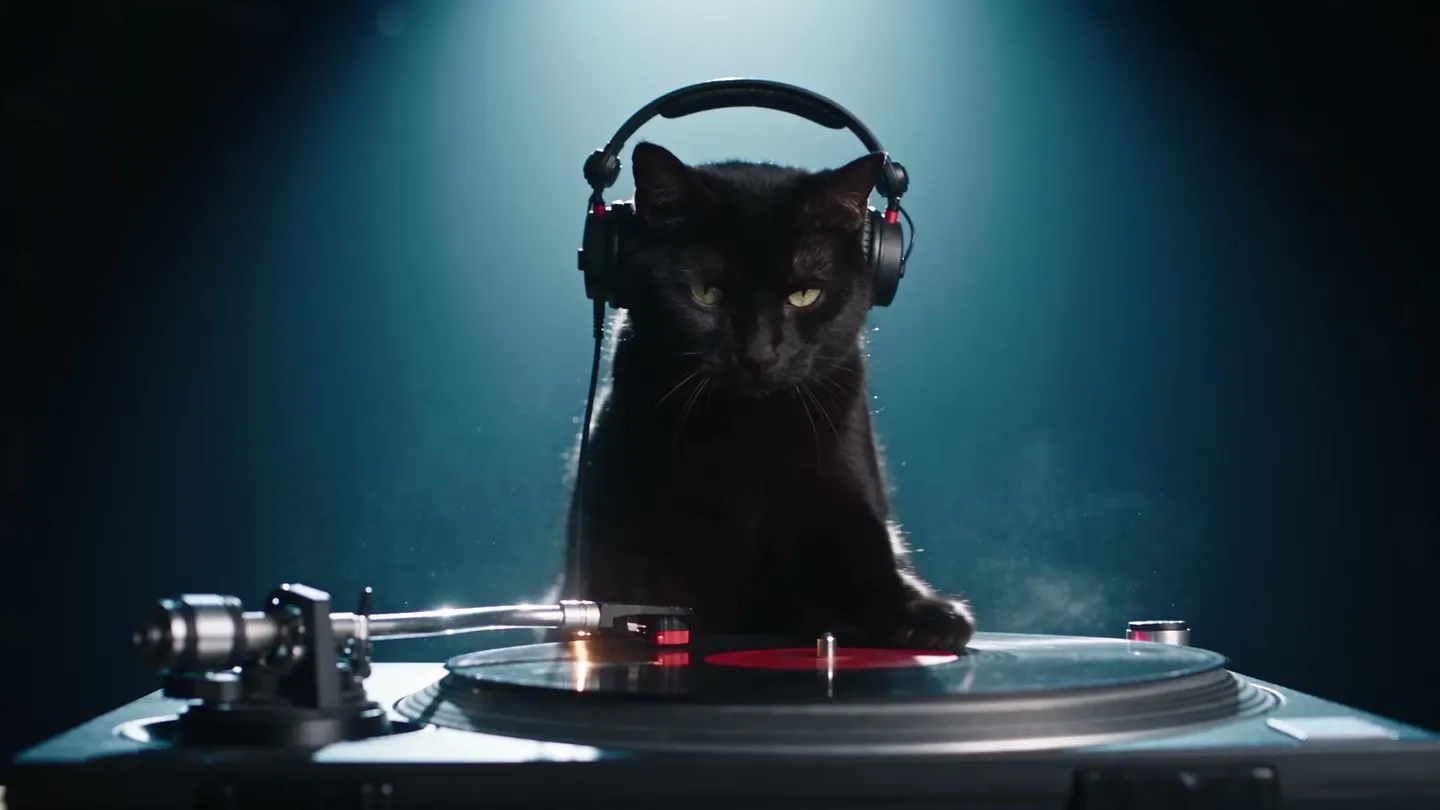
Videoclipe · Personagens em ação
Seus personagens no palco
Adicione seus personagens e uma música e receba um videoclipe deles cantando e dançando no ritmo.
Adicione sua própria foto ou comece por um exemplo. O preço em Gems aparece antes de você gerar.
Exemplos do Mage
Feito com Videoclipe
Gerações reais do Videoclipe. Abra uma no app, troque pela sua foto e gere.
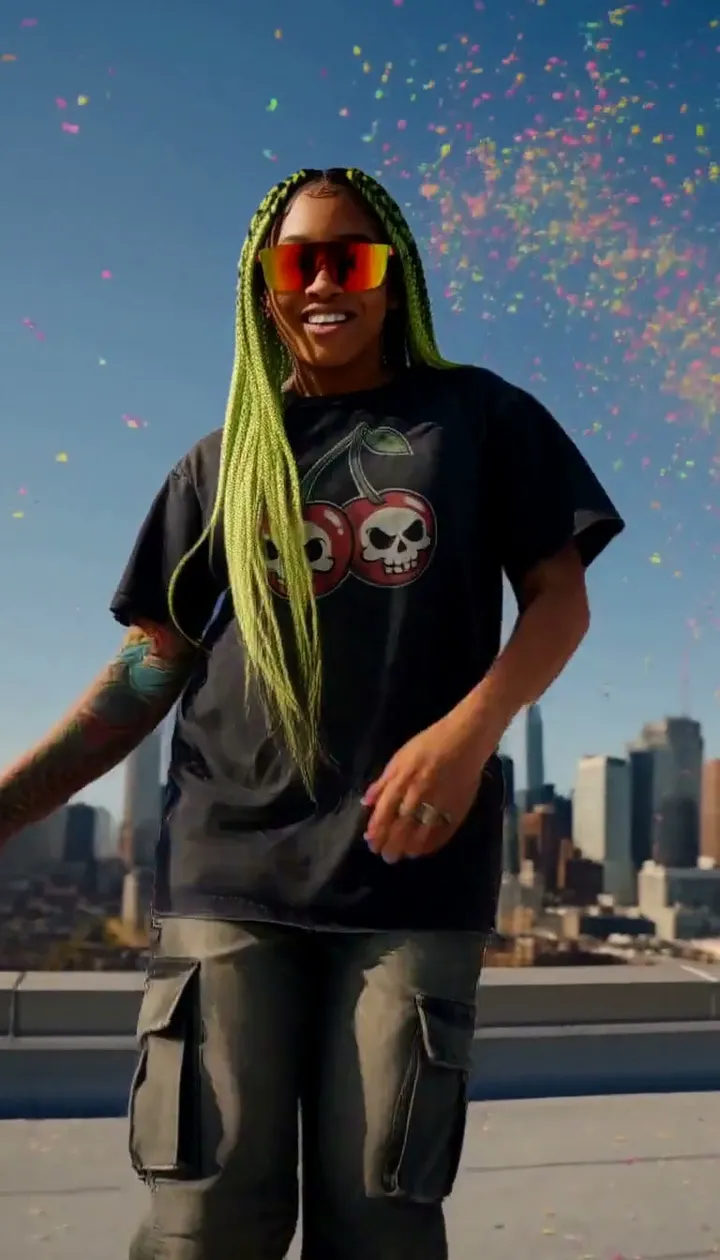
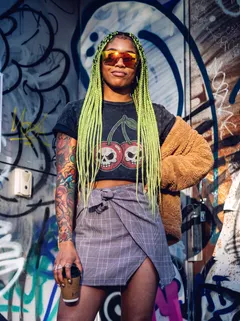
Uma foto e um refrão de hip-hop viram uma performance no terraço sob uma chuva de confete.Experimentar 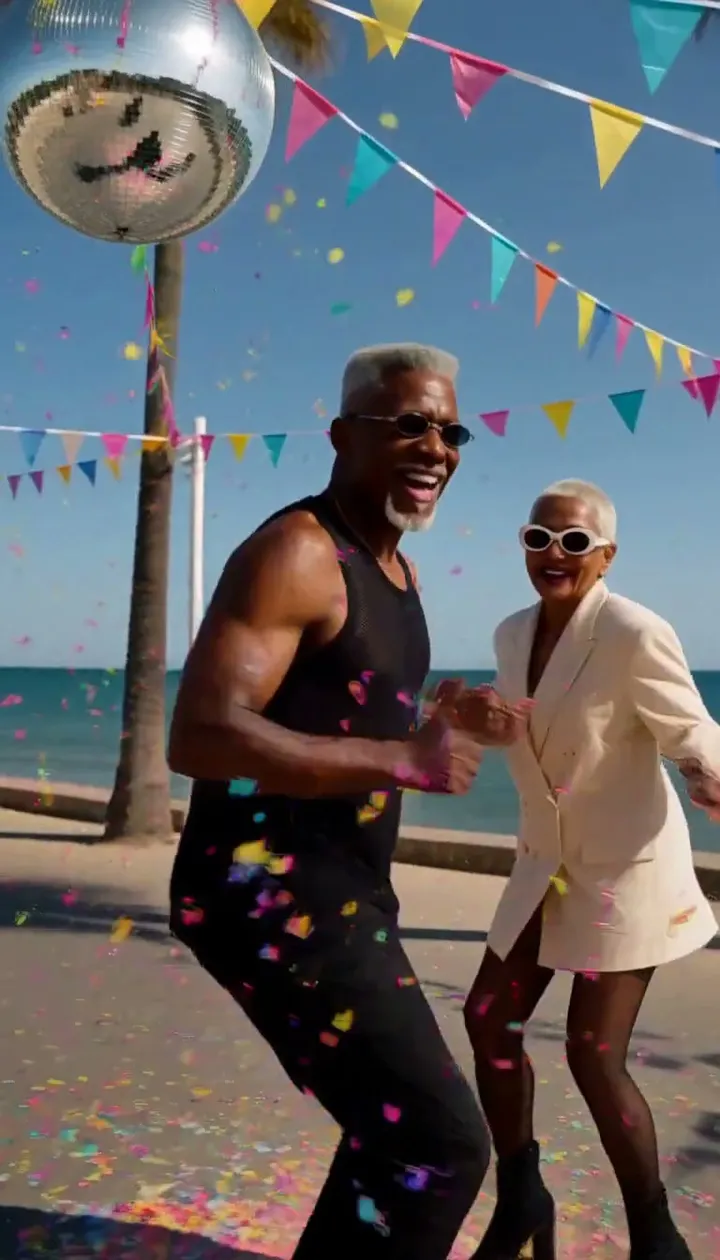
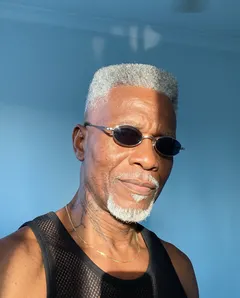
Duas fotos e uma faixa de funk viram um dueto de disco em um calçadão ensolarado.Experimentar
Como funciona
Como usar o Videoclipe
Adicione seus personagens e uma música e receba um videoclipe deles cantando e dançando no ritmo.
Adicione os artistas
Escolha um personagem salvo como artista principal e adicione até mais dois em Mais artistas.
Adicione a música
Envie um MP3 ou WAV, escolha uma criação ou um som salvo, ou cole um link de áudio ou de rede social, e defina onde os 15 segundos começam. Se quiser, adicione até três imagens de referência e descreva a cena.
Gere
O Plum é o padrão; se quiser, troque o modelo e as configurações. O preço em Gems aparece no botão Gerar, e o vídeo vai para o Histórico, pronto para baixar, salvar, compartilhar ou remixar.
O que você precisa
- Um personagem salvo como artista principal
- Uma faixa de áudio
Para um resultado melhor
- Comece os 15 segundos no refrão ou na batida mais forte.
- Use imagens de referência para um palco, um lugar ou um objeto que você quer na cena.
- Descreva o cenário em poucas palavras, como um terraço à noite.
Ideias
O que as pessoas criam com o Videoclipe
Divulgação de músicas
Crie um clipe curto de apresentação para uma música nova.
Artistas virtuais
Dê a um personagem salvo um videoclipe só dele.
Clipes de dança
Faça seus personagens dançarem ao som de um áudio para postar nas redes sociais.
O básico
O que é um gerador de videoclipes com IA?
Um gerador de videoclipes com IA transforma uma música em imagens de alguém se apresentando. Em vez de animar apenas um rosto, ele encena uma performance: os lábios do cantor acompanham a voz, os corpos se movem no ritmo e a câmera corta e se desloca como em um videoclipe de verdade.
O app Music Video do Mage é feito em torno de personagens. Escolha de um a três artistas entre seus personagens salvos, adicione um áudio de até 15 segundos e, se quiser, até três imagens de referência para o palco, o figurino ou os objetos de cena. O Mage filma os artistas cantando e dançando em sincronia, com movimentos de câmera cinematográficos, usando o Plum por padrão, ou o Plum Max, o Lemon ou um dos quatro modelos Cherry.
Como os artistas são personagens salvos, os mesmos rostos aparecem em todos os clipes, e é isso que faz uma sequência de clipes curtos parecer um único vídeo. Faça o refrão, depois uma estrofe, depois a ponte, e organize tudo na ordem certa no Storyboard.
Um pouco mais de possibilidades
Por que músicos e criadores escolhem o Mage
Seus personagens no palco
Os artistas são personagens salvos, então o rosto deles não muda de um clipe para outro.
Até três artistas
Um artista solo, uma dupla ou uma banda de três integrantes na mesma cena.
Referências para o cenário
Adicione até três imagens para o palco, os looks ou os objetos de cena.
Movimentos de câmera incluídos
Os clipes são filmados com movimentos de câmera de videoclipe, não com um quadro parado.
Sete modelos de vídeo
Plum por padrão, além de Plum Max, Lemon e quatro modelos Cherry.
Privado até o lançamento
Nada fica público até você publicar, então dá para trabalhar no vídeo antes de ele sair.
Dicas e técnicas
Planejando um videoclipe em partes de 15 segundos
Cada clipe aceita até 15 segundos de áudio, então planeje a música como um editor faria: introdução, estrofe, refrão, ponte e refrão final. Corte o áudio no início de cada parte, gere um clipe por parte com os mesmos artistas e varie o prompt para que cada parte tenha seu próprio cenário ou enquadramento. Um refrão num terraço e uma estrofe numa lanchonete dão cara de edição de verdade.
Quando as partes estiverem prontas, o Storyboard organiza até seis clipes salvos em ordem e exporta um único MP4 com o som deles, em 9:16 ou 16:9. Seis clipes de 15 segundos somam um minuto e meio, o suficiente para uma versão curta da maioria das músicas.
- Corte o áudio nos limites das seções, nunca no meio de uma palavra
- Mantenha os mesmos artistas em todas as seções
- Mude o cenário ou a iluminação a cada seção
- Use imagens de referência para manter o figurino consistente
- Escolha 9:16 para feeds de vídeos curtos e 16:9 para um corte widescreen
Dicas e técnicas
Como criar artistas com o visual certo
Os artistas são personagens salvos, então o visual deles já está definido antes de você abrir o app. Crie cada um a partir de um retrato nítido, de frente. Se for criá-los do zero, o gerador de personagens com IA mostra o passo a passo para criar e salvar um. O app Character Sheet transforma uma imagem em vistas de frente, de lado e de costas, o que é um jeito rápido de conferir o design antes de ele subir ao palco.
Para uma banda, mantenha o estilo na mesma família: a mesma paleta, a mesma época, as mesmas regras de figurino. Adicione a roupa ou o palco como imagem de referência em vez de descrevê-los em detalhes, e os clipes ficarão coerentes entre si.
Dicas e técnicas
Vocal, dança ou os dois
Quando o vocal é o mais importante, um plano fechado de um artista dá a sincronia mais limpa. Para dança, um plano mais aberto, com espaço ao redor dos corpos, funciona melhor, e você pode citar o estilo de movimento no prompt. Uma dupla alternando versos funciona melhor quando o prompt diz quem canta quando.
Para uma coreografia copiada de um vídeo de dança real, use o Motion Control, que pega o movimento de um vídeo de referência. O guia do gerador de vídeo de dança com IA explica os dois caminhos, e o gerador de música com IA mostra como criar uma faixa a partir de um prompt, caso você ainda não tenha uma.
O modelo certo para cada trabalho
Qual modelo deve filmar o seu clipe?
Todos eles funcionam dentro do app Music Video. Faça rascunhos em um modelo rápido e depois crie as seções finais em um mais nítido.
Plum Max
O Plum mais rápido, em 480P ou 768P, para criar rascunhos das seções rapidamente. O Plum, padrão do app, renderiza em até 2K.
Lemon
Equilíbrio entre qualidade e preço de 480p a 1080p, uma boa escolha para o dia a dia em performances.
Cherry 2 Pro
O modelo de vídeo principal do Mage, para o corte final em até 1080p. É o que mais custa por clipe, então faça os rascunhos em outro antes.
Cherry Mini
O Cherry mais barato, em 480p ou 720p, para testar uma ideia antes de se comprometer com ela.
Experimente estes prompts
Prompts de cena para um clipe musical
Adicione um destes para montar o cenário; seus artistas e sua faixa fazem o resto.
Refrão no terraço
Um terraço à noite sobre uma cidade de neon, vento nos cabelos, a câmera girando em torno do cantor no refrão.
Verso na lanchonete
Uma mesa de lanchonete dos anos 1950, o cantor batuca na mesa no ritmo enquanto a câmera se aproxima devagar.
Final de festival
O palco principal de um festival ao pôr do sol, canhões de confete disparando, a banda pula na última batida.
Sessão na sala de estar
Uma sala de estar aconchegante com luzinhas decorativas, uma apresentação acústica descontraída, câmera na mão suave.
Espaço para experimentar
Como o Mage se compara em clipes musicais com IA
Muitas ferramentas de clipe musical são visualizadores: formas abstratas que pulsam com o som. O Mage filma artistas, personagens que você salvou, cantando e dançando a sua faixa com os mesmos rostos em todas as seções.
Visualizadores de áudio
- Visuais abstratos que reagem à batida
- Nenhum artista, ou um rosto novo a cada clipe
- Um único visual para todas as músicas
Mage Music Video
- Performances reais com os lábios sincronizados
- Personagens salvos mantêm o rosto em todas as seções
- Sete modelos de vídeo em um só app
- Seções unidas no Storyboard em um único MP4
Mais um pouco de clareza
Perguntas frequentes
O que o Music Video faz?
Quem pode se apresentar?
Qual pode ser a duração da faixa?
Quais modelos posso usar?
Quanto custa um videoclipe?
Posso usar qualquer música?
Como funciona o gerador de videoclipe com IA?
Posso fazer um videoclipe completo?
Os artistas precisam ser personagens salvos?
Que música posso usar?
Qual é o melhor modelo?
É grátis?
Posso vender o vídeo?

Crie o seu com o Videoclipe
Abra o app, adicione sua foto e veja o preço antes de gerar. Tudo o que você criar fica salvo no seu Histórico.
Abrir Videoclipe