
Kreator scen · Wideo z dwiema postaciami
Dwie postacie, jedna scena
Dodaj dwie postacie, wybierz scenę lub opisz własną i otrzymaj krótkie wideo z nimi razem.
Dodaj własne zdjęcie albo zacznij od przykładu. Cenę w Gems zobaczysz przed wygenerowaniem.
Przykłady z Mage
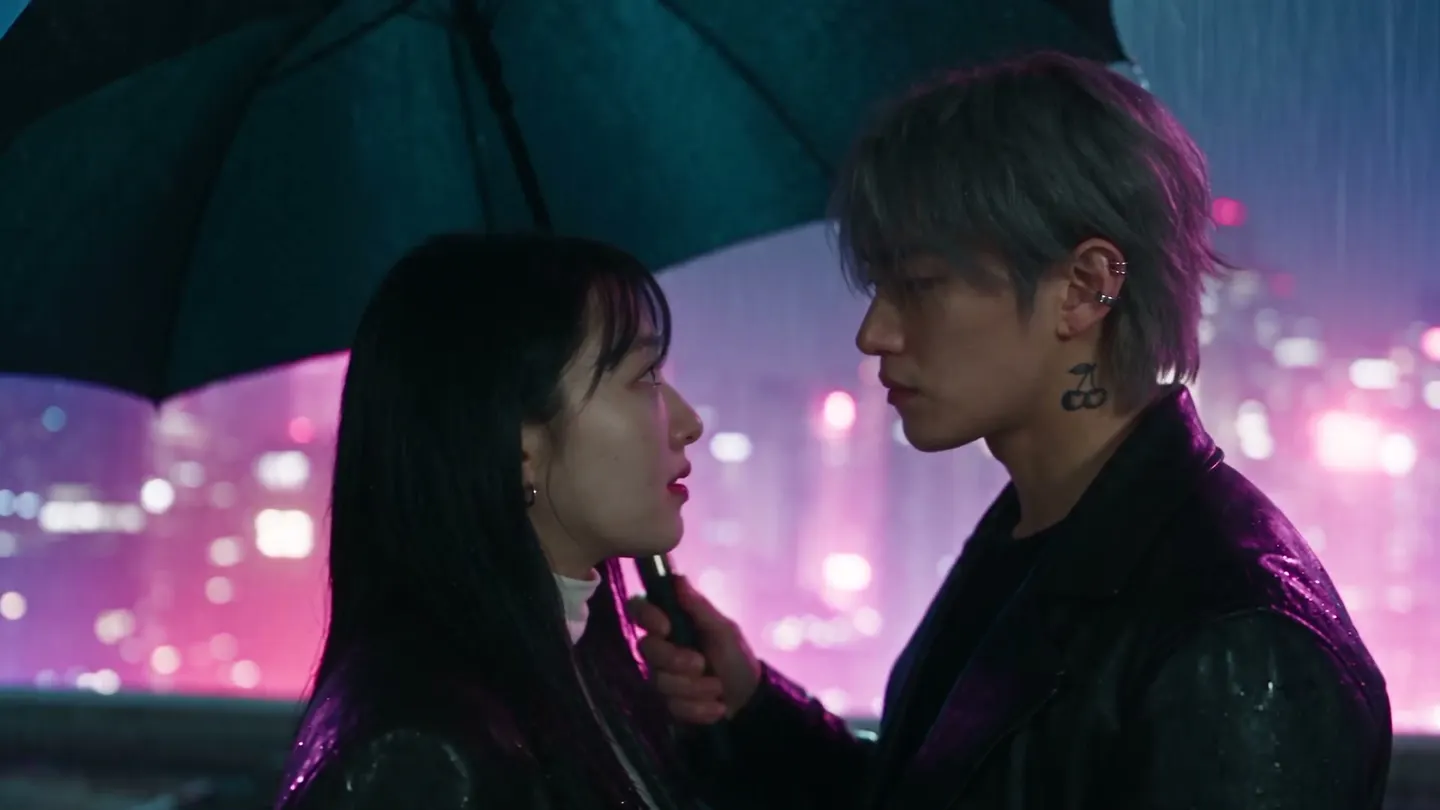
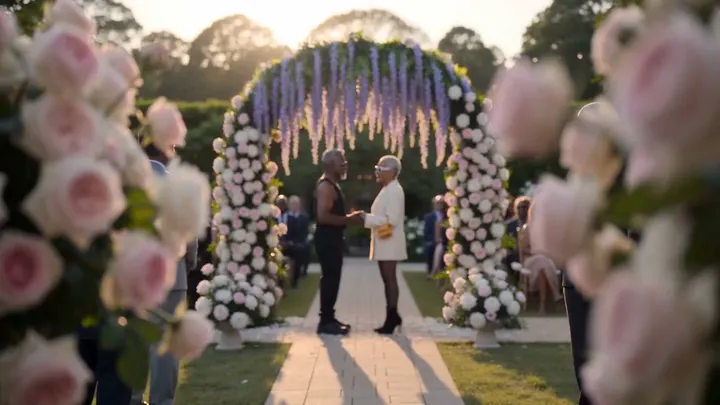
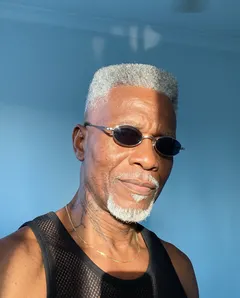
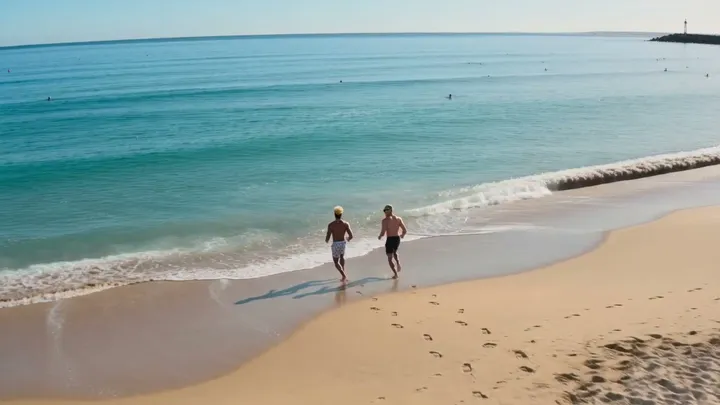
Stworzone w Kreator scen
Prawdziwe wyniki Kreator scen. Otwórz jeden w aplikacji, podmień na własne zdjęcie i generuj.
Jak to działa
Jak korzystać z Kreator scen
Dodaj dwie postacie, wybierz scenę lub opisz własną i otrzymaj krótkie wideo z nimi razem.
Dodaj dwie postacie
Uzupełnij Postać 1 i Postać 2 wgranym plikiem, jedną ze swoich prac lub zapisaną postacią.
Ustaw scenę
Wybierz preset, np. Randka przy kolacji, Ślub lub Pojedynek taneczny, albo kliknij Własna i wpisz krótki pomysł, który zamienimy w pełny prompt. Możesz go dowolnie edytować.
Generuj
Wybierz model, rozdzielczość, długość i proporcje obrazu; cena w Gems pokazuje się na przycisku Generuj. Gotowe wideo trafia do Historii, skąd możesz je pobrać, zapisać, udostępnić lub zremiksować.
Co będzie potrzebne
- Pierwsza postać
- Druga postać
- Preset sceny lub prompt
Dla najlepszego efektu
- Używaj wyraźnych obrazów całej sylwetki, aby obie postacie zachowały swój wygląd w każdym ujęciu.
- Zapisane postacie pojawiają się w prompcie pod swoim @handle, dzięki czemu ich wygląd się zachowuje.
- Kliknij Dodaj do sceny przy gotowym klipie, aby umieścić go w swoim storyboardzie.
Pomysły
Co ludzie tworzą w Kreator scen
Krótkie historie
Umieść dwie postacie w scenie z początkiem i końcem.
Pary i przyjaciele
Pokaż dwie postacie na randce, na weselu albo podczas spokojnego poranka w domu.
Rywalizacje
Wyreżyseruj walkę bokserską lub pojedynek taneczny między dwiema postaciami.
Podstawy
Stwórz wideo z dwiema postaciami na podstawie dwóch obrazów
Umieszczenie dwóch konkretnych postaci w jednym wideo to jedno z najtrudniejszych zadań, gdy masz tylko prompt. Twarze się zmieniają, jedna postać upodabnia się do drugiej albo jedna znika. Scene Builder jest stworzony właśnie do tego: podajesz po jednym obrazie każdej postaci oraz scenę, a on generuje krótkie wideo z oboma bohaterami, z których każdy zachowuje swój wygląd.
Scena może być presetem albo Twoim własnym pomysłem. Presety obejmują chwile, które często chce się pokazać z dwiema postaciami: Dinner Date, Wedding, Kissing, Morning Together, Late Night Drive, Beach Episode, Dance Battle, Boxing Match i Mafia Meeting. Każdy z nich tworzy pełny prompt, który możesz przeczytać i edytować. Naciśnij Custom, aby zamiast tego napisać krótki pomysł, a Scene Builder rozwinie go w pełny prompt.
Domyślnym modelem jest Cherry, ale możesz przełączyć się na Cherry Pro, Cherry 2 Pro, Raspberry lub Lemon. W zależności od modelu scena trwa od 2 do 30 sekund w rozdzielczości od 480p do 1080p, w wybranych proporcjach obrazu.
Wskazówki i techniki
Wybór obrazów postaci
Każda postać pochodzi z jednego obrazu: przesłanego pliku, jednej z Twoich prac lub zapisanej postaci. Najlepiej sprawdzają się wyraźne obrazy całej sylwetki, bo pokazują twarz, budowę ciała i strój, które wideo musi zachować. Równomierne światło i proste tło pomagają modelowi odróżnić postać od sceny.
Zapisane postacie to najpewniejszy wybór: pojawiają się w prompcie pod swoim @handle, więc ich tożsamość zostaje zachowana w całej scenie. Gdy dwie postacie są do siebie podobne, wybierz obrazy z wyraźnie różnymi strojami lub fryzurami, aby wideo je rozróżniło.
- Cała sylwetka, z dobrze widoczną twarzą.
- Jedna osoba na obrazie.
- Różne stroje lub fryzury, gdy postacie są podobne.
Wskazówki i techniki
Pisanie własnej sceny
Własny pomysł może mieć jedną linijkę, np. „dzielą parasol w deszczu i się śmieją”. Scene Builder zamieni go w pełny prompt z miejscem akcji, działaniem i kamerą. Przeczytaj go przed wygenerowaniem i popraw wszystko, co nie zgadza się z Twoim zamysłem.
Dobre sceny mają jedną wyraźną akcję z początkiem i końcem. Napisz, co robi każda postać, gdzie się znajduje i jak kończy się ta chwila. Ogranicz się do tego, co zmieści się w wybranej długości: kilka sekund to jedna chwila, a dłuższy klip pomieści krótką wymianę zdań.
Wskazówki i techniki
Wybór modelu, długości i formatu
Każdy model ma własny styl oraz własny zakres długości i rozdzielczości. Ustawienia pokazują opcje dla wybranego modelu, a cena w Gems na przycisku generowania zmienia się wraz z nimi. Najpierw zrób krótki szkic w niskiej rozdzielczości, a potem wersję finalną w potrzebnej długości i rozdzielczości.
Wybierz proporcje obrazu zależnie od tego, gdzie trafi wideo: pionowe do stories i aplikacji z krótkimi wideo, szerokie do YouTube i filmów, kwadratowe do feedów.
Wskazówki i techniki
Od jednej sceny do historii
Naciśnij Add to Scene na gotowym klipie, aby dodać go do storyboardu, a potem buduj dłuższą historię scena po scenie z tymi samymi dwiema postaciami. Planowanie ujęć ułatwia generator storyboardów AI.
Potrzebujesz najpierw postaci? Stwórz je w Character Builder: Attributes. Na jedną czułą chwilę między dwiema osobami szybszy będzie generator wideo z przytulaniem AI, a żeby ożywić pojedynczy obraz, użyj generatora wideo AI ze zdjęcia. Zdjęć prawdziwych osób używaj tylko za ich zgodą.
Wskazówki i techniki
Pomysły na sceny
Pary i przyjaciele najwięcej wyciągną z presetów: randka przy kolacji, poranek w domu, nocna przejażdżka albo dzień na plaży. Rywalizacja pasuje do Dance Battle i Boxing Match, a Mafia Meeting daje dwóm postaciom napiętą, filmową scenę.
Własne sceny otwierają całą resztę: dwóch kucharzy w konkursie gotowania, dwóch astronautów podczas spaceru kosmicznego, dwóch rycerzy na turnieju albo detektyw przesłuchujący podejrzanego. Nadaj scenie wyraźne miejsce i wyraźną akcję, a resztę zostaw postaciom.
Aby postacie wykonały piosenkę, użyj Music Video; aby jeden portret „wypowiedział” nagranie audio, użyj Lipsync.
Trochę więcej jasności
Najczęstsze pytania
Czym jest Scene Builder?
Czego potrzebuję?
Jak długa może być scena?
Z jakich modeli mogę korzystać?
Ile kosztuje scena?
Czy moje wideo są prywatne?
Czy mogę edytować prompt presetu?
Co robi Custom?
Jak zadbać, żeby obie postacie wyglądały dobrze?
Jakie proporcje obrazu wybrać?
Czy mogę połączyć sceny w dłuższą historię?

Stwórz własne w Kreator scen
Otwórz aplikację, dodaj zdjęcie i sprawdź cenę przed wygenerowaniem. Wszystko, co stworzysz, zostaje w Historii.
Otwórz Kreator scen